Godot 4에서 바로 재생되는 스프라이트
Pixor는 시트 옆에 Godot SpriteFrames 리소스를 쓸 수 있습니다. 둘을 프로젝트에 넣으면 AnimatedSprite2D가 모든 액션과 방향을 이름 있는 애니메이션으로 갖습니다.
초급 · 약 10분 · 또는 71초 영상으로 보기
1. 내보낼 스프라이트
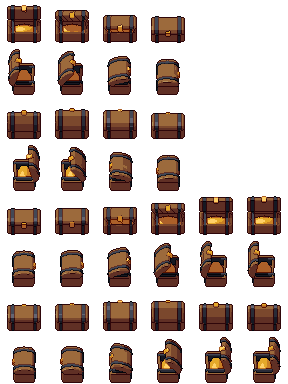
first-sprite 예제를 열거나, 첫 스프라이트를 따라 그 단계까지 오세요: Open과 Close 액션이 있는 보물 상자와 카메라 네 대의 링. 어떤 모델이든 똑같이 됩니다.
2. Godot 출력 추가
에셋 단계를 여세요. 에셋 그래프가 내보내기로 무엇을 쓸지 정합니다. + 메뉴에서 파일: Godot SpriteFrames를 추가하세요.
헤더에서 내보내기를 누르고 폴더를 고르세요. 나란히 다음 파일이 생깁니다:
first-sprite.png: 스프라이트 시트(프로젝트 이름을 따름)first-sprite.tres: 시트를 가리키고 모든 프레임을 나열하는 SpriteFrames 리소스.
3. 둘 다 Godot에 복사
first-sprite.png와 first-sprite.tres를 Godot 프로젝트에 나란히 복사하세요. .tres는 프로젝트 맨 위인 res://first-sprite.png에서 시트를 불러옵니다. 스프라이트를 res://sprites/ 같은 폴더에 두려면 .tres 맨 위의 경로를 그에 맞게 고치세요. Godot는 창이 다시 포커스를 받을 때 PNG를 가져옵니다.
4. AnimatedSprite2D 만들기
- 장면에 AnimatedSprite2D 노드를 추가하세요.
- 인스펙터에서 Sprite Frames를 찾아
first-sprite.tres를 불러오세요(또는 파일을 그 칸으로 끌어다 놓으세요). - CanvasItem 아래에서 Texture를 열고 Filter를 Nearest로 정하세요. 이것이 없으면 Godot가 픽셀을 부드럽게 해서 스프라이트가 흐릿해 보입니다.
모든 스프라이트의 기본값을 nearest로 하려면 Project Settings → Rendering → Textures에서 기본 캔버스 텍스처 필터를 Nearest로 정하세요.
편집기 아래쪽의 SpriteFrames 패널을 여세요. 각 애니메이션은 액션과 방향을 따라 Action_Side 꼴로 이름이 붙습니다: Open_South, Open_East, Close_North 등. 모든 애니메이션은 반복되며 프레임 홀드를 유지합니다. 하나를 골라 재생해 확인하고, Open 같은 한 번만 하는 액션은 반복을 끄세요.
5. 스크립트에서 재생하기
노드나 그 부모에 스크립트를 붙이고 애니메이션 이름으로 play를 호출하세요:
extends AnimatedSprite2D

func open_towards(side: String) -> void:
	play("Open_" + side)

func _ready() -> void:
	open_towards("South")
캐릭터라면 액션과 바라보는 방향으로 이름을 만드세요. 예: "Walk_" + side.
6. 뒤집은 방향
East만 있고 West가 없는 것처럼 짝 중 한쪽만 렌더링했다면 Godot가 뒤집게 하세요. 노드에 flip_h를 설정합니다:
func face_west() -> void:
	flip_h = true
	play("Walk_East")
캐릭터가 East를 바라볼 때는 다시 flip_h = false로 정하세요. 뒤집으면 왼손과 오른손이 바뀌므로, 캐릭터에 중요하다면 West 방향도 렌더링하세요.
7. 픽셀 단위로 정확한 배치
Pixor는 모든 프레임과 모든 방향에서 피벗을 한 픽셀에 고정하므로, 애니메이션이 바뀌어도 스프라이트가 흔들리지 않습니다. 노드를 정수 픽셀에 두고, 가장 깨끗한 결과를 위해 카메라 줌을 정수로 유지하세요.
다음
- Godot용 Pixor: Godot 가이드.
- 8방향으로 걷는 캐릭터.
- 내보내기: Pixor가 쓰는 모든 형식.
질문
Godot에서 스프라이트가 흐릿하게 보입니다. 왜 그런가요?
Godot는 기본적으로 텍스처를 선형 필터링합니다. AnimatedSprite2D의 Texture Filter를 Nearest로 바꾸거나, Project Settings의 Rendering, Textures에서 프로젝트 전체의 기본값을 정하세요.
모델을 바꾼 뒤 다시 내보낼 수 있나요?
네. 같은 폴더로 다시 내보내고 두 파일을 기존 파일 위에 복사하세요. 애니메이션 이름은 그대로라 스크립트도 계속 작동합니다.
어떤 Godot 버전을 쓰나요?
이 튜토리얼은 Godot 4와 그 AnimatedSprite2D 노드를 기준으로 합니다.