서브픽셀 애니메이션: 한 픽셀보다 작은 숨쉬기
작은 스프라이트의 잔잔한 대기 동작은 전혀 보이지 않거나 한 번에 한 픽셀씩 통째로 튑니다. 픽셀 아티스트는 그 사이를 더 어두운 가장자리 픽셀로 그립니다. Pixor의 서브픽셀 움직임도 똑같이 하되, 가장자리가 실제로 움직이는 곳에서만 합니다.
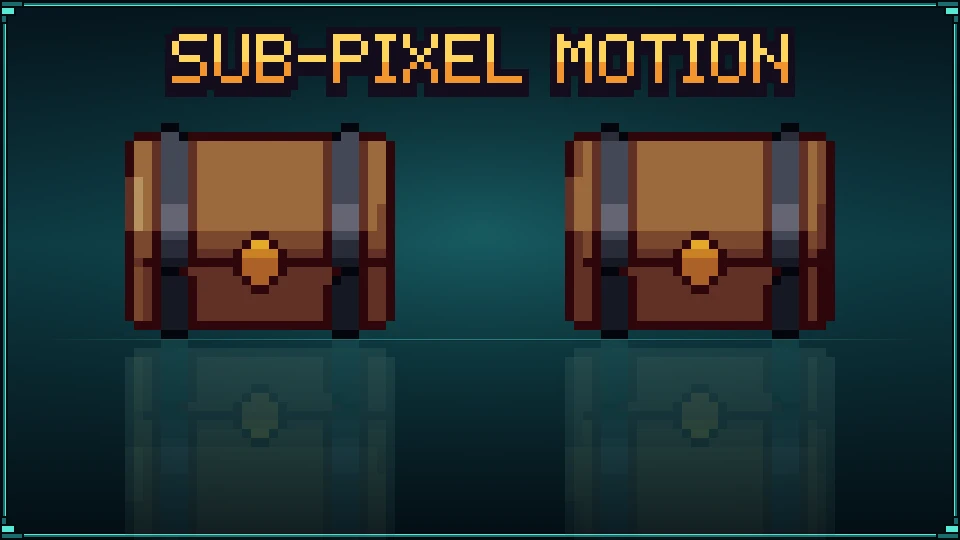

샘플 프로젝트
서브픽셀 움직임, 한 픽셀이 안 되게 숨쉬는 상자: .pixor 프로젝트와 라이브러리 모델(CC0). 왼쪽 시트가 렌더링 결과입니다.


초급 · 약 5분 · 또는 92초 영상으로 보기
1. 작은 스프라이트
모델을 여세요. 튜토리얼은 무료 CC0 라이브러리의 상자을(를) 씁니다. 장면 단계에서 남 카메라를 클릭하고, 게임 뷰를 탑다운 RPG로, 너비와 높이를 32(으)로 설정하세요. 서브픽셀 움직임은 한 픽셀이 큰 걸음인 작은 스프라이트에서 가장 중요합니다.
2. 숨쉬기
아웃라이너에서 상자를 클릭해 움직임이 상자에 적용되게 한 다음, 액션 단계에서 액션 추가 › 맥동을 고르세요. 액션 그래프에서 맥동 노드의 양을 0.025(으)로 설정하면 상자가 2.5 % 커졌다 작아집니다. 32픽셀에서는 한 픽셀이 안 되는 크기입니다.
3. 끔: 튄다
스타일 단계에서 2D 뷰를 확대하고 픽셀 격자(Shift+G)를 켜세요. 가장자리가 몇 프레임 동안 가만히 있다가 한 픽셀을 통째로 튑니다.
4. 서브픽셀 움직임
스타일 그래프에서 정리 노드를 선택하고, 인스펙터의 정리 섹션에서 서브픽셀 움직임에 체크하세요. 출력 노드를 다시 선택하면 완성된 스프라이트가 보입니다.
5. 켬: 숨쉰다
모델이 가장자리 픽셀의 일부(8분의 7 미만)만 덮는 동안 그 픽셀은 자기 램프에서 한 단계 어두운 색이 되고, 모델이 다시 덮으면 돌아옵니다. 이제 상자는 튀는 대신 음영으로 숨쉽니다.
6. 가장자리만
바뀐 점 (D)은 이전 프레임과 다른 픽셀을 표시합니다. 움직이는 가장자리가 지나가는 픽셀뿐입니다. 이 설정을 켜면 렌더의 깜빡임 비율이 조금 올라가는데, 그 픽셀들이 의도적으로 바뀌기 때문입니다.
7. 내보내기
내보내기는 평소처럼 시트를 씁니다. 사이의 픽셀은 그 안에 팔레트 자체의 색으로 들어 있습니다.
명령줄에서
pxr render chest.glb --size 32 --clip none --motion pulse:8:0.3 --subpixel
pxr project set game.pixor --subpixel--no-subpixel은 프로젝트에서 이 기능을 끕니다.
다음
- 서브픽셀 애니메이션 설명: 이 기법의 유래.
- 예비 동작과 팔로스루: 반대 문제, 무게가 더 필요한 움직임.
질문
서브픽셀 움직임이 실루엣이나 외곽선을 바꾸나요?
아니요. 움직이는 표면이 일부만 덮는 가장자리 픽셀만 바뀌고, 그것도 자기 램프에서 한 단계 어두운 색으로만 바뀝니다. 외곽선, 실루엣, 그 밖의 모든 픽셀은 정확히 그대로입니다.
사이의 색은 새 색인가요?
아니요. 각각은 음영이 이미 그 픽셀에 정해 둔 램프에서 한 단계 내려간 색이므로, 모든 색이 팔레트의 색입니다.
어떤 움직임에 도움이 되나요?
한 프레임에 한 픽셀 미만으로 움직이는 모든 것: 숨쉬는 대기 동작, 떠 있는 흔들림, 느린 출렁임, 맥동. 빠른 동작은 그대로 둡니다. 이미 잘 보이기 때문입니다.
서브픽셀 움직임 노드와 무엇이 다른가요?
스타일 그래프의 그 노드는 한 번에 한 프레임씩 작업하므로 부위가 빈 픽셀로 번져 나갈 수 있습니다. 이 설정은 클립 전체를 보며 실루엣을 절대 바꾸지 않습니다.