Início rápido
Não sabe o que algo faz? Aponte para ele. Cada botão, campo e seção se explica: a ponta direita da barra de status diz na hora o que faz o que está sob o ponteiro, e um instante depois uma dica acrescenta como usar (arrastar, digitar, clicar com o botão direito para redefinir). Sobre o sprite, a barra de status descreve o pixel sob o ponteiro: sua cor, se é traço ou preenchimento, e a qual parte do modelo ele pertence.
0. A primeira inicialização
Toda vez que o Pixor abre sem um projeto, ele pergunta por onde começar: um dos modelos que vêm com ele (o goblin, que anda, é uma boa primeira escolha), Navegar por modelos gratuitos ou Importar…. Escolha um exemplo e você estará na etapa Estilo com o sprite pronto já na tela — um tamanho sensato, um visual sensato, nada definido ainda. Mude a Predefinição à direita e veja-o mudar; Exportar (ao lado de Importar) grava a folha. Olhar em volta primeiro fecha a tela e deixa o novo projeto vazio aberto. Desmarque Mostrar isto ao iniciar para começar direto num projeto vazio; Ajuda › A tela da primeira execução a traz de volta. Abrir um projeto a pula.
1. Comece um projeto e importe um modelo
Você trabalha num projeto: você cria um ou abre um, e importa coisas para ele — um modelo, um item da biblioteca, uma paleta, uma imagem. O projeto é o arquivo que você salva (.pixor); o arquivo de modelo importado nunca é alterado.
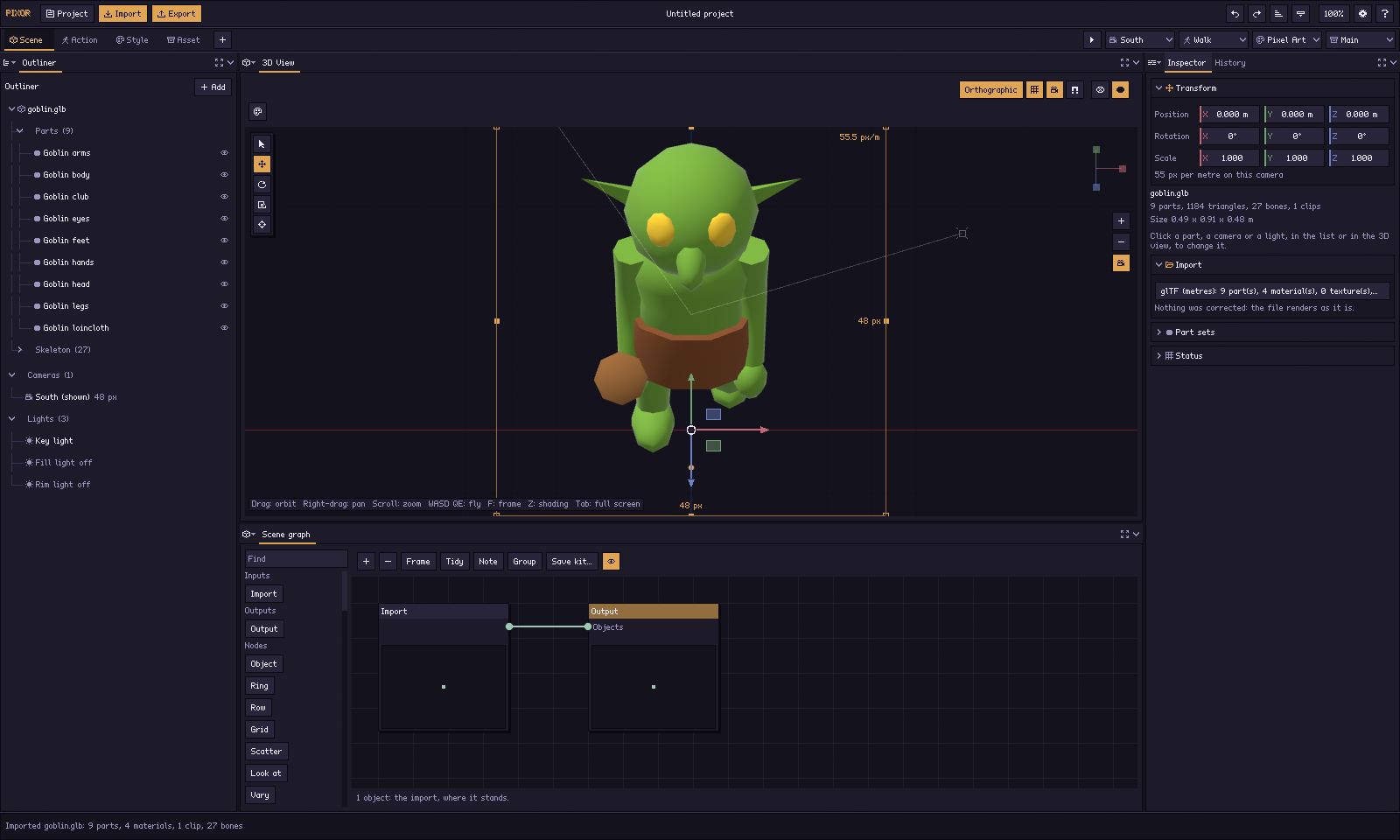
Abra o Pixor e arraste um modelo para a janela, o que cria um projeto e o importa de uma vez. Ou use o menu Projeto no canto superior esquerdo — Novo projeto (Ctrl+N), Abrir projeto… (Ctrl+O), Salvar projeto (Ctrl+S), Salvar projeto como…, Salvar como modelo de projeto…, os projetos recentes e Sair (Ctrl+Q) —, depois Importar… (Ctrl+I) e Exportar (Ctrl+E). Um novo projeto é Projeto sem título: clique no nome dele no meio do cabeçalho para dar um nome (Enter mantém, Escape não), e depois de salvo o cabeçalho também mostra o arquivo, como Name (file.pixor). Fechar o Pixor, ou abrir outro projeto, com mudanças não salvas pergunta antes Salvar as mudanças em NAME?: Salvar (Enter), Não salvar ou Cancelar (Escape). Na ponta direita da linha de abas dos espaços de trabalho ficam Reproduzir/Pausar e os quatro seletores que todas as etapas compartilham (Câmera, Ação, Estilo, Asset). Uma importação de modelo diz o que chegou — partes, materiais, clipes, ossos — e o que precisou deixar de fora.
O que o Pixor importa. Importar…, e um arquivo solto na janela, aceitam qualquer um destes; a janela Importar os lista em Formatos que o Pixor lê, o seu Arquivos do tipo mostra todos ou um, e pxr help import imprime a mesma tabela (pxr inspect FILE lê todos):
| Formato | Extensões | Traz | Notas |
|---|---|---|---|
| glTF | .glb .gltf |
um modelo, com seu esqueleto e clipes | Um .glb, ou um .gltf com seu .bin e texturas ao lado ou embutidos. |
| FBX | .fbx |
um modelo, com seu esqueleto e clipes | Unidades e eixos convertidos em metros, +Y para cima; as exportações do Mixamo funcionam como estão. |
| Wavefront OBJ | .obj |
uma malha estática | Com as cores e texturas que seu .mtl cita; lido em metros, +Y para cima. |
| MagicaVoxel | .vox |
voxels, como modelo | Cada voxel um cubo na sua cor, posicionado como o MagicaVoxel os mostra. |
| Item da biblioteca do Pixor | .pixoritem |
um item da biblioteca | Um modelo da biblioteca do Pixor, copiado para a sua pasta Biblioteca. |
| OpenVDB | .vdb |
um volume | Grades de float e de vetor; arquivos numerados (fire_0001.vdb…) tocam em sequência. |
| Imagem | .png .jpg .jpeg |
uma imagem num plano | PNG ou JPEG; um sprite que o Pixor exportou abre o projeto que o criou. |
| Paleta | .hex .gpl |
a paleta do Estilo | Lospec .hex ou GIMP .gpl; o campo de paleta também aceita uma imagem. |
Um modelo substitui o modelo do projeto; um volume ou uma imagem é adicionado à cena, e uma paleta passa a ser a do Estilo. As texturas são PNG ou JPEG.
Uma importação nunca é culpa sua. Um arquivo recém-baixado muitas vezes está duzentas vezes grande demais, longe do centro da sua cena, sem uma textura ou deitado de costas. O Pixor corrige o que pode garantir — uma unidade claramente errada, um modelo longe do centro, um personagem ou uma criatura cujo esqueleto diz que está deitado, uma carroça com todas as rodas de um lado só — desenha uma textura ausente na própria cor do material e diz o que fez na seção Importar do modelo, cada correção com seu próprio desfazer. O que não pode garantir, ele só sugere: um modelo comprido e baixo pode estar deitado (ou pode ser um carro), assim como um cuja base plana está nas costas, então ele oferece Pôr em pé em vez de fazer isso. Cada linha da seção seleciona o que ela nomeia — o modelo, ou a parte desenhada lisa por falta de textura, que a Vista 3D também destaca com uma caixa e um rótulo. O arquivo do modelo nunca é alterado. Com Avisar de um modelo fino demais ligado nas Preferências, um modelo com muito mais triângulos do que seu sprite tem pixels avisa isso sob o sprite: é por isso que um modelo detalhado pode virar uma papa a 32 pixels. Sem modelo? Navegar por modelos gratuitos abre a biblioteca gratuita no seu navegador (veja as Perguntas frequentes).
Um projeto tem uma importação; importar um segundo modelo (com Importar…, ou soltando-o na janela) substitui o primeiro e mantém tudo o que o projeto decidiu — o visual, as câmeras, as luzes e para onde vão as folhas. Outros modelos ficam ao lado dele: na etapa Cena, + › Um item › De um arquivo de modelo… adiciona um, um item do Grafo de cena.
Clipes em arquivos separados são encontrados automaticamente quando têm o nome do modelo: knight.glb com knight@walk.glb, knight@idle.glb e assim por diante. Os arquivos precisam compartilhar o esqueleto (os nomes dos ossos são comparados). Arquivos com outros nomes (um download do Mixamo por clipe) são adicionados com + abaixo da lista de Ações, Clipes de um arquivo…; o projeto se lembra deles.
O sprite aparece no meio, visto pela câmera principal. A cruz laranja é o pivô: o ponto sob os pés do modelo. Ele fica travado no mesmo pixel em todos os quadros e lados, então um personagem nunca desliza.
A cena 3D fica à direita o tempo todo. Arraste para orbitar, role para dar zoom (um passo da roda dá o mesmo zoom em todas as vistas, na Vista 2D e nos grafos também), W A S D para voar, F para enquadrar o modelo, C (sobre a Vista 3D) para voltar à câmera, Tab para fazê-la ocupar a janela (qualquer painel, o que está sob o ponteiro). A cena explica a janela inteira, que tem quatro etapas no topo: Cena, Ação, Estilo e Asset (teclas 1 a 4), cada uma numa aba de espaço de trabalho própria. Um trabalho simples passa por elas da esquerda para a direita.
2. Configure a câmera
Uma câmera é um lado do sprite. Um projeto começa com uma, Sul, olhando para a frente. Na etapa Cena, clique em Sul em Câmeras na Estrutura. Jogo a configura para um tipo de jogo com um clique (plataforma, RPG visto de cima, isométrico, shooter e mais): o ângulo e o tamanho. Altere qualquer um deles depois:
- Vista, Inclinação e Girar a apontam; ou voe até a vista que quiser e clique em Câmera a partir da vista no cabeçalho da Vista 3D, ou arraste a câmera na Vista 3D.
- Largura e Altura: a tela (ou arraste as laterais do seu quadro quando olhar por ela), ou um Pixels/m fixo para que todos os seus personagens compartilhem uma escala; Projeção: ortográfica ou perspectiva.
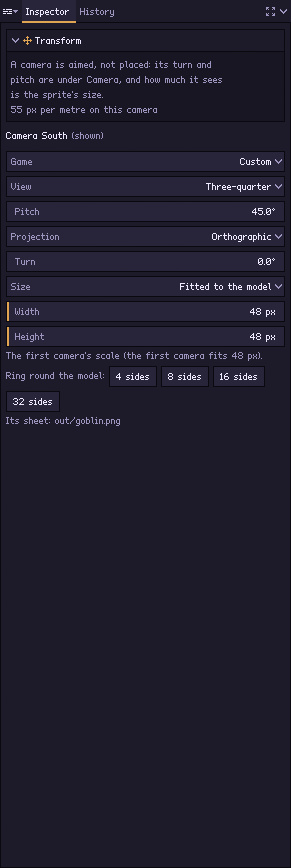
Mais lados são mais câmeras. No Inspetor da câmera, Anel em volta do modelo coloca 4, 8, 16 ou 32 em volta do modelo, como a primeira e com o nome do lado que cada uma vê: South, Southeast, East, Northeast, North, Northwest, West, Southwest. + › Uma câmera para… um gênero que desenha oito lados adiciona oito. Câmeras com a mesma vista, inclinação e tamanho são enquadradas juntas: uma escala, uma paleta e uma folha com uma linha para cada. Uma câmera com ajustes diferentes — um retrato grande ao lado de um pequeno sprite de mapa — grava sua própria folha. Um lado visto de mais alto é uma câmera com inclinação mais íngreme; um objeto que gira é um movimento numa ação, em Ação.
Um projeto pode ter vários Estilos. Um Estilo é um pipeline com nome: uma predefinição, os ajustes sobre ela e seu grafo de estilo, e ele não pertence a nenhuma câmera. Na etapa Estilo, a lista Estilos à esquerda (ou o seletor Estilo do cabeçalho) escolhe qual deles o grafo de Estilo edita, desenhando a câmera e a ação do cabeçalho; Novo Estilo abaixo dela cria outro, uma cópia do que está sendo mostrado, com o nome dele (Pixel Art 2). Qual câmera é desenhada com qual Estilo nos arquivos é definido na etapa Asset, nos nós Sprites: um retrato e o sprite de mapa ao lado dele desenhados de dois jeitos são dois nós Sprites, cada um nomeando sua câmera e seu Estilo. Na linha de comando: pxr project set game.pixor --add-style portraits.
3. Escolha o que se move
Na etapa Ação, a lista Ações à esquerda guarda as ações (um clipe importado é uma), com as rotinas do projeto embaixo delas. Clique numa ação para reproduzi-la na vista 3D; como ela se move fica no Inspetor (root motion, pés fixos).
Toda ação é uma rede de canais, como os CHOPs do Houdini: mostrado no grafo de ação ao lado da linha do tempo, o que passa por cada conexão é um conjunto de números com nome ao longo do tempo — turn y, part:Lid/turn y. Uma ação é o movimento da cena inteira; um clipe importado já é uma, com seu nó Clipe ligado à sua Saída (sua duração, taxa e loop). + ali (ou a sua biblioteca) adiciona um nó, que já começa a tocar:
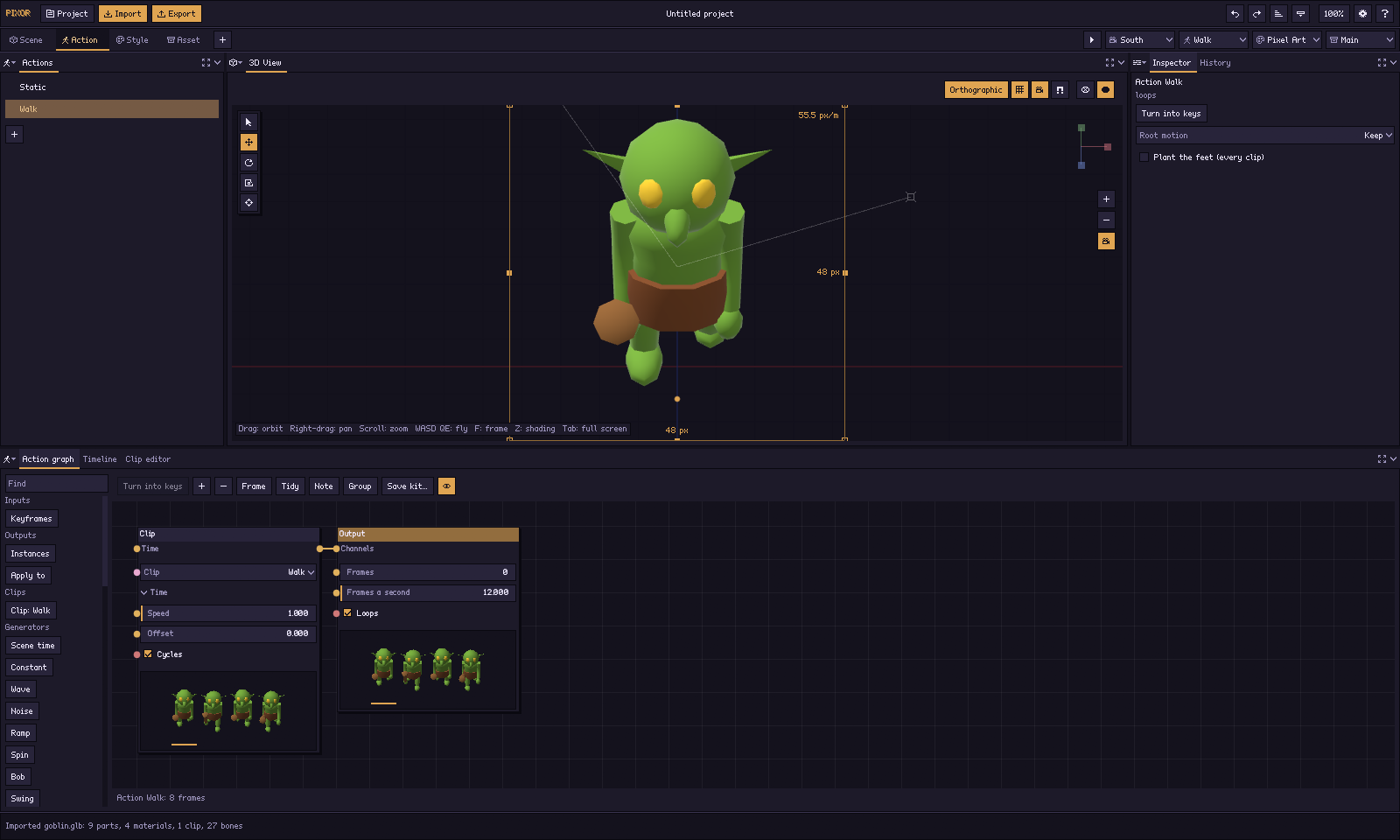
- Clipes são os do próprio modelo, um cada (com sua velocidade, offset e se repete em ciclo, ou um time conectado); Entradas trazem Quadros-chave definidos à mão, uma Rotina do projeto e uma Ação (abaixo).
- Geradores criam canais: Tempo da cena, uma Constante, uma Onda (senoidal, quadrada, triangular, dente de serra), Ruído, uma Rampa, e os movimentos Girar, Flutuar, Balançar, Pulsar e Deslizar.
- Filtros os alteram: Matemática, Mesclar (de um movimento para outro por um fator, ou um somado ao outro), Mesclar, Sequência, Deslocamento no tempo, Velocidade, Recortar, Repetir, Inverter, Atraso (suavizado), Degrau (retido de dois em dois, de três em três), Limite, Renomear e Selecionar. Um filtro adicionado com um nó escolhido vai depois dele.
- Saídas: Aplicar a dá os canais que ainda não pertencem a nada a uma coisa da cena, pelo nome — uma parte, uma forma, uma imagem, um osso, uma câmera, a luz, um material, um volume —, somados a onde ela está, ou definidos. Um movimento adicionado enquanto uma coisa está escolhida na Estrutura vai para ela. Instâncias é a outra saída.
- Valores são números, palavras e interruptores simples (Valor numérico, Ligado/Desligado, Ângulo, Texto) e as contas entre eles (Somar, Subtrair, Multiplicar, Dividir valores, Valor menor), para conectar a qualquer propriedade.
- Um número é um canal: qualquer coisa conectada a uma propriedade dá a ela o valor do seu primeiro canal naquele momento. Tempo da cena × 0.5 conectado ao time de um Clipe o reproduz na metade da velocidade; uma Onda no fator de um Mesclar vai e volta entre dois clipes.
Cada nó mostra o que faz. Um Clipe, Quadros-chave, uma Rotina ou uma Ação mostra o modelo em quatro momentos do que reproduz; um Girar, um Flutuar, uma Onda mostra a curva do número que altera; um filtro ou a Saída mostra o que, dos dois, combinar com o que ele repassa — uma caminhada mesclada com um giro são quatro poses girando, um Degrau sobre um Girar é uma escada. Um nó que não move nada diz sem movimento. Veja imagens dos nós.
Cópias são instâncias. Cada cópia que o grafo de Cena faz — um anel de cavaleiros, um campo espalhado — é uma instância: o nó Instâncias reproduz um movimento em cada uma, cada uma mais atrasada que a anterior pelo seu Deslocamento e uma Variação aleatória, para que uma multidão não se mova como um só; Aplicar a pode dar um movimento a uma única cópia (copy 3). Os morph targets que um clipe move também são canais, assim como o ciclo de cores.
Rotinas são canais feitos uma vez e reproduzidos dentro de qualquer ação: Nova rotina (o + sob a lista de Ações) cria uma e a abre; os canais dela não pertencem a nada, então um nó Rotina numa ação, por meio de Aplicar a, reproduz o mesmo quique numa moeda e numa lâmpada. Uma rotina nunca é exportada sozinha. Abrir rotina mostra a rede do nó Rotina escolhido; Voltar retorna à ação. Um nó Ação reproduz outra ação dentro desta — todo o movimento de uma cena como parte de um maior —, e Abrir ação a mostra. Qual ação os grafos de Estilo e de asset desenham é o seletor Ação acima deles; cada nó Sprites do grafo de asset indica a sua.
Nova ação começa uma ação vazia, Ação com chaves uma com chaves próprias, e Giro de vitrine, Varredura de luz, Ciclo de cores, Girar, Flutuar, Balançar, Pulsar, Achatar e Tremular começam uma com esse nó dentro, feito exatamente como --motion o faz, na coisa escolhida (Tremular na luz). As coisas são movidas pelo nome, então uma ação toca em qualquer cena cujas coisas tenham os mesmos nomes. Para animar à mão, mova uma coisa na Vista 3D (ou pressione I para criar uma chave): a ação recebe um nó Quadros-chave na primeira vez, as chaves passam por uma spline, a menos que se diga o contrário, e são alteradas no editor de clipes, a aba ao lado da linha do tempo: os canais do nó Clipe ou Quadros-chave escolhido, agrupados pela coisa que cada um move (um cabeçalho que um clique recolhe), como uma dope sheet de chaves; um clipe que veio com o modelo é mostrado como o arquivo o tem, e Transformar em chaves (pesos de morph também) o transforma em chaves para alterar — Curvas mostra as curvas da coisa do canal escolhido, x em vermelho, y em verde, z em azul, com suas chaves arrastadas para cima e para baixo ali; a chave escolhida mostra suas duas alças, arrastadas para definir quão inclinada a curva chega e sai (juntas, ou separadas com Shift). Transformar em chaves transforma um nó Clipe em chaves do próprio projeto, para alterar chave por chave. Se uma ação entra nas folhas, e quais quadros dela viram sprites, é a pergunta da etapa Asset, respondida pelos nós Sprites do grafo de asset: cada um pega as ações que a sua Ação nomeia — Todos exceto Estático, até que se diga outra coisa.
- Quadros (etapa Asset, com um nó Sprites escolhido): todo nó Sprites começa cortando a 12 quadros por segundo (Quadros/s). Clique na faixa de chaves da Linha do tempo (atrás do grafo de asset) para adicionar ou remover quadros à mão (Quadros escolhidos), ou arraste uma chave ao longo dela; cada quadro fica retido até o próximo. Quadros inteligentes mantém metade dos quadros, escolhidos como um animador escolheria: as poses em que o movimento muda de direção, com mais quadros onde o movimento é rápido; defina quantos em Quadros mantidos (
--smart-frames Nna linha de comando). Usar quadros/s volta a um passo regular. - Root motion (etapa Ação; clipes que movem o osso raiz): Manter deixa o deslocamento acontecer; No lugar prende a raiz onde o clipe começa; No lugar, manter oscilação remove só o avanço para a frente. A exportação JSON registra o deslocamento removido em cada quadro.
- Plantar os pés (todos os clipes), para um humanoide: num quadro em que as solas estão perto do chão — o mais baixo que chegam naquele clipe —, elas são postas exatamente nele, então os pés de uma caminhada pousam na mesma linha de pixels a cada quadro em vez de o sprite balançar por um pixel flutuante. Quadros no ar ficam como estão.
--foot-plantna linha de comando. - + sob a lista adiciona ações: clipes de um arquivo, clipes da biblioteca (Clipe da biblioteca: walk e os demais — parado, andar, correr, pular, atacar, receber golpe, morte, feitos pelo Pixor para qualquer esqueleto humanoide e ajustados ao seu, e oferecidos só quando se encaixam;
lib:walkna linha de comando — os antebraços giram ao longo deles, o pulso estala no ataque, e o ataque golpeia com a mão que estiver segurando um objeto de cena), um giro de vitrine, uma varredura de luz, um ciclo de cores e loops de movimento para modelos parados: Girar, Flutuar, Balançar, Pulsar, Achatar e Tremular. Um ciclo de cores faz girar os tons dos materiais escolhidos, como o ciclo de paleta; quais materiais é marcado por material na etapa Estilo (ciclo de tons). Na linha de comando,--motion spine os demais, epxr project set game.pixor --colour-cycle 8.
Na Estrutura, um osso pode segurar um objeto de cena (Prender um objeto de cena aqui…: uma espada, um escudo, uma tocha) ou balançar com o movimento (Balança com o movimento: cabelo, capas, caudas; Rigidez, Amortecimento e Gravidade moldam o balanço, simulado do mesmo jeito toda vez).
Auxílios de enquadramento (o botão de losango sobre o sprite) verificam se o sprite cabe no seu jogo: uma grade de tiles quadrada, isométrica 2:1 ou hexagonal nos pés, uma imagem de fundo atrás do sprite e um sprite de referência ao lado dele. Prévia de iluminação 2D (L) ilumina o sprite a partir do ponteiro do jeito que uma engine de jogo o ilumina com o mapa de normais; Iluminar como: o light kit o ilumina como os shaders do light kit farão na sua engine, cada pixel num degrau da sua própria rampa.
Uma pasta inteira de uma vez. Solte uma pasta de modelos na janela — um pacote de assets que você comprou — e a janela Lote lista o que há nela e renderiza cada modelo numa pasta ao lado (Outra pasta para os sprites… para escolher), com o visual do projeto aberto, se estiver salvo, ou uma predefinição. No fim, ela diz quantos foram renderizados e, para os que não foram, por quê; Mostrar os sprites abre a pasta. É o pxr batch sem o terminal, e grava o mesmo report.json.
O seu modelo muda, o Pixor acompanha. Quando o arquivo do modelo muda no disco, o Pixor o recarrega em até um segundo e renderiza de novo, mantendo cada ajuste e o seu histórico de desfazer.
4. Escolha o visual
A etapa Estilo começa a partir de uma predefinição:
| Predefinição | Visual |
|---|---|
| limpo | silhueta escura, traços internos mais escuros, três faixas de luz |
| selout | contornos coloridos tirados da rampa de cada cor, brilhos especulares, deslocamento de matiz mais forte |
| retro4 | quatro verdes, como um portátil antigo |
| chapado | sem iluminação, só cores base |
| wireframe | as próprias arestas da malha como traços de pixel sobre uma silhueta chapada, as ocultas pontilhadas |
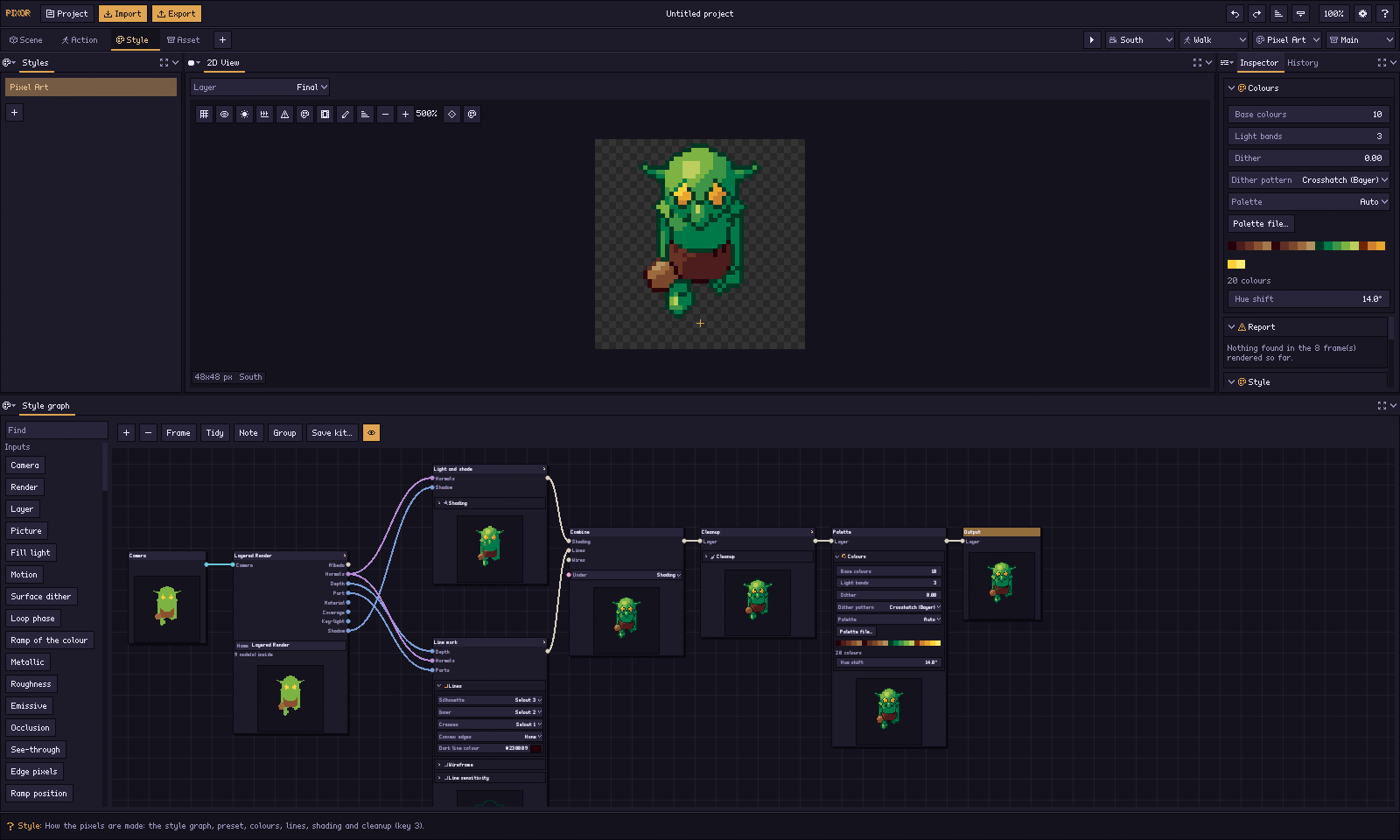
Depois ajuste o que quiser. Uma barra de destaque na borda esquerda de um ajuste mostra que ele difere da predefinição; clique com o botão direito para redefini-lo. Campos numéricos mudam quando você arrasta sobre eles (Shift para passos finos, Ctrl para encaixar), avançam um passo quando você clica nas setas das pontas, e aceitam um valor digitado ou uma conta como 64*2 quando você clica neles.
Traços demais, ou faltando? Abra Sensibilidade do traço: enquanto você arrasta o ângulo de vinco ou o degrau de profundidade, a viewport mostra quais pixels viram traços. Cada etapa do pipeline é um nó do grafo de Estilo: escolha um e a Vista 2D mostra o que ele produz, e a barra de status explica o pixel sob o ponteiro. Veja Ajustes para todos os ajustes.
5. Exportar
A etapa Asset é onde você projeta a exportação. A Vista 2D dela mostra o que o nó escolhido do grafo de asset produz — a folha inteira como será gravada, uma linha por ação e lado; arraste uma linha para mover essa ação na folha. A lista Assets à esquerda guarda os pipelines de asset do projeto (um projeto novo tem um, Principal). Sob a vista fica o grafo de asset: um nó Sprites que indica as câmeras, ações, Estilo e conjunto de partes que recebe e como as ações são cortadas, um Organizar e uma Folha. Cada arquivo é um nó Arquivo conectado a partir da folha — o PNG primeiro, depois JSON, .aseprite, mapa de normais, .tres do Godot, paleta, GIF, APNG, vídeo e o resto —, cada um com seus próprios ajustes e um botão Abrir. Um arquivo rápido de fazer se mostra no seu nó enquanto você trabalha; um lento (um GIF, um vídeo, um arquivo compactado…) tem Gerar.
A janela Exportar é onde você a executa. Exportar (Ctrl+E), logo depois de Importar no cabeçalho, a abre: escolha o Pipeline de asset (o do cabeçalho, de início) e a pasta, e clique em Exportar agora. Cada arquivo aparece na lista com um indicador de carregamento até ser gravado, depois com seu tamanho, Abrir e Mostrar pasta. Ela exporta o projeto como está: nada é salvo, e um projeto novo não precisa ser salvo antes. A pasta fica guardada com o projeto, então a próxima exportação é Ctrl+E e Enter. Veja a janela Exportar.

Teclado
| Chave | Ação |
|---|---|
| 1 para 4 | Cena, Ação, Estilo, Asset |
| Tab | o painel sob o ponteiro em tela cheia, e de volta (ou o botão à direita do cabeçalho de qualquer painel) |
| Z | wireframe, sólido, renderizado |
| C (sobre a Vista 3D) | olhar através da câmera, ou voltar à vista livre |
| F | enquadrar o modelo |
| W A S D, Q E | voar (sobre a cena 3D) |
| P | perspectiva ou ortográfica |
| Espaço | reproduzir / pausar com as retenções reais de quadro |
| Esquerda / Direita | quadro anterior / próximo |
| Cima / Baixo | lado anterior / próximo |
| Shift+G | grade de pixels (grade do chão em 3D) |
| O | papel vegetal (os quadros antes e depois) |
| L | Prévia de iluminação 2D |
| B | quadro de consistência: todos os lados de uma vez |
| C (sobre a Vista 2D) | as cores que este quadro usa, contadas |
| D (sobre a Vista 2D) | o que mudou desde o quadro anterior |
| A (sobre a Vista 2D) | segurar esta renderização e depois alternar entre ela e a nova (o ícone de tira ao lado mostra as duas lado a lado: A, segurada, à esquerda; B, a atual, à direita) |
| Ctrl+Z / Ctrl+Shift+Z (ou Ctrl+Y) | desfazer / refazer |
| Ctrl+S | salvar o projeto |
| Ctrl+E | exportar o asset escolhido |
| Ctrl++ / Ctrl+- | interface maior / menor |
| Ctrl+0 | Tamanho da interface escolhido para a sua tela |
| Ctrl+N / Ctrl+O / Ctrl+I | novo projeto / abrir projeto / importar |
| Ctrl+Q | sair (pergunta antes sobre alterações não salvas) |
| Ctrl+, | preferências |
| F1 | a lista de atalhos |
Sobre a cena 3D, as teclas são as do Blender:
| Chave | Ação |
|---|---|
| G, R, S | mover, girar ou escalar o que está selecionado; o ponteiro o leva |
| depois X, Y, Z | travar num eixo (com Shift: deixar esse eixo de fora) |
| depois dígitos | uma quantidade exata, em metros, graus ou vezes |
| Enter, ou um clique | manter |
| Escape, ou um clique com o botão direito | devolvê-lo exatamente como estava |
| Shift+D | duplicar |
| I / Alt+I | pôr chave na transformação na ação exibida / excluir sua chave |
| X ou Delete | excluí-lo (pergunta antes; Ctrl+Z o traz de volta) |
| Alt+A | desmarcar |
| Ctrl+clique, Shift+clique | escolher também, aqui e na Estrutura (Shift lá: todas as linhas entre elas); o Inspetor então ajusta todos de uma vez |
| . | enquadrar o que está selecionado |
| Início | enquadrar tudo |
| 1, 3, 7 | frente, lado, topo, com Emular teclado numérico ligado (Ctrl: o lado oposto) |
| 5 | perspectiva ou ortográfica, com Emular teclado numérico ligado |
Emular teclado numérico fica nas Preferências. O Blender põe essas vistas no teclado numérico, e o Pixor não consegue distinguir uma tecla do teclado numérico de uma tecla da fileira de números — o sistema de janelas as informa como a mesma tecla — então essa preferência é o que converte a fileira de números enquanto o ponteiro está na cena 3D. Com ela ligada, Ctrl e um dígito continuam escolhendo uma das quatro etapas.
Deixe do seu jeito
Se a interface estiver pequena ou grande demais, aperte Ctrl++ ou Ctrl+-, ou clique na porcentagem no canto superior direito. O ícone de engrenagem abre as Preferências:
- Tamanho da interface: um controle deslizante de 100 % a 400 % em passos de cinco, aplicado quando você solta. Ajustar a esta tela segue a escala da sua tela. Ctrl++ e Ctrl+- o mudam um décimo por vez.
- Texto: texto e controles menores ou maiores no mesmo tamanho de interface. A fonte pixelada cresce em passos inteiros, então fica sempre nítida.
- Espaçamento: controles Compacto, Confortável ou Espaçoso.
- Tema: Crepúsculo (azul-violeta profundo), Carvão (cinza neutro), Brasa (marrom quente, para trabalhar à noite), Papel (branco quente, o ideal à luz do dia) ou Alto contraste.
- Estilo: Pixel desenha os controles como pixel art — bordas de um pixel, cantos retos e a fonte pixelada. Suave os desenha como um app 3D: bordas finíssimas, cantos levemente arredondados e uma fonte suave, ao lado dos ícones desenhados com linhas suaves para combinar. Os dois funcionam com todos os temas.
- Destaque: escolha uma das amostras ou qualquer cor com o seletor de cores (Destaque personalizado). Cada tema o ajusta ao seu próprio fundo, então um destaque funciona no tema claro e nos escuros.
- Fundo da prévia: um xadrez, ou uma cor como o fundo do seu jogo. O botão de paleta acima da prévia também o muda.
- Emular teclado numérico e Avisar de um modelo fino demais: veja acima.
- Renderizador: Desenhar sprites na CPU usa o rasterizador próprio do Pixor em vez da placa de vídeo (
--backend cpuna linha de comando).
Experimente o que esta página descreve no seu próprio modelo, grátis no navegador.
Testar no navegador Obter o Pixor