A cena
O Pixor mostra o seu modelo como uma cena: o modelo com suas partes e esqueleto, as câmeras que fazem as folhas de sprites e as luzes. Você pode andar em volta dele em 3D, trocar qualquer vista para pixel art e olhar dentro de cada estágio do pipeline de pixel art.
Quatro etapas, e espaços de trabalho no topo
As quatro etapas são os estágios de um modelo até uma folha pronta, da esquerda para a direita: Cena, Ação, Estilo e Asset. As teclas 1 a 4 (ou Ctrl+1 a Ctrl+4) alternam entre elas. A pixel art aparece primeiro em Estilo, e os sprites só existem a partir de Asset: o movimento é decidido primeiro em 3D.
Cada etapa é um trabalho diferente, e o Inspetor à direita guarda só os ajustes desse trabalho:
| Degrau | Para que serve | O que o Inspetor contém |
|---|---|---|
| Cena | montar a cena: o modelo, as formas que você adiciona, onde as coisas ficam, câmeras, luzes | o que estiver selecionado |
| Ação | criar as ações: grafos de nós (clipes, giros, chaves definidas à mão), tocados com fluidez em 3D | como a ação escolhida se move: root motion, pés apoiados, intensidade, o timing de um clipe com chaves |
| Estilo | decidir como os pixels são feitos | predefinição, cores, materiais, traços, sombreamento, limpeza e o visual como nós |
| Asset | cortar cada ação em quadros de sprite, e as folhas e os arquivos que elas gravam | o nó escolhido do grafo de asset: quadros por segundo ou quadros escolhidos, intervalos de quadros, retenções, layout, arquivos, variantes |
As abas no topo são espaços de trabalho, e são seus. Um espaço de trabalho é um nome, a etapa em que ele trabalha (Cena, Ação, Estilo ou Asset) e sua própria disposição de painéis. O Pixor começa com um para cada etapa. Clique com o botão direito numa aba para tratá-la como se trata um painel: Duplicar, renomear, Mover para a esquerda ou a direita, excluir (Excluir NOME, na hora), ou criar um novo espaço de trabalho de qualquer etapa (Novo espaço de trabalho de Estilo…), ou um Novo espaço de trabalho personalizado: uma área vazia, para dividir e preencher como quiser; o + no fim da faixa também adiciona um, e uma aba pode ser arrastada pela faixa para reordená-la. Dois espaços de trabalho de Estilo — um com o grafo alto ao lado do sprite, outro para ajustar cores — são duas abas, cada uma lembrada com seus painéis. Mostrar ao lado, no menu de outra aba, divide a janela: o espaço de trabalho em que você está à esquerda, aquele à direita, cada um com sua etapa e seus painéis — o grafo de Estilo ao lado do grafo de asset, por exemplo. Parar de mostrar ao lado, no menu dela, volta ao normal.
Um painel pertence a uma etapa. A etapa do espaço de trabalho em que você está decide quais painéis aparecem, e o menu Painéis (Painéis neste espaço de trabalho) oferece só os que dizem respeito a essa etapa:
| Degrau | Seus painéis |
|---|---|
| Cena | Estrutura, Vista 3D, grafo de Cena, Inspetor, Histórico |
| Ação | Estrutura, Ações, Vista 3D, Linha do tempo, grafo de ação, editor de clipes, Inspetor, Histórico |
| Estilo | Estilos, Vista 2D, grafo de Estilo, Inspetor, Histórico |
| Asset | Assets, Vista 2D, Grafo de asset, Linha do tempo, Inspetor, Histórico |
O menu Painéis também tem Redefinir os painéis, que devolve o espaço de trabalho exibido ao estado de fábrica da sua etapa, e Salvar espaço de trabalho… e Usar espaço de trabalho…: um arquivo .pixorlayout guarda um espaço de trabalho inteiro — nome, etapa e painéis — e Usar espaço de trabalho… o adiciona como um espaço de trabalho próprio ao lado do exibido. Um arquivo de espaço de trabalho (e um script --ui-test) nomeia um painel pelo título em minúsculas, com hifens entre as palavras: outliner, 3d-view, 2d-view, scene-graph, style-graph, asset-graph, clip-editor, empty-area.
O cabeçalho da janela traz o menu Projeto (Novo projeto (Ctrl+N), Abrir projeto… (Ctrl+O), Salvar projeto (Ctrl+S), Salvar projeto como…, Salvar como modelo de projeto…, Duplicar cena, os projetos recentes e Sair (Ctrl+Q)), Importar… (Ctrl+I) — que aceita todos os formatos que o Pixor lê — e, logo depois, Exportar (Ctrl+E) à esquerda, o nome do projeto no meio e, à direita, desfazer, refazer, o Histórico e o menu Painéis, depois o tamanho da interface, as preferências e a ajuda. A interface fala dez idiomas — inglês, francês, espanhol, alemão, português do Brasil, italiano, russo, chinês simplificado, japonês e coreano: de início, o idioma do sistema; qualquer outro em Preferências › Idioma. Os arquivos que o Pixor grava, os nomes do que você cria e a linha de comando ficam como estão. Abaixo dele, a fileira de abas de espaços de trabalho termina à direita com Reproduzir/Pausar e quatro seletores que todas as etapas compartilham (e, com várias cenas, um seletor de Cena antes deles) — Câmera, Ação, Estilo e Asset, cada um com seu ícone e o que está escolhido. Ação, Estilo e Asset são pipelines independentes; os dois primeiros recebem as escolhas do cabeçalho como entradas — a etapa Ação reproduz a ação escolhida vista pela câmera escolhida, a etapa Estilo a desenha com o Estilo escolhido. A etapa Asset não as segue: os nós Sprites de um grafo de asset indicam a sua própria câmera, ação, Estilo, conjunto de partes e corte, e a janela Exportar começa com o pipeline de asset escolhido no seletor Asset (veja o grafo de asset e a janela Exportar).
O nome do projeto fica no meio do cabeçalho e no título da janela: Projeto sem título para um novo — criado vazio, de um modelo importado, de um exemplo, de um modelo de projeto ou da tela de primeira execução — e o nome que você der depois. Depois de salvo, o arquivo em que ele está vem entre parênteses, Crown jewels (crowns.pixor); o modelo importado nele nunca é nomeado ali. Clique no nome para renomear o projeto: ele vira um campo com o nome selecionado, Enter ou um clique em outro lugar mantém o que você digitou, Escape mantém o nome antigo, e um nome vazio é recusado. Renomear é um passo do Histórico e uma mudança não salva. Salvar projeto como… sugere um arquivo com o nome do projeto; salvar mantém o nome, e renomear nunca renomeia o arquivo. Scripts o definem com pxr project set P --name NAME.
Mudanças não salvas são perguntadas antes de se perderem. Fechar a janela (o botão de fechar, Sair ou Ctrl+Q), e qualquer coisa que ponha outro projeto no lugar deste — Novo projeto, Abrir projeto…, um projeto recente, um arquivo solto na janela ou aberto pelo seu gerenciador de arquivos enquanto o Pixor roda, um item da biblioteca, uma escolha na tela de primeira execução — pergunta antes Salvar as mudanças em NAME?: Salvar (Enter), Não salvar ou Cancelar (Escape). Salvar num projeto nunca salvo pergunta antes onde, e nada continua a menos que tenha salvado; um salvamento que falha deixa o projeto aberto com o erro. Não salvar também descarta o salvamento automático, então essas mudanças não são oferecidas de volta na próxima vez. Não salvo significa diferente do que foi salvo ou aberto por último (o nome no meio do cabeçalho termina em *): um modelo recém-importado, ou o projeto de um exemplo ou de um modelo de projeto deixado como foi criado, não pergunta nada, já que pode ser criado de novo; um recuperado de um salvamento automático nunca foi salvo, e pergunta até ser.
O meio da janela é uma vista, e só uma vista. Cena e Ação têm a Vista 3D. Estilo e Asset têm a Vista 2D, que mostra o que o nó escolhido do grafo da etapa produz:
- em Estilo, a imagem que o nó escolhido repassa — ou, com o nó Saída ou nada escolhido, o sprite pronto com suas ferramentas (grade, papel vegetal, prévia de iluminação);
- em Asset, a lista de sprites que um nó Sprites, Intervalo de quadros ou Reter fornece, tocando, cortada, fatiada e em camadas como será gravada; o que um nó intermediário repassa, o arquivo que um nó de saída vai gravar (um PNG, uma animação tocando, um JSON como texto), ou a folha que um nó Folha produz (ou a folha inteira, sem nada escolhido). Camada, acima, escolhe qual camada da folha é desenhada, ou Todos, empilhados: as camadas da folha empilhadas como uma engine as empilha, com uma chave para cada, ao vivo ou lidas de volta dos arquivos exportados. Lista escolhe qual lista de sprites é exibida, e Folha de, qual câmera (qual lado) do que o nó Sprites escolhido renderiza.
Não há painel Folha, Camadas ou de listas de sprites: uma lista de sprites é um nó de entrada do grafo de asset, e tudo o mais que eles faziam é uma forma de olhar na Vista 2D.
Tudo o que a Vista 2D mostra se move do mesmo jeito — o sprite, a renderização retida ao lado dele, o quadro, a imagem de um nó, a tela de um CRT, a folha, as camadas empilhadas, uma imagem gravada, um JSON ou qualquer outro texto:
| Faça | Para |
|---|---|
| Rolar (ou pinçar) | zoom em torno do ponteiro, um passo igual ao da Vista 3D e dos grafos |
| Arraste com o botão do meio (ou Alt e o esquerdo) | movê-lo |
| Início | enquadrar de novo: o maior zoom inteiro que o contém (um texto, do tamanho que ele tem) |
| - e + na barra do sprite | afastar ou aproximar o zoom um passo |
Primeiro ele mostra cada imagem ajustada. O zoom fica no canto inferior direito (na barra do sprite, para o sprite), como porcentagem. Entre passos inteiros, a pixel art continua pixel art: cada pixel é desenhado como pixels de tela inteiros, e dois vizinhos diferem em no máximo um pixel de tela. Um texto dá zoom nas letras.
O espaço de trabalho de cada etapa começa organizado do mesmo jeito: sua lista descendo pela esquerda, sua vista no meio, o Inspetor à direita e seu grafo ao longo da parte de baixo —
| Degrau | Esquerda | Meio | Direita | Base |
|---|---|---|---|---|
| Cena | estrutura, na altura toda | Vista 3D | Inspetor, na altura toda | grafo de cena, só abaixo da Vista 3D |
| Ação | ações | Vista 3D, reproduzindo a ação | Inspetor | grafo de ação, na largura toda (linha do tempo e editor de clipes atrás) |
| Estilo | estilos (todos os Estilos) | Vista 2D | Inspetor | grafo de Estilo, na largura toda (com a biblioteca de nós descendo pela esquerda, como em todo grafo) |
| Asset | assets (todos os pipelines de asset) | Vista 2D | Inspetor | grafo de asset, na largura toda (uma linha do tempo atrás; cada ajuste de exportação fica num nó dele) |
Um clique numa lista mostra aquele Estilo ou pipeline de asset no grafo e na Vista 2D da etapa — a mesma escolha que o seletor desse tipo no cabeçalho, e a linha de status diz isso (Mostrando o pipeline de asset icons). O botão sob a lista — Novo Estilo, Novo pipeline de asset — faz uma cópia do mostrado, com o nome dele (Pixel Art 2, Main 2), e o menu de clique direito de uma linha o renomeia, o duplica (Duplicar), o exclui (Excluir NOME…, que pergunta antes: qualquer um, também o primeiro, enquanto restar outro), e Salvar kit… e Usar kit… o compartilham como kit. Arraste uma linha para cima ou para baixo para reordenar a lista (um passo de desfazer por arrasto).
O Inspetor está nas quatro e mostra o assunto daquela etapa; o Histórico abre em qualquer uma delas. Todo o resto fica onde está o seu próprio trabalho: a Estrutura lista o que há na cena 3D, então está em Cena e Ação (para escolher o que mover); o grafo de asset grava arquivos, então está em Asset e em nenhum outro lugar. Histórico é uma aba atrás do Inspetor.
Arraste qualquer painel pela aba para movê-lo: sobre a barra de título de outra área para juntar às abas dela, sobre o meio de uma área para fazer o mesmo, ou perto de uma das bordas para dividi-la — inclusive num espaço de trabalho de outra etapa, se é assim que você quer trabalhar. Clique com o botão direito numa barra de título (ou aperte a seta na ponta direita) para o menu da área: dividi-la, fechar o painel, adicionar outro ali. Não há botão de fechar; o menu Painéis traz de volta um painel fechado. O ícone à esquerda de uma barra de título é o tipo da área (cada painel de grafo mostra o ícone da sua etapa; a Linha do tempo tem uma régua, a lista de Ações o ícone de Ação, o editor de clipes o ícone de chaves), como no Blender: clique nele e escolha outro painel da etapa, e a área passa a mostrar esse (um painel já na tela em outro lugar troca de lugar com ele). Os painéis sempre acompanham a janela: redimensione-a e cada área cresce ou encolhe junto, nenhuma se recolhe. Redefinir os painéis no menu Painéis volta o espaço de trabalho ao que a etapa traz de fábrica.
- Estrutura (Cena e Ação, à esquerda): tudo o que está na cena, em árvore. Clique numa linha para selecioná-la, Ctrl+clique ou Shift+clique para selecionar várias (veja Escolher vários); o seu + adiciona à cena. O que ele adiciona — outro modelo (um item), um objeto de cena num osso, uma forma, uma imagem, palavras, um volume, uma lâmpada, um efeito, um pedaço do mundo — é um nó do Grafo de cena, e a linha e o nó são uma coisa só: escolher um escolhe o outro, e excluir um exclui os dois. O menu +, como o menu Adicionar de todo grafo, é disposto em tantas colunas quanto a janela precisar para mostrá-lo inteiro; onde nem as colunas cabem (uma janela pequena, texto grande ou espaçamento folgado), cada grupo vira um submenu.
- Inspetor (à direita): os ajustes daquilo de que a etapa trata.
- Histórico (uma aba atrás do Inspetor): cada alteração que você fez, em ordem. Veja Desfazer e histórico.
- Vista 3D: Tab faz ela ocupar a janela e voltar.
- Ações (Ação, à esquerda): as ações do projeto, e suas rotinas abaixo delas.
- Estilos, Assets (à esquerda de Estilo e Asset): os Estilos e os pipelines de asset do projeto.
- Linha do tempo e Editor de clipes (Ação, abas ao lado do grafo de ação): os quadros da ação mostrada, e as chaves e curvas do nó Clipe ou Quadros-chave escolhido. Em Asset, a Linha do tempo fica atrás do grafo de asset, para escolher à mão os quadros de um nó Sprites.
Selecionar funciona do mesmo jeito em todo lugar: uma linha na Estrutura, uma parte, câmera ou luz na cena 3D, ou uma ação na lista de Ações. Escolher algo na Estrutura ou na cena 3D leva para a etapa Cena, onde ficam as propriedades (em Ação você fica, para criar chaves); clicar na linha do tempo ou na folha deixa você onde estava.
Escolhendo vários
A seleção pode ter várias coisas, uma delas a principal: a última clicada. O gizmo fica nela, a câmera que é principal é a que a Vista 3D mostra, e o nó dela é o que o grafo de cena mostra em destaque.
| Na Estrutura | Faz |
|---|---|
| Clique | escolhe só aquela linha |
| Ctrl+clique | escolhe-o também, ou o solta de novo |
| Shift+clique | escolhe todas as linhas da última clicada até esta |
| Ctrl+Shift+clique | adiciona esse trecho ao que está escolhido |
| Ctrl+A, Escape (ponteiro sobre a Estrutura) | escolhe todas as linhas exibidas, nenhuma |
| Ctrl+D (ponteiro sobre a Estrutura) | duplica o que está escolhido |
| Excluir | exclui o que está escolhido: uma pergunta, um desfazer |
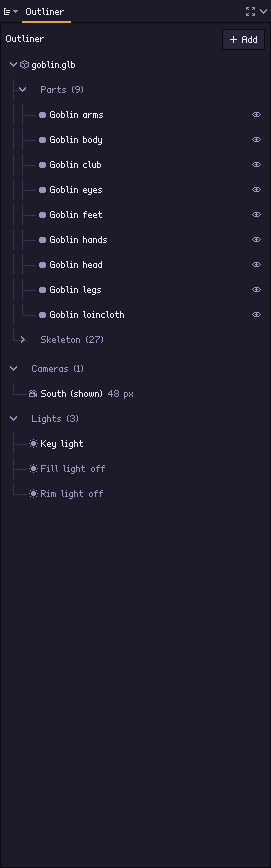
Uma sequência com Shift+clique segue as linhas como estão na tela, de cima para baixo, atravessando os títulos (uma forma, as câmeras e uma lâmpada podem ser uma sequência), mas só as linhas mostradas: o que um título recolhido esconde não entra. Na Vista 3D, Ctrl+clique adiciona ou solta como na Estrutura, e Shift+clique adiciona (o espaço não tem ordem para uma sequência seguir); o gizmo, e G, R e S, então movem, giram ou escalam tudo o que está escolhido junto, cada um tanto quanto o principal se move (uma escala, por tantas vezes). O Grafo de cena é a mesma escolha: as linhas escolhidas são os nós dele selecionados, e uma caixa ou um Shift+clique ali escolhe as linhas deles. Arrastar a linha de uma câmera escolhida move todas as câmeras escolhidas junto, uma posição por vez.
O Inspetor com vários escolhidos diz o que eles são (“3 câmeras”, “4 objetos” quando de vários tipos) e mostra o que compartilham:
- Todos de um tipo: cada ajuste daquele tipo — para câmeras, o jogo, a vista, a inclinação, a projeção, o campo de visão, a rotação, o tamanho, a largura, a altura e o zoom; para formas, lâmpadas, volumes e imagens, os ajustes dos seus nós.
- De vários tipos: só os ajustes que todos eles têm, com o mesmo nome e intervalo. Uma forma, um volume e o modelo compartilham onde estão (Em) e como giram (Girar); uma forma e uma parte compartilham Exibido. Uma câmera e uma forma não compartilham nada, e o Inspetor diz isso.
- Os nomes nunca são compartilhados: duas coisas com o mesmo nome desenhariam cada uma as duas.
Um ajuste em que todos concordam mostra o seu valor. Um em que diferem fica misto: um travessão (—) num campo de número, texto ou cor, Misto numa lista suspensa, um traço numa caixa de seleção. Uma edição é absoluta: o que você define é definido em todos eles, então, com todas as câmeras escolhidas, digitar 48 em Largura e 48 em Altura deixa a tela de cada câmera em 48x48. Um número arrastado parte do valor do principal e dá a todos o número mostrado. Cada edição é um passo do histórico, qualquer que seja o número de coisas que mudou. Uma câmera sem tela própria (dimensionada por pixels por metro) não tem largura: escolha antes Tamanho para todas elas. Nenhuma câmera tem um Estilo (um nó Sprites indica o Estilo que recebe), então não há Estilo para definir por câmera aqui.
Movendo-se
O cabeçalho do painel 3D escolhe como a cena é desenhada. De onde você olha não precisa de escolha: arraste e você está na vista livre; C sobre a Vista 3D (ou Olhar através de no cabeçalho) olha através da câmera escolhida no cabeçalho.
| Faça | Para |
|---|---|
| Arrastar | orbitar |
| Arrastar com o botão direito, com o botão do meio ou com Shift | panela |
| Rolar (ou pinçar) | zoom em direção ao pivô; um passo é o mesmo (cerca de 1.22x) que na Vista 2D e nos grafos |
| W A S D, Q E | voar para frente, para os lados, para baixo e para cima (Shift: mais rápido) |
| F, ou clique duplo | enquadrar o modelo |
| Z | alternar entre os modos de sombreamento |
| Tab | o painel sob o ponteiro em tela cheia, e de volta (ou o botão à direita do cabeçalho de qualquer painel) |
| C (sobre a Vista 3D) | olhar através da câmera exibida, ou voltar à vista livre |
| P | perspectiva ou ortográfica |
| Shift+G | a grade do chão em 3D, a grade de pixels sobre o sprite |
| C, D, A (sobre a Vista 2D) | as cores que este quadro usa; o que mudou desde o quadro anterior; segure uma renderização e alterne entre ela e a nova |
| G, R, S | mover, girar ou escalar o que está selecionado (depois X, Y ou Z para travar um eixo, dígitos para uma quantidade exata, Enter para manter, Escape para desfazer) |
| Shift+D, X | duplicar, excluir (tudo o que está escolhido) |
| Ctrl+clique, Shift+clique | escolher também (Ctrl de novo solta) |
| . , Home | enquadrar o que está selecionado, enquadrar tudo |
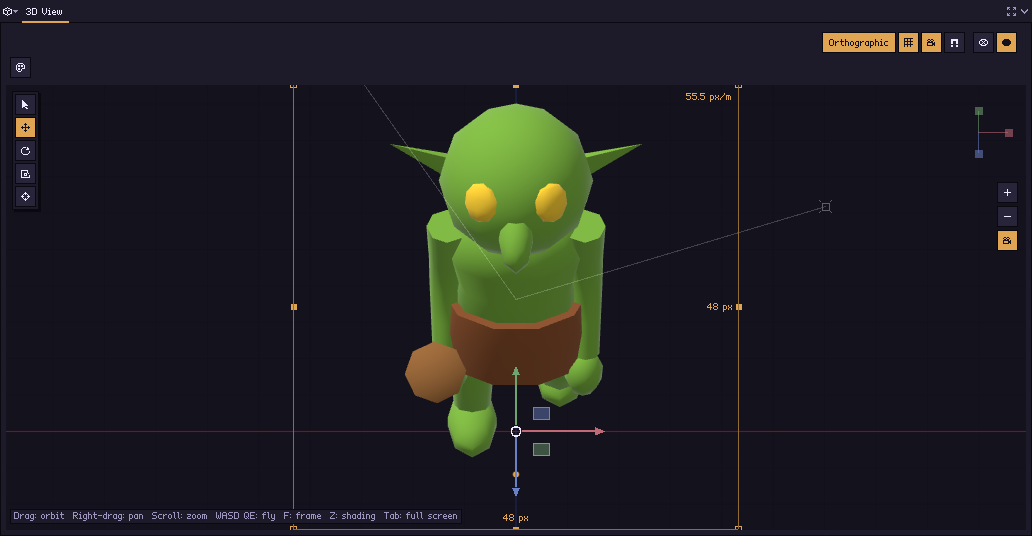
O gizmo de navegação no canto superior direito são os eixos da cena: três hastes curtas, cada uma com uma ponta quadrada. Clique numa ponta para olhar direto ao longo daquele eixo, e de novo para olhar do outro lado; arraste o gizmo para girar a vista. Ele nomeia um eixo enquanto o ponteiro está sobre a ponta, e esmaece enquanto a vista gira. Abaixo dele ficam zoom, projeção e a câmera.
O gizmo de transformação fica sobre o que estiver selecionado — o modelo, uma forma, um volume, um emissor; com vários escolhidos, sobre o principal, e move todos —, com cinco ferramentas na barra da Vista 3D para o que ele faz: Selecionar (sem gizmo), Mover, Girar, Escala e Transformar (as três de uma vez); G, R e S funcionam com qualquer uma escolhida. Arraste um braço para mudar aquele eixo. Um movimento cai em pixels inteiros do sprite, uma rotação avança 15 graus por vez e uma escala, em pixels inteiros de tamanho; segure Shift para fazer qualquer um livremente. Os mesmos números ficam no bloco Transformar (Posição, Rotação, Escala) no topo do Inspetor.
Modos de sombreamento
À direita do cabeçalho do painel 3D, de novo como no Blender:
| Modo | Mostra |
|---|---|
| Wireframe | só as arestas da malha, com as de trás ocultas. Bom para conferir como uma forma é construída e para alinhar um modelo à grade de pixels |
| Sólido | superfícies com sombreamento simples: a vista do dia a dia para se movimentar |
| Renderizado | o verdadeiro pipeline de pixel art, ao vivo a partir desta vista, para você ver o sprite que este ângulo produziria |
Renderizado é feito exatamente como as tomadas de uma folha (o G-buffer na GPU, cada passagem na CPU), só que de onde quer que você esteja olhando. Ctrl+rolagem aumenta ou diminui os pixels, no mesmo passo por clique, em pixels inteiros de tela; eles têm o tamanho dos pixels do sprite na Vista 2D.
Câmeras
Uma câmera é um lado do sprite: oito lados são oito câmeras. Câmeras com a mesma vista, inclinação e tamanho são enquadradas juntas e gravam uma folha, uma linha cada; o grupo da primeira câmera (Sul num projeto novo) grava o caminho de exportação, e qualquer outro grupo acrescenta o nome da sua câmera a ele (hero.png, hero_platformer.png). pxr render hero.pixor grava todas. Arraste uma câmera para cima ou para baixo na Estrutura para reordenar (um passo de desfazer por arrasto); a primeira câmera é aquela com que os tamanhos das outras câmeras são comparados.
Adicione uma com + na Estrutura: Uma câmera para… a configura para um tipo de jogo. Um gênero de um lado adiciona uma câmera com o nome dele; um de vários adiciona uma câmera para cada lado, com o nome do lado que ela vê (South, Southeast…).
| Jogo | Vista | Lados | Tamanho |
|---|---|---|---|
| Plataforma | lateral, virado para a direita | 1 (espelhar para a esquerda) | 32 px |
| Jogo de luta | quase de perfil | 1 | 128 px |
| Beat ’em up | lateral, 18° para baixo | 1 | 64 px |
| Apontar e clicar | 10° para baixo | 8 | 96 px |
| RPG visto de cima | três quartos, 35° | 4 | 32 px |
| Ação e aventura | três quartos, 50° | 8 | 48 px |
| Isométrico (2:1) | 30° para baixo, 45° em volta | 8 | 64 px |
| Tática | isométrico | 4 diagonais | 48 px |
| Estratégia / RTS | 40° para baixo, 45° em volta | 16 | 32 px |
| Corrida | 12° para baixo | 16 | 64 px |
| Shooter visto de cima | direto para baixo | 16 | 32 px |
| Shoot ’em up | direto para baixo, virado para cima | 1 | 32 px |
| Itens e ícones | 25° para baixo, girado 30° | 1 | 32 px |
Tudo continua livre depois: Jogo, Vista, Inclinação (negativa olha de baixo para cima), Projeção, Girar e Tamanho. Anel em volta do modelo adiciona 4, 8, 16 ou 32 câmeras como esta, uma por lado. Na linha de comando, --camera platformer faz o mesmo.
Para mirar uma câmera a olho: voe até a vista que você quer na vista livre e pressione Câmera a partir da vista no cabeçalho da Vista 3D. Ou arraste a câmera na vista 3D ao redor do modelo; Shift encaixa em 15°.
Uma câmera é ortográfica, a menos que a sua Projeção diga perspectiva, e, com tamanho Ajustado ao modelo, enquadra o próprio modelo (para que um personagem nunca flutue no quadro): aí só importam o ângulo e o tamanho dela, não onde ela está. Tela e zoom e Pixels por metro fixam o quadro em vez disso.
Várias cenas
Uma cena é uma configuração dos objetos: o modelo e onde ele está, o grafo de cena com todo o resto nele, as câmeras, o que está oculto, os conjuntos de partes e o chão. Um projeto começa com uma, e com uma só nada disto aparece aqui. As ações, os Estilos e os pipelines de asset são do projeto, compartilhados por todas as cenas: uma ação dá nome às coisas, então ela roda em qualquer cena cujas coisas tenham esses nomes.
Duplicar cena — no topo do Inspetor na etapa Cena, ou no menu Projeto — cria uma segunda cena, uma cópia da que está sendo mostrada, e a mostra: o mesmo herói como uma ficha de 16 px vista de cima, por exemplo, ou uma imagem promocional com chão e lâmpadas. Altere as câmeras e os objetos dela; a primeira continua como estava. A partir de duas cenas:
- o seletor Cena do cabeçalho, antes do seletor Câmera, escolhe a cena que todas as etapas mostram (mostrar outra cena não é uma alteração: não entra no Histórico e não pede para salvar);
- a seção Cena do Inspetor nomeia a cena exibida (suas folhas recebem esse nome) e a remove;
- o nó Sprites de um grafo de asset tem um ajuste Cena: todas as cenas, ou uma. Escolher um nó Sprites de outra cena na etapa Asset mostra essa cena.
Uma exportação grava as folhas de todas as cenas: as da primeira cena com os nomes que o grafo lhes dá, as das outras com o nome da cena acrescentado (hero.png, hero_map.png).
A partir de um script:
pxr project set hero.pixor --add-scene map --view top-down --size 16   # a copy, then edited
pxr project set hero.pixor --scene map --hide Cape                      # edits that scene
pxr project set hero.pixor --rename-scene map:token
pxr graph list hero.pixor --which scene --scene token
pxr graph set hero.pixor --which asset --node sprites --set scene=token
pxr project set hero.pixor --remove-scene token
pxr render hero.pixor                                                   # every scene's sheets
Luzes
A luz principal escolhe a faixa de luz de cada pixel e projeta as sombras. A luz de preenchimento clareia o lado da sombra (força 0 é desligada). A luz de contorno realça as bordas que se afastam de você. Arraste as luzes principal e de preenchimento na cena 3D, ou ajuste-as no Inspetor.
Essas três são direções, iguais para todos os lados do sprite, então pertencem ao visual: fazem parte do Estilo, listadas em Luzes na Estrutura para serem arrastadas onde você as vê. Uma lâmpada é diferente: fica em algum lugar da cena, então é um nó do grafo de cena, como uma forma (veja Partes, ossos, objetos de cena e efeitos).
Segue a câmera (luz principal, ligado por padrão) mantém a luz do mesmo lado em toda câmera, como os sprites normalmente querem. Desligado, a luz fica parada na cena: vire um personagem e as costas dele ficam na sombra.
Formas
As formas são construídas no Pixor a partir de parâmetros, para coletáveis, objetos de cena, peças de tile e os blockouts com que uma cena começa. O + na Estrutura oferece, em Uma forma: caixa, esfera, cilindro, cone, toro, plano, cápsula, cunha, pirâmide, prisma, escada, arco e letras. Um arco é um bloco com uma abertura de topo arredondado atravessando-o — uma passagem, um portão, uma ponte —, e suas Facetas de curva dizem quão redondo é o topo.
Uma forma nova é posta ao lado do que já existe e enquadrada na cena 3D, com um gizmo de mover sobre ela: uma seta por eixo, X vermelho, Y verde, Z azul. Arrastar uma move a forma em pixels inteiros da folha, então uma aresta nunca cai entre dois deles; segure Shift para movê-la livremente.
No Inspetor:
- Tamanho da forma é até onde a forma vai em cada eixo (Largura, Altura, Profundidade), em metros, e aparece embaixo em pixels da folha. Segmentos é de quantos lados uma forma redonda é feita (os Lados de um prisma, os Degraus de uma escada) — números baixos dão o visual facetado que fica bem em tamanho pequeno.
- Transformar o posiciona e gira, e Ligado, em Para onde vai, pode prendê-lo a um osso, onde ele acompanha o movimento como um objeto de cena.
- Cor passa pela paleta como qualquer outra superfície.
- Duplicar e Excluir ficam no topo, e Ctrl+Z traz de volta uma forma excluída.
Cada forma é um nó Forma do grafo de Cena, com seus ajustes no nó e chamada pelo nome ali; um Anel ou uma Linha depois dela a repete. As formas são salvas como parâmetros, não como malhas, então os projetos continuam pequenos e cada reconstrução dá os mesmos vértices. Na linha de comando: pxr project set x.pixor --add-shape box:1,0.5,1:0,0.25,0:#c86432, ou --shape numa renderização.
Exportar tudo como glTF…, no topo do Inspetor de uma forma, grava cada forma da cena num .glb, um nó por forma com a sua cor. As formas vivem no projeto como parâmetros e normalmente saem do Pixor como pixels; este é o caminho de volta para a geometria, para continuar num modelador ou soltar numa engine. Na linha de comando: pxr shapes project.pixor -o shapes.glb, que também aceita especificações --shape sem projeto.
O Pixor não é um modelador: não há edição de vértices, booleanas nem escultura. O Blender cobre isso: exporte o resultado como glTF e abra-o no Pixor.
Excluindo
Tudo o que pode ser adicionado pode ser excluído, de dois jeitos: clique com o botão direito e escolha Excluir NOME… (uma linha da Estrutura, uma ação, uma rotina, uma linha de lista, uma chave, um nó ou nota de grafo, uma aba de espaço de trabalho, um conjunto de partes, uma variante), ou escolha-o e aperte Delete. Delete exclui o que está escolhido no painel sob o ponteiro: a seleção da Estrutura (toda ela, quando várias coisas estão escolhidas: uma pergunta, Excluir 3 formas?, e um Ctrl+Z), a linha da lista de Estilos, Sprites ou Assets, as chaves escolhidas no editor de clipes, o nó escolhido de um grafo, a aba de espaço de trabalho mostrada. O Pixor pergunta antes (Excluir NOME?, Enter responde Excluir), e Ctrl+Z o traz de volta; o Excluir NOME de uma aba de espaço de trabalho age na hora. O que veio com o modelo importado — suas partes e ossos — é do modelo, e não é excluído aqui.
Desfazer e histórico
Cada mudança é um passo. O botão Histórico ao lado de desfazer e refazer no cabeçalho da janela traz o painel Histórico para a frente, uma aba atrás do Inspetor; apertado de novo, ele volta o Inspetor. Ele lista os passos em ordem, com aquele em que você está marcado. Clique num passo para voltar direto a ele. Passos que você desfez continuam na lista, apagados, porque ainda estão lá para refazer.
Os botões de desfazer e refazer nomeiam o que desfariam ou refariam (“Desfazer Adicionou a forma crate”), e a barra de status diz o que fizeram. Um arraste de um controle deslizante é um passo.
Partes, ossos, objetos de cena e efeitos
- Partes: o olho esconde uma parte em todas as folhas. Selecionar uma parte define sua hitbox ou hurtbox (gravada na exportação JSON) e indica o material de que ela é feita; o que o visual faz com esse material fica na etapa Estilo, em Materiais, porque vale para todas as partes que o compartilham.
- Esqueleto: selecionar um osso o torna um ponto de fixação (sua posição vai para o JSON), permite que ele balance com o movimento (ossos de mola, para cabelo, capas e caudas) ou prende um objeto de cena a ele. Enquanto um clipe com chaves é mostrado, G, R e S sobre a cena 3D posicionam o osso selecionado — ou a parte selecionada, onde nenhum osso a move (uma roda) —, e o que eles mudam vira uma chave no quadro mostrado (Chaves definidas aqui); o próprio modelo se move quando o modelo está selecionado. Um giro com chaves continua contando além de meia volta, então uma roda com chaves de 0 a -360 gira.
- Objetos de cena, efeitos, lâmpadas e volumes são adicionados com +. O losango de um efeito pode ser arrastado na Vista 3D; o tamanho e o lugar de um volume são digitados em Transformar (Volumes). Uma lâmpada ilumina o que está perto dela com os próprios degraus da paleta: seu lugar fica em Transformar, e o Inspetor diz qual osso a carrega (Carregado por: uma tocha numa mão), até onde ela alcança (Alcance), quão forte é (Força), como se atenua (Atenuação) e se é um cone apontado para um ponto (Ângulo do cone, 0 para nenhum, e Alvo): as linhas que o nó dela mostra no Grafo de cena, com as mesmas palavras, como as de um volume. Efeitos, lâmpadas e volumes são nós do Grafo de cena: uma Linha depois de uma lâmpada é uma fileira de lâmpadas, e uma lâmpada conectada a nada não está na cena. Um objeto de cena e uma mola também são nós dele — Objeto de cena e Mola —, mas mudam o modelo em vez de ficar ao lado dele: cada cópia da importação carrega o objeto na mão e balança com a mola, onde quer que o nó esteja no grafo.
Objetos de cena em ossos
Um objeto de cena é outro modelo seguro por um osso: uma espada, um escudo, uma tocha, uma bandeira. Ele vem inteiro — seus próprios nós, skins e clipes, não só os triângulos:
- Segurado pela empunhadura. Um nó do objeto de cena chamado
grip(ouattach,socket,hold) é o que o osso segura, girado como o osso; Segurado por nomeia outro nó, e sem nenhum é a origem do objeto de cena que é segurada. Um empty no cabo, posicionado no modelador, é tudo de que uma espada precisa para encaixar em qualquer mão. - Segurado com as duas mãos. Um segundo empty chamado
grip2(ouforegrip,offhand,support) é onde vai a outra mão: a ponta do pomo de uma espada grande, a empunhadura dianteira de um rifle, a ponta oposta de um cajado. Em cada quadro, seja o que for que o clipe faça com aquele braço, o braço e o antebraço giram para que a mão pouse nele; o cotovelo mantém o lado para o qual dobra, e uma empunhadura fora de alcance é apontada. - Deslocamento, Rotação X/Y/Z e Escala o movem a partir dali nos eixos do próprio osso, em metros e graus; o objeto de cena mantém o tamanho em metros mesmo num rig em centímetros.
- O movimento próprio dele toca. O clipe de mesmo nome do objeto de cena toca sob cada um dos clipes do modelo; senão, o primeiro clipe dele, sem parar, para que uma bandeira tremule enquanto quem a carrega anda. Só as próprias partes dele se movem assim: um clipe que gira o objeto de cena inteiro (o giro de um coletável) fica por conta da mão. Um modelo que não se move assume os clipes do objeto de cena como seus.
- Seus nós podem ser pontos de fixação. Eles são nomeados
prop/node, então--socket sword/tipcoloca a ponta da espada no JSON, quadro a quadro. - Um osso com outro nome é encontrado, como os clipes: um projeto que segura a espada em
hand.Rcontinua segurando num rig do Mixamo (mixamorig:RightHand).
Na linha de comando: --prop sword.glb:hand.R@at=0,0.05,0@turn=0,0,90, e pxr project set P.pixor --add-prop … aceita o mesmo e adiciona um nó Objeto de cena (pxr graph add P.pixor --which scene --node prop --set model=sword.glb --set bone=hand.R é o mesmo nó, um ajuste por vez).
Ações
Uma ação é o movimento da cena inteira: uma caminhada, um ataque, um giro de vitrine, a luz varrendo em volta — o que toca, em cada objeto, ao longo dos seus quadros. Uma cena tem quantas ações precisar, e cada uma vira sprites na etapa Asset.
Os objetos têm movimento próprio: os clipes de um modelo, e os clipes com chaves feitos aqui, cada um feito de canais — a rotação de um osso, a posição de uma parte, o conjunto de partes mostrado — com chaves ao longo do tempo. Uma ação os reproduz: o que o clipe de um modelo indica, ou um clipe com chaves que anima muitos objetos de uma vez. Uma rotina são canais feitos uma vez e reproduzidos dentro de qualquer ação por um nó Rotina; ela nunca é exportada sozinha.
A lista Ações reúne as ações do projeto: seus clipes e o giro de vitrine, a varredura de luz, o ciclo de cores, os loops de movimento e os efeitos, e depois as rotinas do projeto em Rotinas. O que entra nas folhas não é decidido aqui: os nós Sprites do grafo de asset recebem as ações que nomeiam, e um com Todos exceto Estático (o de um nó novo) recebe todas as ações desta lista, menos Estático (veja o grafo de asset). Um clipe do modelo que o projeto não tem (um excluído da lista, ou um projeto feito sem ele) volta por Adicionar uma ação › Clipe do modelo: NOME. Arraste uma linha para cima ou para baixo para reordená-la: clipes se movem entre clipes (a ordem das linhas da folha), ações entre ações, um passo de desfazer por arraste. Adicionar uma ação, abaixo da lista, oferece Nova ação, Nova rotina, Clipes de um arquivo…, os clipes do modelo que o projeto não tem (Clipe do modelo: Sway…), os clipes da biblioteca de movimentos (Clipe da biblioteca: walk…), Ação com chaves e ações prontas: Giro de vitrine, Varredura de luz, Ciclo de cores, Girar, Flutuar, Balançar, Pulsar, Achatar, Tremular. Um loop é feito exatamente como --motion o faz, sobre o elemento escolhido (Tremular na luz). Selecionar uma ação mostra seus ajustes no Inspetor: como ela se move (root motion, as chaves de um clipe com chaves, quantos segundos um giro de vitrine leva para dar uma volta). Como ela é cortada em quadros (taxa de quadros, quadros inteligentes, quadros escolhidos à mão) é decidido pelo nó Sprites do grafo de asset que a recebe.
As ações são feitas aqui, e só aqui. O grafo de Cena posiciona coisas; ele não faz ações. Uma cópia à qual o nó Reproduzir do grafo de Cena deu um clipe próprio o reproduz sobre os quadros de qualquer ação: um moinho de vento girando ao lado de uma casa parada é uma Nova ação de tantos quadros (o nó Saída dela diz quantos) e um nó Reproduzir no moinho. A partir de um script, pxr project set game.pixor --add-action windmill, depois pxr graph set game.pixor --which action --pipeline windmill --node output --set frames=8.
Um giro de vitrine gira o modelo, não as câmeras: cada câmera vê o mesmo modelo dar a volta sob uma luz que fica parada, como numa vitrine giratória de verdade, e uma câmera com chaves continua se movendo por cima disso.
Retendo um quadro por mais tempo. Na etapa Asset, com um nó Sprites escolhido, ao lado do contador de quadros sob a Linha do tempo fica Retenção (ms), a retenção do quadro mostrado em milissegundos. Altere-a e aquele quadro do clipe fica retido por esse tempo em cada folha, JSON, GIF e .aseprite — a preparação de um ataque retida, a finalização rápida — enquanto os outros quadros mantêm o que o corte lhes dá; Redefinir a retenção a restaura. A retenção é da ação, contada nos próprios quadros dela antes de um Intervalo de quadros e antes de um nó Reter, então todo nó Sprites que pega o clipe a mantém. Em outros lugares, a Linha do tempo mostra a retenção sem alterá-la. pxr project set game.pixor --hold attack:2:300 faz o mesmo.
Estágios do pipeline
O Pixor transforma cada quadro em pixel art em etapas: um G-buffer vindo da GPU, a resolução em pixels, sombreamento, traços e limpeza. Cada estágio é um nó do grafo de Estilo, e escolher um nó mostra o que ele produz na Vista 2D; não existe um seletor de estágio separado. A renderização da câmera é um grupo Renderização em camadas com uma saída por camada; abra-o (a seta à direita do título) e cada camada é um nó Camada dentro dele:
| Camada | Mostra |
|---|---|
| Albedo, Normais, Profundidade, ID da parte, ID de material | o que a GPU desenhou para cada pixel |
| Cobertura | quanto de cada pixel o modelo cobre |
| Luz principal, Sombra | a luz antes das faixas, sombras projetadas |
Depois dele vêm o grupo Luz e sombra (abra-o: Faixas de luz, Brilhos…), o grupo Arte de traço (Silhueta, Arestas, Limpar traços…), Combinar, o grupo Limpeza e a Paleta: cada nó dentro deles também mostra a sua própria imagem.
Em Estilo, a barra de status explica o pixel sob o ponteiro: a parte, o material, a cor, a normal, a profundidade, a cobertura, N.L, a sombra, a faixa e quão perto ele está do degrau de profundidade e do ângulo de vinco. A seção Relatório do Inspetor lista o que as verificações encontram (traços grossos, cantos, órfãos, pixels fora da paleta).
Os ajustes de sensibilidade (Sensibilidade do traço e similares) mostram seu estágio enquanto você os arrasta: o ângulo de vinco e o degrau de profundidade mostram edges, as bordas das faixas mostram bands, a cobertura mostra coverage. Solte e o sprite pronto volta.
Na linha de comando, pxr stages model.glb -o stages/ grava uma imagem de cada estágio (veja Linha de comando).
Chaves definidas aqui
Um arquivo de modelo traz os seus clipes. Tudo o que você constrói no Pixor — uma forma, um grupo, o próprio modelo importado — é animado com chaves (Adicionar uma ação › Ação com chaves, sob a lista de Ações).
Um clipe com chaves é um clipe: lados, escolha de quadros, retenções, root motion e exportação funcionam nele exatamente como num importado. A raiz dele, para o root motion, é o osso mais alto que ele anima no lugar: uma caminhada gerada de um clipe do Mixamo que se desloca (pxr project bake) é presa no lugar, e o JSON dá o deslocamento de cada quadro para o jogo mover o sprite.
Clipes de outro arquivo entram com --anim FILE (pxr project new e set, como pxr render aceita): um clipe do Mixamo num rig com outros nomes encontra seus ossos pelo que eles são, e lib:walk, lib:run … da biblioteca de movimentos são clipes que um projeto pode listar como os do próprio modelo.
| Faça | Para |
|---|---|
| I sobre a cena 3D | pôr chave na transformação inteira do que está selecionado, no quadro exibido |
| Alt+I | desfazer essas chaves |
| o losango ao lado de um campo | pôr uma chave nesse número; um losango cheio significa que há uma chave aqui, um apagado significa que o canal tem chaves em outro lugar |
| clicar numa linha de chaves | escolher a chave mais próxima de onde você clicou e ir até o quadro dela |
| arrastar uma chave | movê-la para outro quadro (Shift: deixar uma cópia para trás); cada chave escolhida se move junto |
| arrastar sobre uma linha onde não há chave | uma caixa: cada chave que ela cobre é escolhida |
| Shift+clique numa chave | adicionar às chaves escolhidas, ou tirar delas |
| Chega à próxima | como esta chave chega à próxima: Degrau a segura (o padrão, porque a pixel art é quase toda em degraus), Linear vai de forma uniforme, e as suavizações começam ou terminam com leveza |
| Novas chaves chegam à próxima, na ação do clipe | a curva que uma chave nova recebe onde sua linha ainda não tem chave a seguir: degrau até ser definida, para que um clipe feito só de giros e voos fique linear de uma vez, e não chave por chave |
| Poses | copiar a pose neste quadro, colá-la aqui, colá-la espelhada da esquerda para a direita (meia caminhada vira uma inteira), inverter o clipe, ou fazer o último quadro levar de volta ao primeiro |
Um clipe do próprio modelo — do arquivo dele, de um arquivo de clipe ou da biblioteca de movimentos — é usado inteiro. Transformar em chaves, na ação dele, faz a partir dele um clipe feito no Pixor: cada osso que ele move, com chave em cada quadro, para mudar chave a chave; o clipe em si fica como estava (pxr project bake game.pixor walk).
As chaves caem em quadros inteiros, na taxa do próprio clipe. Não existe tempo entre quadros, então um clipe dá os mesmos quadros em todo lugar e um arquivo de projeto fica pequeno e legível.
Uma rotação recebe chaves como três ângulos. Entre duas chaves que animam os ângulos dela juntos — nos mesmos quadros, chegando à próxima do mesmo jeito —, uma rotação em torno de dois ou três eixos ao mesmo tempo acontece como uma única rotação, como no clipe de onde ela pode ter vindo; uma rotação em torno de um eixo segue o seu ângulo, então de 0 a 720 em torno de Y gira duas vezes, e um giro em torno de um eixo enquanto outro se inclina ainda segue o caminho que os ângulos dizem.
A partir de um script: pxr project key game.pixor shape:coin "turn y" --frame 4 --value 180 --how linear --clip spin --frames 8 (um arquivo chama os canais Position X, Rotation Y e Scale Y de x, turn y e size y). Sem --how, uma chave usa a curva da sua linha, ou a do clipe: --curve linear define a do clipe.
Conjuntos de partes
Expressões, equipamentos e estados de dano são geometria mostrada ou ocultada, algo que variantes de paleta não conseguem expressar. Oculte na Estrutura as partes que você quer tirar do caminho e depois use Salvar o que está oculto como conjunto em Conjuntos de partes no Inspetor do modelo. Clique num conjunto para mostrá-lo; crie uma chave com o losango ao lado dele, e um clipe pode piscar, trocar de arma ou sofrer dano quadro a quadro.
Um conjunto de partes é um índice, então as chaves dele são sempre em degrau: metade de um conjunto e metade de outro não é nada.
Um conjunto também pode ser uma folha inteira: indique-o no Conjunto de partes de um nó Sprites no grafo de asset, e cada clipe é renderizado de novo com esse conjunto ligado em todos os quadros — a mesma caminhada sem o elmo, numa folha própria ou ao lado da primeira. Essas linhas aparecem na lista de ações como walk · no helmet.
A partir de um script, um conjunto de partes recebe chaves pelo nome: pxr project key hero.pixor model "part set" --clip blink --frame 1 --value closed. --hide PART,… e --show PART,… deixam partes fora de todas as folhas, como o olho faz.
Numa cena com vários itens, um conjunto pode ocultar um item inteiro pelo nome do arquivo (turret para turret.obj) ou pela posição (item 2). A partir de um script, --part-set NAME:PART,PART (repetível) cria um conjunto e --no-part-sets os remove. Um tanque cuja torre gira por conta própria, em trinta e dois ângulos, sobre um casco em oito, são dois itens, uma câmera para cada e um conjunto para cada:
pxr project new tank.pixor --item hull.obj@0,0 --item turret.obj@0,0 --size 48 \
  --ring 8 --add-camera "turret:three-quarter:48" --ring-of turret:32 \
  --part-set hull:turret --part-set turret:hull
pxr graph set tank.pixor --which asset --node 0 --set 'camera=turret*' --set part_set=turret
pxr graph add tank.pixor --which asset --node sprites --alone --set camera=South,Southeast,East,Northeast,North,Northwest,West,Southwest --set part_set=hull
pxr graph add tank.pixor --which asset --node merge --alone --in 0=0 --in 1=4
pxr graph wire tank.pixor --which asset --from 5 --to 1 --slot 0
Um projeto só de itens não precisa de --model.
Cada --item é um nó Item do grafo de Cena, adicionado ao fim da sua cadeia. No app, + › Um item › De um arquivo de modelo… na Estrutura adiciona um ao lado do que já existe; ele aparece em Itens na Estrutura pelo nome do arquivo, suas partes se chamam item N: … (N conta os nós Item na ordem em que o grafo os guarda), que é como um conjunto de partes as chama, e o Inspetor dele o posiciona, gira e redimensiona, dá a ele um clipe próprio (Seu próprio clipe) ou o exclui com Excluir. Importar… (Ctrl+I) no cabeçalho da janela é diferente: substitui o modelo e mantém o visual.
O que pode receber chaves
| Destino | Gravado | Canais |
|---|---|---|
| o modelo importado | modelo |
Posição, Rotação, Escala |
| um osso do seu rig | bone:NAME |
Posição, Rotação, Escala — posados com G, R e S na vista 3D, cada mudança uma chave (R, X, 9, Enter gira nove graus em torno de X); um número que o clipe não tem chave é a pose de descanso do osso |
| uma parte da importação que nenhum osso dobra | part:NAME |
Posição, Rotação, Escala, em torno do meio da parte — posados com G, R e S como um osso (R, Z, -, 3, 1, 5, Enter no último quadro de uma roda, num clipe cujas novas chaves são lineares, a faz girar) |
| uma forma construída aqui | shape:NAME |
Posição, Rotação, Escala |
| um volume | volume:NAME |
Posição |
| uma imagem ou um cartão de texto | picture:NAME |
Posição, Rotação, Escala (em torno do pé) |
| o emissor de um efeito | effect:N (1 para o primeiro) |
Posição, enquanto o efeito toca sob este clipe |
| uma câmera | camera:NAME |
giro e inclinação, somados aos dela; as outras câmeras ficam onde estão |
| a luz principal | luz |
giro (azimute) e inclinação (elevação), e intensidade (1 é a do próprio visual, 0 como se toda superfície estivesse virada para longe) |
| um material | material:NAME |
brilho (0 a 1, para um material que brilha) e deslocamento de rampa (degraus inteiros ao longo da sua rampa) |
| uma imagem feita de quadros | picture:NAME, frame |
qual quadro da tira ele mostra, a partir de 0 |
| o conjunto de partes | modelo, conjunto de partes |
qual conjunto é exibido |
As chaves de visual são o que um pixel artist anima sem mover nada: uma tocha cujo brilho tremula, uma runa que pulsa um degrau acima na rampa e volta, uma luz que esmaece ao longo de um loop, uma bandeira pintada em quatro quadros. Deslocamentos de rampa e quadros são números inteiros, então suas chaves sempre mudam em degraus.
pxr project key hall.pixor light intensity --frame 0 --value 1 --clip dusk --frames 8 --how linear
pxr project key hall.pixor light intensity --frame 7 --value 0.3 --clip dusk
pxr project key hall.pixor material:rune "ramp shift" --frame 4 --value 1 --clip dusk
Uma parte é um pedaço do modelo importado pelo seu nome, como a Estrutura o mostra: a roda de um carro, a tampa de um baú, o cano de uma torre. Um modelo sem rig pode ser animado assim sem ir e voltar pelo Blender: a parte gira em torno do próprio centro, como uma roda gira no eixo, e cada pedaço com esse nome gira junto (um pneu e sua calota). Selecione a parte e as chaves dela estão em Chaves nesta parte (Rotação, Posição); na linha de comando:
pxr project key car.pixor part:wheel_fl "turn z" --clip drive --frames 8 --loop yes --frame 0 --value 0 --how linear
pxr project key car.pixor part:wheel_fl "turn z" --clip drive --frame 8 --value -360
Uma parte que uma skin deforma é do rig dela para mover, então não pode receber chaves sozinha.
As chaves de um emissor são lidas quando o efeito dele toca sob o clipe com chaves (o Clipe do efeito): o fogo de uma bola de fogo voa com ela, a fumaça de uma tocha segue a tocha que o clipe balança.
Uma chave de câmera gira uma câmera em volta do modelo — a que ela indica, já que uma câmera é um lado do sprite —, então uma órbita com chaves numa câmera top deixa parado um anel de oito lados. Renomear a câmera leva as chaves junto. Uma chave de luz aponta a luz principal: uma tocha balançando, um nascer do sol ao longo de um loop.
Experimente o que esta página descreve no seu próprio modelo, grátis no navegador.
Testar no navegador Obter o Pixor