快速入门
不确定某个东西是做什么的?指向它就行。每个按钮、字段和区块都会自我说明:状态栏右端会立即说明指针下的东西是做什么的,稍后会有工具提示补充用法(拖动、输入、右键重置)。指针在精灵上时,状态栏会说明指针下的像素:它的颜色、它是线条还是填充,以及它属于模型的哪个部件。
0. 首次启动
每次在没有项目的情况下打开 Pixor,它都会询问从什么开始:随附的某个模型(会走路的 goblin 是不错的首选)、浏览免费模型,或导入…。选择一个示例,就会进入风格步骤,屏幕上已经显示完成的精灵——合理的尺寸、合理的外观,还没有设置任何东西。在右侧更改预设,看着它变化;导出(在「导入」旁边)会写出精灵表。先四处看看会关闭这个屏幕,留下新的空项目。取消勾选启动时显示,就会直接从空项目开始;帮助 › 首次运行屏幕可以把它找回来。打开项目时会跳过它。
1. 新建项目并导入模型
你在一个项目中工作:新建或打开一个项目,然后把东西导入其中——模型、素材库物品、调色板、图像。项目就是你保存的文件(.pixor);它导入的模型文件永远不会被修改。
启动 Pixor,把模型拖到窗口上,即可一次完成创建项目和导入。或者使用左上角的项目菜单——新建项目(Ctrl+N)、打开项目…(Ctrl+O)、保存项目(Ctrl+S)、项目另存为…、另存为蓝图…、最近的项目以及退出(Ctrl+Q)——然后是导入…(Ctrl+I)和导出(Ctrl+E)。新项目名为未命名项目:点击标题栏中间的名称即可命名(Enter 确认,Escape 取消);保存后标题栏还会显示文件名,形如 Name (file.pixor)。在有未保存修改时关闭 Pixor 或打开另一个项目,会先询问保存对 NAME 的修改?:保存(Enter)、不保存或取消(Escape)。工作区标签行的右端是播放/暂停,以及所有步骤共用的四个选择框(摄像机、动作、风格、资产)。导入模型时会说明载入了什么——部件、材质、片段、骨骼——以及哪些不得不舍弃。
Pixor 能导入什么。导入…以及拖到窗口上的文件都可以是以下任意格式;导入窗口在Pixor 可读取的格式下列出它们,其文件类型可以显示全部或其中一种,pxr help import 会打印同样的表格(pxr inspect FILE 可读取其中每一种):
| 格式 | 扩展 | 带来 | 注释 |
|---|---|---|---|
| glTF | .glb .gltf |
模型,带有骨架和片段 | 一个 .glb,或一个 .gltf 及其旁边或嵌入的 .bin 和纹理。 |
| FBX | .fbx |
模型,带有骨架和片段 | 单位和坐标轴已转换为米、+Y 朝上;Mixamo 导出的文件可直接使用。 |
| Wavefront OBJ | .obj |
静态网格 | 带有其 .mtl 指定的颜色和纹理;以米为单位读取,+Y 朝上。 |
| MagicaVoxel | .vox |
体素,作为模型 | 每个体素是一个对应颜色的立方体,按 MagicaVoxel 显示的方式放置。 |
| Pixor 素材库物品 | .pixoritem |
素材库物品 | 来自 Pixor 素材库的模型,已复制到你的 Library 文件夹中。 |
| OpenVDB | .vdb |
体积 | 浮点和向量网格;编号文件(fire_0001.vdb…)依次播放。 |
| 图像 | .png .jpg .jpeg |
平面上的图像 | PNG 或 JPEG;Pixor 导出的精灵会打开生成它的项目。 |
| 调色板 | .hex .gpl |
风格的调色板 | Lospec .hex 或 GIMP .gpl;调色板字段也接受图像。 |
模型会替换项目的模型;体积或图像会添加到场景中,调色板则成为风格的调色板。纹理可以是 PNG 或 JPEG。
导入出问题从来不是你的错。直接下载的文件经常大了两百倍、远离场景中心、缺少纹理,或者仰面躺着。Pixor 会修正它能确定的问题——明显错误的单位、远离中心的模型、骨架表明正躺着的角色或生物、车轮都在一侧的推车——用材质自身的颜色绘制缺失的纹理,并在模型的导入区域说明它做了什么,每项修正都可以单独撤销。它不能确定的问题只会给出建议:一个又长又低的模型可能是躺着的(也可能是一辆车),平底朝上的模型也一样,所以它提供让它立起来,而不是直接这么做。该区域的每一行都会选中它所指的对象——模型,或因缺失纹理而以纯色绘制的部件,3D 视图也会为它加框并标注。模型文件永远不会被修改。在偏好设置中开启模型过于精细时提醒后,三角形数量远多于其精灵像素数的模型会在精灵下方给出提示:这就是精细的模型在 32 像素下看起来糊成一团的原因。没有模型?浏览免费模型会在浏览器中打开免费素材库(见常见问题)。
一个项目只包含一个导入;导入第二个模型(通过导入…或拖到窗口上)会替换第一个,并保留项目已确定的一切——外观、摄像机、灯光以及精灵表的输出位置。其他模型立在它旁边:在场景步骤中,+ › 一个物品 › 从模型文件…会添加一个,作为场景节点图中的一个物品。
以模型命名的独立片段文件会被自动找到:knight.glb 搭配 knight@walk.glb、knight@idle.glb 等。这些文件必须共用同一骨架(按骨骼名匹配)。其他命名的文件(比如每个片段单独下载的 Mixamo 文件)可以在动作列表下点 +,选从文件导入片段…添加;项目会记住它们。
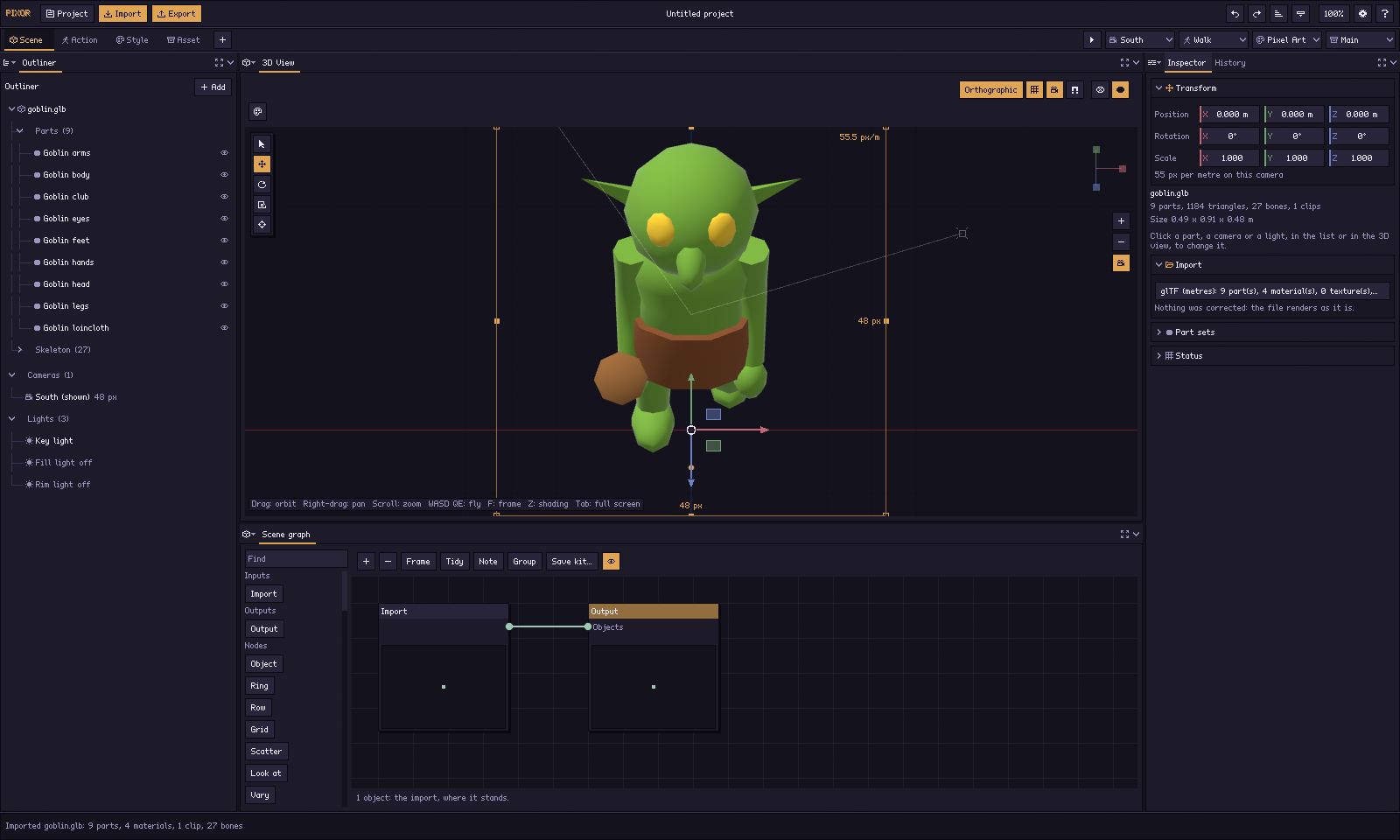
精灵显示在中间,通过主摄像机观看。橙色十字是轴心点:模型脚下的那个点。它在每一帧、每个朝向中都锁定在同一个像素上,因此角色永远不会漂移。
3D 场景始终显示在右侧。拖动可环绕查看,滚动可缩放(滚轮每格在每个视图中的缩放量相同,2D 视图和节点图也一样),W A S D 可飞行,F 让模型充满视图,C(在 3D 视图上方)跳回摄像机视角,Tab 让它充满窗口(任意面板,即指针下的那个)。场景介绍了整个窗口:顶部横排四个步骤——场景、动作、风格和资产(按键 1 到 4),各有自己的工作区标签页。简单的工作从左到右依次完成即可。
2. 设置摄像机
一台摄像机就是精灵的一个朝向。项目开始时只有一台:南,看向正面。在场景步骤中,点击大纲中摄像机下的南。游戏一键为某类游戏设置好它(平台跳跃、俯视角 RPG、等距、射击等):角度和尺寸。之后可以修改其中任何一项:
- 视图、俯仰和转角用来瞄准它;或者飞到你喜欢的视角,按 3D 视图标题栏中的从视图创建摄像机,或在 3D 视图中拖动摄像机。
- 宽度和高度:画布大小(透过摄像机观看时也可以拖动其边框的各边),或者用固定的像素/米,让所有角色共用一种比例;投影:正交或透视。
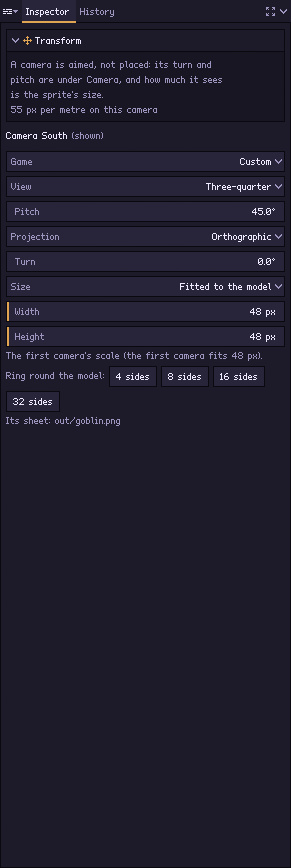
更多朝向就是更多摄像机。在摄像机的检查器中,围绕模型一圈会在模型周围放置 4、8、16 或 32 台摄像机,与第一台相同,并以各自看到的朝向命名:South、Southeast、East、Northeast、North、Northwest、West、Southwest。+ › 用于…的摄像机绘制八个朝向的游戏类型,会添加八台。视图、俯仰角和尺寸相同的摄像机会一起取景:同一比例、同一调色板,以及每台一行的同一张精灵表。设置不同的摄像机——小地图精灵旁的大幅肖像——会写出自己的精灵表。从更高处看到的朝向是俯仰角更陡的摄像机;转动的物体则是动作中的一段运动,在「动作」步骤中处理。
一个项目可以有多个风格。风格是一个有名称的管线:一个预设、其上的设置以及它的风格节点图,它不属于任何摄像机。在风格步骤中,左侧的风格列表(或标题栏的风格选择框)选择风格节点图编辑哪一个,并绘制标题栏所选的摄像机和动作;列表下方的新建风格会复制当前显示的风格并以其命名(Pixel Art 2)。文件中哪台摄像机用哪个风格绘制,在资产步骤的「精灵」节点上指定:一幅肖像和它旁边以两种方式绘制的地图精灵,就是两个「精灵」节点,各自指定其摄像机和风格。命令行:pxr project set game.pixor --add-style portraits。
3. 选择要动的部分
在动作步骤中,左侧的动作列表包含各个动作(导入的片段就是一个动作),下面是项目的例程。点击一个动作即可在 3D 视图中播放;它如何运动在检查器中设置(根运动、脚步固定)。
每个动作都是一个通道网络,就像 Houdini 的 CHOP:显示在时间轴旁的动作节点图中,每条连线上传递的是一组随时间变化的具名数值——turn y、part:Lid/turn y。动作是整个场景的运动;导入的片段本身就是一个动作,即其片段节点接入其输出(长度、速率和循环)。在那里点击 +(或使用其节点库)添加节点,立即开始播放:
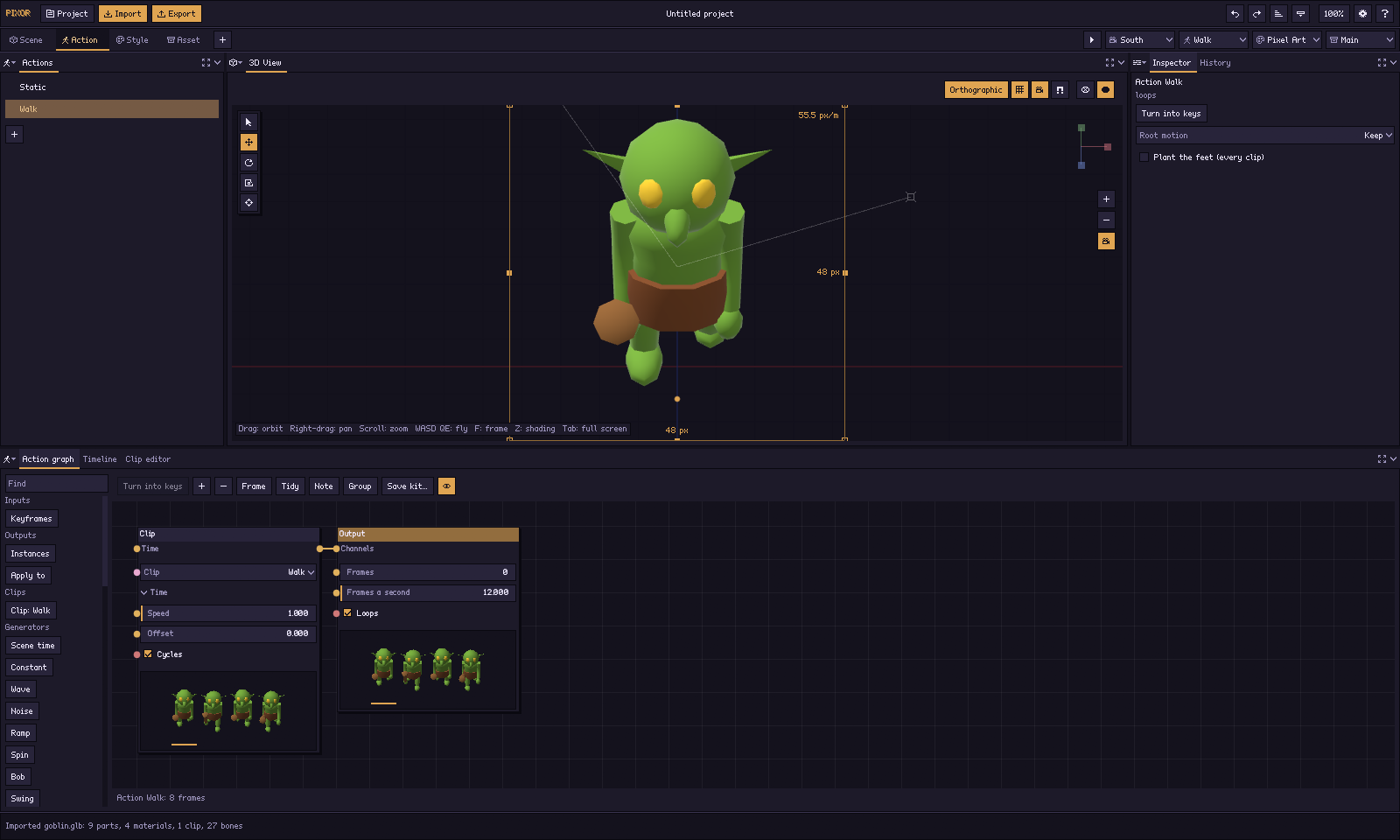
- 片段是模型自带的,每个一个(带有速度、偏移以及是否循环,或接入一个 time);输入引入手动设置的关键帧、项目的例程以及动作(见下文)。
- 生成器生成通道:场景时间、常量、波(正弦、方波、三角波、锯齿波)、噪波、色阶,以及运动旋转、浮动、摆动、脉动和滑动。
- 筛选节点改变它们:数学、混合(按系数从一段运动过渡到另一段,或把一段叠加到另一段上)、合并、序列、时间偏移、速度、裁剪、重复、反转、滞后(平滑)、级(一拍二、一拍三)、限制、重命名和选择。在选中节点时添加的筛选节点会排在它后面。
- 输出:应用于按名称把尚未归属任何东西的通道交给场景中的某个东西——部件、形状、图像、骨骼、摄像机、光照、材质、体积——叠加在它原有的位置上,或直接设定。在大纲中选中某个东西时添加的运动会作用于它。实例是另一个输出。
- 值是普通的数值、文字和开关(数值、开/关、角度、文字)以及它们之间的运算(相加、相减、相乘、相除、更小的值),可以接入任何属性。
- 数值就是通道:任何接入属性的内容,都会把其第一个通道在该时刻的值赋给属性。把「场景时间」× 0.5 接入片段的 time,片段就以半速播放;把「波」接入「混合」的系数,就会在两个片段之间来回过渡。
每个节点都显示它做了什么。「片段」「关键帧」「例程」或「动作」显示模型在其播放内容中的四个时刻;「旋转」「浮动」「波」显示它所改变的数值的曲线;滤镜或「输出」显示两者中更适合其输出内容的那一种——行走与旋转合并后是四个转动的姿势,「旋转」后接「级」是阶梯。不驱动任何东西的节点显示无运动。参见节点图像。
副本就是实例。场景节点图生成的每个副本——一圈骑士、散布的一片草地——都是一个实例:实例节点在每个实例上播放运动,每个都比前一个晚一个偏移外加一个随机扰动,所以人群不会整齐划一地动;应用于可以只给某一个副本一段运动(copy 3)。片段驱动的变形目标也是通道,颜色循环也是。
例程是只制作一次、可在任何动作中播放的通道:新建例程(动作列表下方的 +)会创建一个例程并打开它;它的通道不属于任何东西,所以动作中的例程节点可以通过应用于让硬币和灯做同样的弹跳。例程永远不会单独导出。打开例程显示所选例程节点的网络;返回回到动作。动作节点在当前动作中播放另一个动作——把一个场景的全部运动作为更大运动的一部分——打开动作可以查看它。风格和资产节点图绘制哪个动作,由它们上方的动作选择框决定;资产节点图的每个「精灵」节点各自指定自己的动作。
新建动作创建一个空动作,关键帧动作创建一个带有自己关键帧的动作,转台、灯光扫掠、颜色循环、旋转、浮动、摆动、脉动、挤压和闪烁则创建包含相应节点的动作,其做法与 --motion 完全相同,作用于选中的对象(闪烁作用于灯光)。对象按名称驱动,所以动作可以在任何对象名称相同的场景上播放。如需手动制作动画,在 3D 视图中移动对象(或按 I 设置关键帧):动作第一次会获得一个「关键帧」节点,除非另行指定,其关键帧之间以样条插值,并在片段编辑器(时间轴旁的标签页)中修改:选中的「片段」或「关键帧」节点的通道,按其驱动的对象分组(点击标题可折叠),以关键帧摄影表的形式呈现;模型自带的片段按文件中的样子显示,转换为关键帧(变形权重也可以)会把它变成可修改的关键帧——曲线显示所选通道对象的曲线,x 为红色,y 为绿色,z 为蓝色,可在其中上下拖动关键帧;选中的关键帧会显示两个控制柄,拖动它们可设置曲线进入和离开的陡峭程度(默认一起移动,按住 Shift 分开移动)。转换为关键帧把「片段」节点变成项目自己的关键帧,可逐个修改。动作是否进入精灵表,以及其中哪些帧成为精灵,是资产步骤的问题,由资产节点图的精灵节点回答:每个节点取其动作所指定的动作——未指定时为除「静止」外的每一个。
- 帧(资产步骤,选中「精灵」节点时):每个「精灵」节点开始时都以每秒 12 帧切分(帧/秒)。点击时间轴(位于资产节点图后面)的关键帧条可以手动添加或删除帧(选定帧),也可以沿它拖动关键帧;每一帧都停留到下一帧为止。智能取帧保留一半的帧,像动画师那样挑选:运动转折处的姿势,运动快的地方多留几帧;在保留帧数下设置数量(命令行中为
--smart-frames N)。使用帧/秒恢复为均匀间隔。 - 根运动(动作步骤;用于移动根骨骼的片段):保留让它移动;原地把根骨骼固定在片段开始的位置;原地,保留摇摆只去掉向前的位移。JSON 导出会逐帧记录被去掉的偏移。
- 固定脚部(所有片段),用于人形角色:脚底接近地面的帧——即该片段中脚的最低位置——会让脚恰好落在地面上,这样行走时每一帧的脚都落在同一像素行,精灵不会因悬空一个像素而上下晃动。腾空的帧保持不变。命令行:
--foot-plant。 - 列表下方的 + 用于添加动作:来自文件的片段、素材库片段(素材库片段:walk 等——idle、walk、run、jump、attack、hit、death,由 Pixor 为任意人形骨架制作并适配到你的骨架,只在适配时提供;命令行中为
lib:walk——前臂随动作转动,攻击时手腕猛然一甩,攻击由持有道具的那只手发出)、转台、灯光扫掠、颜色循环,以及用于静态模型的运动循环:旋转、浮动、摆动、脉动、挤压和闪烁。颜色循环会让选定材质的明暗色轮转,就像调色板循环;在风格步骤中逐个材质勾选(明暗色循环)。命令行中使用--motion spin等,以及pxr project set game.pixor --colour-cycle 8。
在大纲中,骨骼可以挂载道具(在此挂上道具…:剑、盾、火把),也可以随运动摆动(随运动摆动:头发、披风、尾巴;刚度、阻尼和重力决定摆动的形态,每次模拟结果都完全相同)。
构图辅助(精灵上方的菱形按钮)检查精灵是否适合你的游戏:脚下的方形、2:1 等距或六边形图块网格,精灵后面的背景图像,以及旁边的参考精灵。2D 光照预览(L)像游戏引擎用法线贴图照明那样,从指针位置照亮精灵;光照方式:灯光套件则改为像引擎中的灯光套件着色器那样照亮它,每个像素都落在自己色阶的某一级上。
一次处理整个文件夹。把一个装满模型的文件夹(比如你买的资源包)拖到窗口上,批量窗口会列出其中的内容,并把每个模型渲染到旁边的文件夹中(可用精灵的另一个文件夹…另选),如果当前项目已保存则使用其外观,否则使用预设。结束时会显示渲染了多少个,没渲染成功的会说明原因;显示精灵会打开该文件夹。它就是不用终端的 pxr batch,并写出相同的 report.json。
模型变了,Pixor 随之更新。当磁盘上的模型文件发生变化时,Pixor 会在一秒内重新加载并再次渲染,保留所有设置和撤销历史。
4. 选择外观
风格步骤从一个预设开始:
| 预设 | 外观 |
|---|---|
| 简洁 | 深色剪影、更深的内部线条、三条光照色带 |
| selout | 取自各颜色自身色阶的彩色描边、镜面高光、更强的色相偏移 |
| retro4 | 四种绿色,就像老式掌机 |
| 平涂 | 无光照,仅基础色 |
| 线框 | 网格自身的边以像素线条绘制在平涂剪影之上,被遮挡的边用虚线表示 |
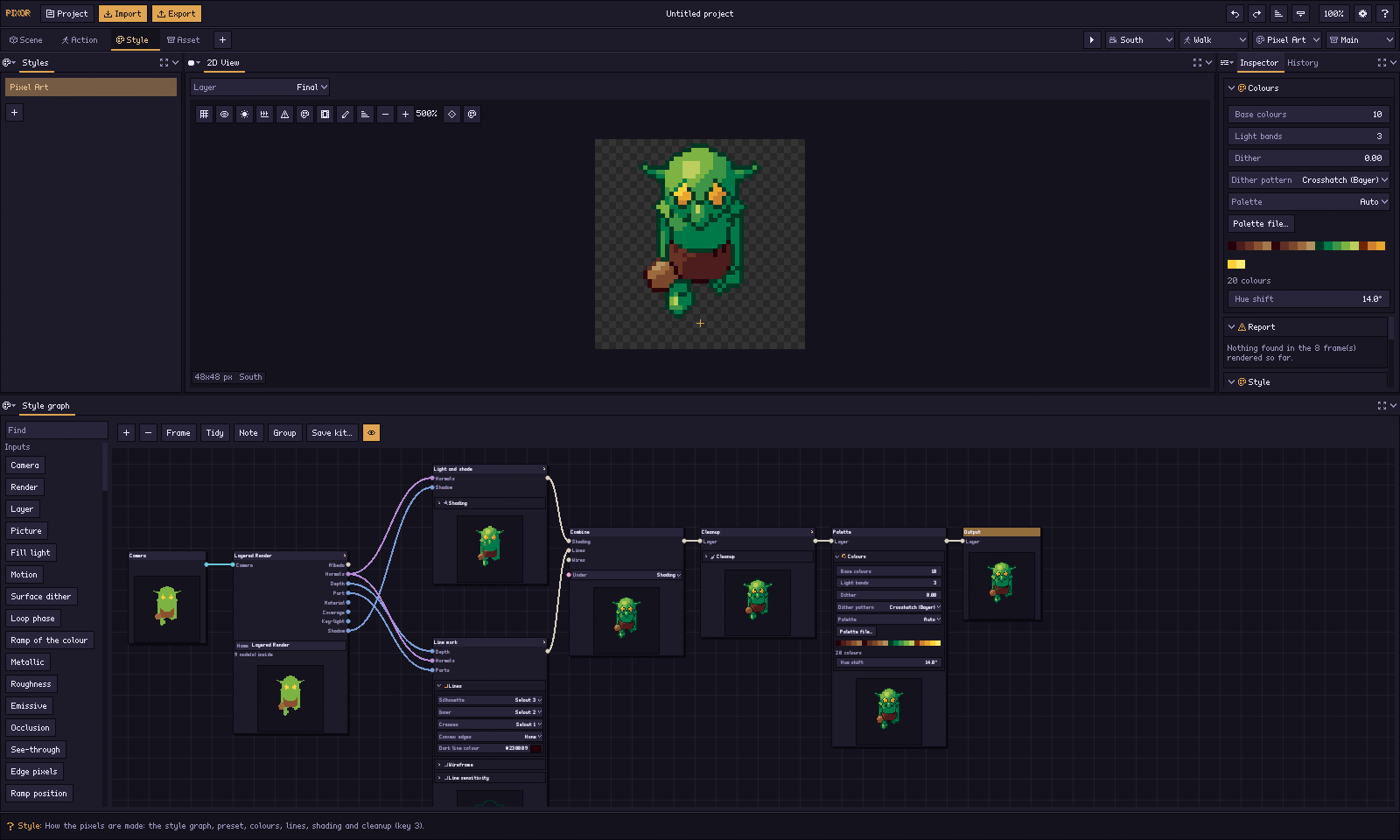
然后按自己的喜好调整。设置左边缘的强调条表示它与预设不同;右键点击即可重置。数字字段可以通过横向拖动来修改(按住 Shift 微调,按住 Ctrl 吸附),点击两端的箭头逐步调整,点击后还可以输入数值或像 64*2 这样的算式。
线条太杂乱或缺失?打开线条灵敏度:拖动折痕角度或深度阶跃时,视口会显示哪些像素变成线条。管线的每一步都是风格节点图中的一个节点:选中一个,2D 视图就会显示它的结果,状态栏会解释指针下的像素。所有设置见设置。
5. 导出
资产步骤是设计导出的地方。它的 2D 视图显示资产节点图中所选节点生成的内容——即将写出的完整精灵表,每个动作和朝向各占一行;拖动一行可以移动该动作在精灵表中的位置。左侧的资产列表保存项目的资产管线(新项目有一个,主要)。视图下方是资产节点图:一个精灵节点,指定它使用的摄像机、动作、风格和部件组,以及动作如何切分;一个排列;一个精灵表。每个文件都是一个从精灵表接出的文件节点——先是 PNG,然后是 JSON、.aseprite、法线贴图、Godot .tres、调色板、GIF、APNG、视频等——各有自己的设置和一个打开按钮。生成很快的文件会在你工作时直接显示在节点上;生成较慢的(GIF、视频、压缩包……)则有生成按钮。
导出窗口是执行导出的地方。标题栏中紧跟在「导入」之后的导出(Ctrl+E)会打开它:选择资产管线(初始为标题栏所选的那个)和文件夹,然后按立即导出。每个文件都会出现在列表中,写出前显示加载动画,写出后显示其大小、打开和显示文件夹。它按项目当前的状态导出:不会保存任何东西,新项目也无需先保存。文件夹会随项目保存,所以下次导出只需 Ctrl+E 再按 Enter。见导出窗口。

键盘
| 关键帧 | 动作 |
|---|---|
| 1 到 4 | 场景、动作、风格、资产 |
| Tab | 把指针下的面板全屏显示,再切换回来(或点击任意面板标题栏右侧的按钮) |
| Z | 线框、实体、渲染 |
| C(鼠标在 3D 视图上时) | 通过摄像机观看,或返回自由视角 |
| F | 框选模型 |
| W A S D, Q E | 飞行(在 3D 场景上方) |
| P | 透视或正交 |
| Space | 按实际帧停留时间播放 / 暂停 |
| 左 / 右 | 上一帧 / 下一帧 |
| 上 / 下 | 上一个 / 下一个朝向 |
| Shift+G | 像素网格(3D 中为地面网格) |
| O | 洋葱皮(前后的帧) |
| L | 2D 光照预览 |
| B | 一致性看板:同时显示所有朝向 |
| C(鼠标位于 2D 视图上时) | 这一帧使用的颜色及其计数 |
| D(在 2D 视图上方) | 与前一帧相比的变化 |
| A(在 2D 视图上) | 保留这次渲染,然后在它和新渲染之间切换(旁边的条形图标则改为并排显示两者:左边是保留的 A,右边是当前的 B) |
| Ctrl+Z / Ctrl+Shift+Z(或 Ctrl+Y) | 撤销 / 重做 |
| Ctrl+S | 保存项目 |
| Ctrl+E | 导出所选的资产 |
| Ctrl++ / Ctrl+- | 放大 / 缩小界面 |
| Ctrl+0 | 按你的屏幕选择的界面尺寸 |
| Ctrl+N / Ctrl+O / Ctrl+I | 新建项目 / 打开项目 / 导入 |
| Ctrl+Q | 退出(有未保存的更改时会先询问) |
| Ctrl+, | 偏好设置 |
| F1 | 快捷键列表 |
在 3D 场景上,按键与 Blender 相同:
| 关键帧 | 动作 |
|---|---|
| G, R, S | 移动、旋转或缩放所选对象;对象跟随指针 |
| 然后 X、Y、Z | 锁定到一个轴(按住 Shift:排除该轴) |
| 然后数字 | 精确的数量,以米、度或倍数为单位 |
| Enter 或单击 | 保留它 |
| Escape 或右键单击 | 完全恢复原样 |
| Shift+D | 复制 |
| I / Alt+I | 在显示的动作中为变换设置关键帧 / 删除其关键帧 |
| X 或 Delete | 删除它(会先询问;Ctrl+Z 可以恢复) |
| Alt+A | 取消选择 |
| Ctrl+点击、Shift+点击 | 一并选中,在这里和大纲中都可以(在大纲中按 Shift:选中之间的所有行);检查器随后会一次性设置所有选中项 |
| . | 框选所选内容 |
| 主页 | 全部框选 |
| 1, 3, 7 | 正视、侧视、顶视,需开启模拟数字小键盘(Ctrl:另一侧) |
| 5 | 透视或正交,需开启模拟数字小键盘 |
模拟数字小键盘位于偏好设置中。Blender 把这些视图放在数字小键盘上,而 Pixor 无法区分小键盘按键和数字行按键——窗口系统把它们报告为同一个键——所以要靠这个偏好设置,在指针位于 3D 场景中时接管数字行。开启后,Ctrl 加数字仍然用于选择四个步骤之一。
用得顺手
如果界面太小或太大,按 Ctrl++ 或 Ctrl+-,或点击右上角的百分比。齿轮图标会打开偏好设置:
- 界面大小:从 100 % 到 400 % 的滑块,以 5 为步长,松开时生效。适配此屏幕跟随屏幕的缩放设置。Ctrl++ 和 Ctrl+- 每次调整十分之一。
- 文字:在相同界面大小下让文字和控件更小或更大。像素字体按整数级放大,因此始终保持清晰。
- 间距:紧凑、宽松或宽敞的控件间距。
- 主题:黄昏(深蓝紫色)、炭灰(中性灰)、余烬(暖棕色,适合夜间工作)、纸(暖米白色,适合白天使用)或高对比度。
- 风格:像素把控件画成像素画——一像素边框、硬朗的直角和像素字体。柔和按 3D 软件的方式绘制控件:细线边框、略带圆角和平滑字体,图标也相应地画成平滑线条。两者都支持所有主题。
- 强调色:从色板中选一个,或用取色器选任意颜色(自定义强调色)。每个主题都会让它适配自己的背景,所以同一个强调色在浅色主题和深色主题中都适用。
- 预览背景:棋盘格,或者某种颜色,比如你游戏的背景色。预览上方的调色板按钮也可以更改它。
- 模拟数字小键盘和模型过于精细时提醒:见上文。
- 渲染器:用 CPU 绘制精灵会使用 Pixor 自己的光栅化器,而不是显卡(命令行:
--backend cpu)。