设置
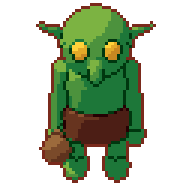
检查器中的每项设置及其作用。外观(风格、颜色、材质、线条、明暗、清理)位于风格步骤,其节点图就是以节点表示的外观(风格节点图);摄像机和灯光的设置在场景步骤中选中该摄像机或灯光时显示(见场景)。图片是素材库的 goblin,尺寸 64 px,使用 clean 预设并改动了一项设置(由 scripts/docs_images.sh 生成,因此与当前版本一致)。设置左边缘的强调色条表示你已改动了预设中的值;右键单击即可重置。
风格
预设是起点。项目只保存你修改过的内容,因此当后续版本改进了某个预设,你的项目也会随之改进。
| 简洁 | selout | retro4 | 平涂 | 线框 |
|---|---|---|---|---|
 |
 |
 |
 |
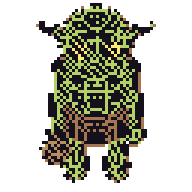 |
套件更进一步:保存套件…(将风格保存为套件)把当前显示的风格——一个游戏的完整外观:预设及其修改、灯光布置、摄像机、每米像素数以及调色板本身——写入管线库中的一个小套件文件(.pixorkit),节点库会把它列在我的管线下。使用套件…(使用风格套件)用套件为本项目创建一个风格并显示它,同时保留项目自己的片段、材质和导出设置,让游戏中的每个资产都保持一致。打开项目时,双击风格套件或把它拖到 Pixor 上,效果相同。套件内含其调色板,所以在任何机器上都能用,也可以分享。命令行:pxr style new game.pixorkit --from hero.pixor,然后 pxr render model.glb --style game.pixorkit。
匹配精灵…从你已有的精灵——你游戏中的美术,或你希望与之并列的精灵——中读取外观并应用:它的调色板(完全相同的颜色)、尺寸(站立高度)、描边(一圈统一的深色、每种颜色的更暗明暗色,或无描边)、光照色带、色阶由暗到亮的色相偏移程度,以及是否抖动。状态栏会说明它读取了什么以及原因;之后每项设置都可以修改,一次撤销即可全部恢复。命令行中,pxr reference sprite.png 显示它读取的内容,pxr project set game.pixor --match-sprite sprite.png 则直接应用。
游戏机(默认为无)让外观遵守老机器的规则:Game Boy、NES、PICO-8、TIC-80 或 C64(其颜色、每个精灵的颜色数、C64 的双宽像素)。下方 Pixor 会说明精灵是否符合要求。命令行:--console gameboy。
摄像机
在大纲中选择一台摄像机(或在 3D 视图中点击它)即可看到这些设置。每台摄像机渲染自己的精灵表(一起取景的摄像机共用一张,各占一行);游戏可以一键针对某类游戏完成配置(见场景)。
视图设置摄像机角度。一台摄像机就是精灵的一个朝向:朝向越多,摄像机就越多,绕模型转开。
| 朝向 | 四分之三视角 | 等距 | 俯视 |
|---|---|---|---|
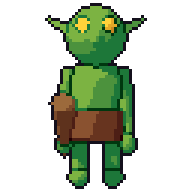 |
 |
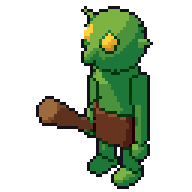 |
 |
俯仰微调角度(地平线以下的度数,-90° 到 90°;负值表示从下往上看)。转角(-180° 到 180°)让摄像机绕模型旋转:决定它看到哪一面。在 3D 视图中拖动摄像机会同时设置两者。环绕模型会添加 4、8、16 或 32 台与此相同的摄像机,每台一个朝向。
| 20° | 45° | 70° |
|---|---|---|
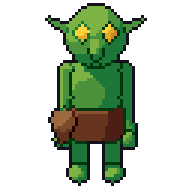 |
 |
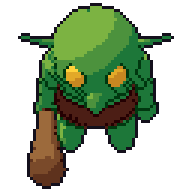 |
尺寸决定摄像机的像素如何确定:
- 适配模型:宽度和高度是模型(每个导出片段的每一帧、每个朝向)所适配的画布,各为 4 到 2048 px:角色为 64 × 64,标题图为 960 × 540。
- 画布和缩放:宽度和高度决定画布,缩放决定一米变成多少像素,各自独立设置:更宽的画布会显示更多场景,而不是把模型画得更大,放不下的部分会被裁掉。
- 每米像素数:所有角色都可以共用的固定比例(像素/米),画布会随之扩大。
在 3D 视图中,摄像机的取景框以强调色绘制,框内标出以像素计的宽度和高度,右上角旁标出缩放(每米像素数,18.3 px/m)。拖动边上的控制柄可以加宽、收窄、增高或降低画布——宽高比随之改变;拖动角则是缩放:向外拖,同样的画布容纳更多内容;向内拖,容纳更少,画得更大。两种操作都会把摄像机设为画布和缩放。
投影可以是正交——每个部分无论在哪里都一样大,像素画大多如此——也可以是透视,越近的东西越大,并带有视野(5° 到 150°,切换时为 50°)。无论哪种,模型脚下的每米像素数都保持不变。(pxr project set game.pixor --fov 50,0 表示正交。)
| 32 px(以 2 倍显示) | 64 px |
|---|---|
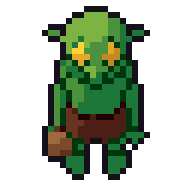 |
 |
采样数(在风格步骤的「清理」下)是每个轴向的超采样数,1 到 8。采样越多,每个像素依据模型的越多部分来决定:形状和细小部件更干净,渲染更慢。命令行:--samples 2。
| 1 | 4(默认) |
|---|---|
 |
 |
微移 X和微移 Y(在「采样数」下方)沿像素网格把模型移动不到一个像素的距离,范围 -0.5 到 0.5。精灵的尺寸和轴心点保持不变,改变的只是模型的哪些点会成为像素。当某个细节总是落不到位——眼睛落在两个像素之间,本该干净的边缘出现阶梯——往往只需移动四分之一个像素。命令行:--nudge 0.25,0。
灯光
在大纲中选择主光、补光或轮廓光(或在 3D 视图中拖动主光和补光)。
方位角(-180° 到 180°)和仰角(-90° 到 90°)决定主光的位置。开启跟随摄像机时(默认),它们相对于摄像机测量,所以灯光在每台摄像机中都位于同一侧,这通常正是精灵所需要的。关闭后,灯光在场景中固定不动:背对它走开的角色会变暗(命令行中为 --light-space world)。
| 方位角 -90° | -45°(默认) | 45° |
|---|---|---|
 |
 |
 |
| 仰角 15° | 45°(默认) | 80° |
|---|---|---|
 |
 |
 |
灯光组一次性设置好全部光照,仍然使用调色板的色阶:正午(太阳高悬)、黄昏(低垂的橙色太阳,阴影侧有紫色补光,带轮廓高光)、火把光(前方低处的暖色火焰)、月光(来自上方的冷光,微弱的蓝色补光,带轮廓光)和摄影棚(主光、补光和轮廓光,用于图标和预览)。灯光组会设置主光、把阴影侧提亮一两条色带的补光、轮廓高光,以及亮部和阴影偏向的色相。选好灯光组后仍可修改方位角和仰角。
补光的强度(0 到 1;0 为关闭)用于提亮阴影面;自身角度为它设置独立的方位角和仰角,而不是与主光相对(命令行中为 --fill 0.3)。轮廓光(开)在受光一侧、背向你的边缘上添加高光;宽度(0.3 到 0.95)设置它向内延伸的距离。
投射阴影(主光上)让部件互相投下阴影(盾牌投在身体上,头盔投在肩上)。命令行:--no-shadow。
| 开 | 关 |
|---|---|
 |
 |
颜色
基础色(1 到 32,仅限自动调色板)是 Pixor 从模型纹理中提取的颜色数量。每种颜色都有自己由亮到暗的色阶。
| 3 | 10(默认) |
|---|---|
 |
 |
光照色带(1 到 4)是每种颜色的受光明暗色数量(--bands 2)。
| 1 | 2 | 3(默认) | 4 |
|---|---|---|---|
 |
 |
 |
 |
色相偏移(0° 到 30°)像像素画师那样让阴影偏向蓝色、亮部偏向黄色,而不只是变暗。
| 0° | 9°(默认) | 25° |
|---|---|---|
 |
 |
 |
抖动在一条光照色带与下一条相接处,以有序(Bayer)图案混合相邻的明暗色,而不是生硬地跳一级。图案固定在模型表面上:模型静止时它是干净的像素网格,模型动起来时它随各部件一起移动,而不是在表面上游动。只有同一颜色的两个相邻明暗色才会混合,清理也不会动抖动像素。取值范围为 0 到 1(--dither 0.5)。以 96 px 展示:
| 0(默认) | 0.5 | 1 |
|---|---|---|
 |
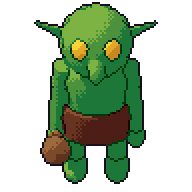 |
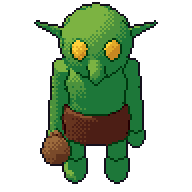 |
抖动图案:交叉排线(Bayer),即上面的有序网格;或散布(蓝噪声),像素均匀散开,没有肉眼可辨的网格——就像画师手工点的抖动。两者在模型移动时都固定在表面上,所以都不会游动。命令行:--dither-pattern blue-noise。
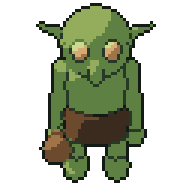
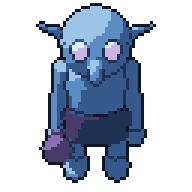
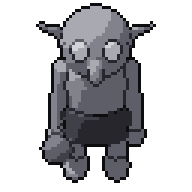
调色板可以是自动(颜色取自模型)、Pixor 自带的调色板之一,或者一个文件。内置调色板是为 Pixor 制作的一组组由暗到亮的色阶:
| pixor-16 | pixor-8 | dusk-12 | forest-12 |
|---|---|---|---|
 |
 |
 |
 |
| desert-12 | ice-10 | mono-8 |
|---|---|---|
 |
 |
 |
调色板文件…使用你自己的调色板(Lospec .hex、GIMP .gpl,或一张 .png,其中的颜色会成为调色板);色阶会吸附到它的颜色上。命令行:--palette my.hex 或 --palette dusk-12。这里是一个 8 色调色板:

匹配颜色于(使用你自己的调色板或内置调色板时)决定色阶吸附到调色板时哪种颜色算最接近:OKLab,按人眼的判断并区分明暗(默认);sRGB,大多数工具使用的普通距离,在这类工具中制作的调色板可能需要它;或加权 RGB,介于两者之间。下方会并排显示当前帧在三种方式下的匹配结果:点击其中一个即可选用。命令行:--match-space srgb。
材质
模型的每种材质都列在这里,以及外观对它做了什么。设置属于材质而不是某个部件,所以会应用到由它构成的每个部件;在场景步骤中选择一个部件,就能看到它用的是哪种材质。
来自模型文件把 glTF 材质中颜色以外的表面信息作为外观的起点:
| 文件里写了什么 | Pixor 如何处理它 |
|---|---|
| 金属,且粗糙度低于完全粗糙 | 更硬、更宽的闪光;金属会保留单个亮像素,看起来是闪光而不是噪点 |
| 金属度-粗糙度贴图 | 同上,但逐像素:表面可以在某些地方是金属,在其他地方不是 |
| 遮蔽贴图 | 缝隙处暗一个色阶级 |
自发光(配合 KHR_materials_emissive_strength) |
材质发光:无论光照如何都取其最亮的明暗色。如果有自发光贴图,则只有贴图照亮的像素发光,因此灯会发光而灯柱不会 |
KHR_materials_unlit |
平涂外观:处处使用基础明暗色 |
alpha BLEND、KHR_materials_transmission |
透明,以锚定在表面上的有序抖动绘制,从不使用柔和的 alpha;带有透明纹素的 BLEND 纹理(贴花、眼睛)会在透明处被镂空 |
KHR_texture_transform |
支持:纹理会按文件要求偏移、旋转和缩放 |
| 清漆、光泽、虹彩、体积 | 被忽略,pxr inspect 会明确说明,而不是让表面悄悄出错 |
| 法线贴图 | 会读取并报告,但不使用:弯曲法线需要切线,而获取切线的两种方式,要么给每个模型的每个顶点增加四个浮点数,要么在不同 GPU 之间结果不一致 |
完全粗糙且非金属是中性情况,因为这正是 glTF 本身的默认值,也是所有导出器为没人在意的表面写入的值。光照色带的数量仍由你决定:就是上面的颜色设置,模型不会覆盖它。
贴图由对几何体的第二遍处理采样,只有当材质带有贴图并且此项开启时才会运行,因此没有贴图的模型不会有任何开销。
关闭此项后,材质仅按其颜色着色。命令行中为:--no-material-channels。pxr inspect MODEL 会列出每个材质需要的内容。
- lines:此材质周围的 1 像素线条。对于辉光、火焰、水和玻璃,请关闭它们,深色描边在这些地方看起来不对。
- shades cycle:在颜色循环动作中,这种材质的明暗色每帧轮转一级(水、熔岩、符文、屏幕)。JSON 导出还会列出调色板索引,供在运行时循环颜色的引擎使用。
- team colour:这种材质是队伍颜色。team 调色板变体(资产步骤,添加变体:team red、team blue……)只为它重新着色,每种明暗色都保持原有亮度,因此一个精灵就能生成所有队伍(调色板变体)。
- wires glow:仅在开启线框外观时有效。无论光照如何,这种材质的网格线都取其最亮的明暗色,适合全息图和霓虹灯;它们还会写入自发光精灵表(
--export emission),让引擎可以为其添加泛光——或者单独显示,黑底上只有网格线。
按颜色设置队伍颜色改为用一种颜色来指定队伍颜色:该色相的每个色阶都会变成队伍颜色,无论由哪种材质绘制。这适用于用一张纹理图集绘制的模型,此时一种材质就绘制了整个角色。列表下方,Pixor 会说明队伍颜色有多少种明暗色,以及有多少种因为精灵的其他颜色也在使用而保持不变。
模型文件可以通过材质的 outline 和 cycle 提示(材质上的自定义属性)自行设置前两项;此时列表会如实说明,而不提供开关。
线条
每种线条可以是无、深色(最暗的明暗色),或 Selout 1 到 Selout 3(沿颜色自身的色阶往下那么多级,所以红斗篷得到暗红色的线)。在命令行和文件中,深色写作 dark,Selout 2 写作 selout2。
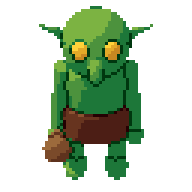
剪影,围绕整个精灵的描边:
| 无 | dark(默认) | selout 3 |
|---|---|---|
 |
 |
 |
内部,一个部件与另一个部件重叠处:
| 无 | 黑暗 | selout 2(默认) |
|---|---|---|
 |
 |
 |
折痕,在同一部件内的尖锐折叠处:
| none(默认) | selout 1 |
|---|---|
 |
 |
凸边:在朝你凸起的折痕上画一条亮线,这是唯一沿色阶向上取色的线条:无(默认)、高光 1 到高光 3,或深色。它使用下面的折痕角度。命令行:--convex highlight1。
线条始终为 1 px 宽,从不形成 L 形拐角,也从不从一个部件跨到另一个部件。
深色线条颜色(仅限自动调色板)设置被设为深色的线条的颜色(--line-colour #3b2a8f)。点击它打开取色器,取色器也会提供精灵自身的颜色;右键单击则恢复为预设的颜色。Selout 线条保留其色阶颜色,固定调色板总是使用其最暗的颜色。
| #14101c(默认) | #3b2a8f | #7a2a1c |
|---|---|---|
 |
 |
 |
线框
模型自身的网格边,以调色板上的像素线条绘制:复古矢量 3D、全息影像和扫描效果、蓝图和 UI。没有其他同类工具能在调色板上绘制线框。除非你开启,否则它是关闭的。
- 网格边是连线的颜色,同时用于开启该外观(默认为无):深色使用线条颜色,Selout N 使用连线下方颜色沿其自身色阶降 N 级后的颜色,所以红色部件会得到深红色的连线。
- 在它们下方是填充:照常使用明暗;在整个剪影上铺单一平涂色(矢量图和蓝图的外观;由于平涂色是暗色,普通网格线会用最亮的明暗色绘制);或者无,只在透明背景上保留网格线。下方什么都没有时,剪影和内部线条也会去掉,因为它们属于一个不再绘制的表面。
- 在表面后面决定边在某物后面经过的那部分如何处理:不绘制(默认)、暗 1 级、暗 2 级或虚线。
- 每条边会绘制全部的边。关闭时,只绘制开放边和比边缘角度(0° 到 180°,默认 20°)更尖锐的边,这样会隐藏 glTF 文件在平面四边形上加的对角线,让模型看起来就是建模时的四边形。调低角度会画出更多网格,调高则只画出硬转角。
在命令行中:--wire selout2 --wire-fill none --wire-hidden dotted --wire-angle 30 --wire-all-edges(深色即 --wire dark,暗 1 级即 --wire-hidden darker1),pxr project set 上也用同样的名称(用 --no-wire 关闭)。用 --wire-glow MATERIAL 让某种材质的线框发光。
线条灵敏度
线条从哪里开始。拖动其中某一项时,视口会显示 edges 阶段:橙色像素超过深度阈值,青色像素超过折痕角度,蓝色像素位于部件之间;暗淡的像素表示接近阈值。
- 折痕角度(1° 到 179°,默认 55°):折叠要多尖锐才会画出折痕线或凸边线(越低画得越多;必须在「线条」下开启折痕)。
--crease-angle。 - 深度级差(0.1 到 40 px,默认 2.5):一个表面要在另一个前面多远才会画出内部线条(越低画得越多)。
--depth-step。 - 最短线条(0 到 16 px,默认为 3):短于此值的内部线条和折痕线会被去掉;拖动时会显示 lines 阶段。
--shortest-line。 - 部件之间的线条(默认开启):即使没有深度差,两个部件相接处也画线(关闭时:只在深度差和折痕处画线)。
--no-part-lines。 - 内侧剪影(默认关闭):把剪影画在精灵自身的边缘像素上,而不是画在其外围。
--outline-inside。
明暗
色带边缘 1、2…以 N.L 设置每条光照色带的起点(-1 为背向光源,1 为正对光源);拖动时 bands 阶段会显示结果。最小高光(1 到 16 px,默认 2)会去掉小于该像素数的高光,色带保持(0 到 0.3,默认 0.05)在像素接近边缘到这个程度时让它跨帧保持色带不变,这样色带就不会闪烁。
镜面反射在光线反射的地方(金属、宝石)添加一个亮色。尺寸设置高光的大小。小于最小高光的高光会被去掉。除 selout 外,所有预设中都默认关闭。(图示使用 selout 预设。)
| 关 | 开 |
|---|---|
 |
 |
清理
覆盖率是模型必须覆盖像素的多少才会被绘制,细部件是细部件(刀刃、法杖)保留其像素所需的覆盖率,两者都是像素的比例(默认为 0.5 和 0.2);coverage 阶段会同时显示两者(被去掉的像素显示为红色)。
孤立块大小(0 到 4):不超过该像素数的孤立小块会取周围的颜色;默认值 1 清理单个像素,2 连两个像素的块也清理。0 关闭清理。
抗锯齿:像像素画师那样柔化线条的阶梯,在每一级的内拐角放一个更暗的像素。1 只作用于剪影,2 作用于所有线条(--aa 1)。(以 selout 预设展示。)
| 0(默认) | 1 | 2 |
|---|---|---|
 |
 |
 |
均匀阶梯:剪影的直边会得到均匀的台阶,就像像素画师画的那样——原本为 2、3、1、2 像素的等距边会变成 2、2、2、2。只处理平均为整数像素的连续台阶,曲线保持不变,任何边的移动都不超过一个像素;新增的像素取其生长来源像素的颜色。默认关闭;命令行中为 --even-stairs。
拖影帧:在片段中,自上一帧以来移动了这么多像素或更多的像素,会沿它来的方向留下一道自身颜色的拖影——就是快速挥击或突刺时的拖影,正如动画师画的那样。拖影画在移动物体的后面,绝不覆盖其他任何东西,慢速帧则没有拖影。最大为 64 px;0(默认)表示关闭,3 到 4 像素适合 64 的精灵。命令行:--smear 3。
导出
格式、布局、内边距和挤出:见导出到引擎。
评判像素
风格步骤中的 2D 视图才是真正审视像素的地方,它的工具栏里有 Aseprite 用户惯用的工具:
| 工具 | 它的用途 |
|---|---|
| 像素网格(Shift+G) | 从 4x 起,每个像素周围都有一条线 |
| 缩放(+、-、滚轮、双指捏合) | 围绕指针平滑缩放;每个像素始终占整数个屏幕像素。鼠标中键移动精灵,Home 重新适配 |
| 读数(悬停在像素上) | 它的调色板索引、十六进制值、它位于哪个色阶以及在色阶中的位置、它是填充、线条、抖动还是柔和边缘,以及它来自的部件和材质。索引才是关键:明暗计算之后的所有处理都基于调色板索引 |
| 颜色(C) | 每个调色板条目显示为一个条形,表示这一帧使用它的频率,未使用的条目变灰,肉眼无法区分的两种颜色会被框出。它是实时的,因此在选择色阶时就能检查颜色数量,而不必等到导出后看报告 |
| 洋葱皮(O) | 前一帧(暖色)和后一帧(冷色),用于判断弧线 |
| 改动之处(D) | 与前一帧不同的像素,让片段看起来是运动,而不是一排静止画面。没有任何变化的帧也会注明 |
| A/B (A) | 保留这次渲染,修改一个色阶或一盏灯,然后按 A 在两者之间原地切换。细微的改动要靠来回切换来判断,而不是靠记忆 |
| 背景 | 棋盘格、纯色,或你自己的游戏美术,以便在精灵实际所处的环境中判断对比度 |
| 一致性看板:一次查看所有朝向(B) | 同时显示这一帧的所有朝向,以及各自的宽度和高度;剪影只显示每个朝向的形状,轴心点标出每个朝向的站立位置,颜色数量统计每个朝向的颜色数 |
| 检查 | 每项检查发现的问题,标在对应的像素上,并在帧下方计数(默认关闭) |
屏幕上显示的就是写进文件的:Pixor 自己的测试会在每个缩放级别下逐字节比较预览的像素和导出精灵表的像素。
形状
在应用中构建的形状的尺寸、分段、位置和颜色:见场景。