什么是精灵表?
精灵表是一张图像,把精灵所有动画的每一帧并排放在一起,并附带说明每帧位置的数据。本文介绍精灵表如何排布、数据文件包含什么、帧尺寸和轴心点为何重要,以及游戏引擎如何加载精灵表。

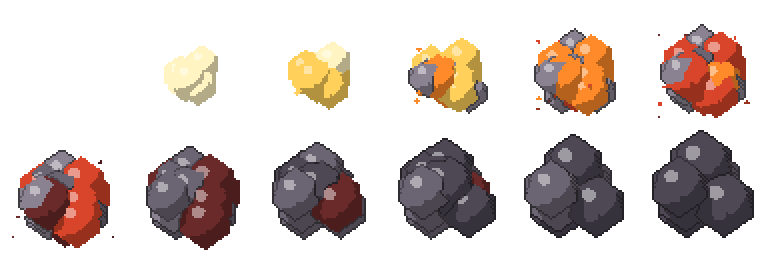
什么是抖动
动画是一组小图片。精灵表把它们全部放在一张图像上:行走的八帧排成一行,下面是攻击,再下面是跳跃。游戏只加载这张图像一次,每次显示其中的一个矩形。
一张精灵表由两部分组成:
- 图像,通常是带透明的 PNG。
- 数据:每帧在哪里、哪些帧组成哪个动画、每帧显示多久,以及精灵站在哪里。有时数据是图像旁边的 JSON 或 XML 文件;有时只是你在引擎中输入的帧尺寸。
布局
| 布局 | 帧如何排布 | 适合 |
|---|---|---|
| 网格 | 每一帧都放在同样大小的单元格中,每个动画(和每个朝向)一行 | 大多数游戏;易于阅读,也便于手动切分 |
| 条带 | 一个动画的所有帧排成一行 | 每个文件一个动画;GameMaker、简单的加载器 |
| 紧凑 | 每帧裁剪到其像素并紧密排列,位置保存在数据中 | 大型精灵表、手机游戏、纹理尺寸限制 |
网格或条带只靠帧尺寸就能切分,不需要数据文件。紧凑打包的精灵表只能借助数据读取,因为每一帧都有自己的矩形和偏移。
帧尺寸与轴心点
有两个数字决定动画能否平稳播放:
- 帧尺寸(单元格大小),例如 32×32。在网格中每一帧都是这个尺寸,即使精灵只占单元格的一部分。一个角色的所有动画都要保持相同,否则从行走切换到攻击时精灵会跳动。
- 轴心点(也叫原点或锚点):帧中被引擎放在精灵位置上的那个点,通常在两脚之间。如果轴心点在每一帧中都在同一个像素上,角色播放动画时就站得稳;否则就会飘来飘去。
数据文件
最常见的数据格式是 Aseprite 和 TexturePacker 写出的 JSON,许多引擎和插件都能读取。下面是其中一部分,对应青蛙的一次跳跃:
{
  "frames": [
    {
      "filename": "frog_Hop_South_00.png",
      "frame": { "x": 0, "y": 0, "w": 32, "h": 32 },
      "duration": 83,
      "pixor": { "action": "Hop", "side": "South", "pivot": { "x": 16, "y": 23 } }
    }
  ],
  "meta": {
    "size": { "w": 192, "h": 128 },
    "frameTags": [ { "name": "Hop_South", "from": 0, "to": 5, "direction": "forward" } ]
  }
}frames[i].frame是该帧在图像上的矩形。frames[i].duration是该帧显示的时长,单位为毫秒。meta.frameTags按名称把帧分组为动画。- 在紧凑打包的精灵表上,
spriteSourceSize和trimmed说明裁剪后的帧在其完整单元格中的位置。
引擎如何加载精灵表
- Godot 4。
AnimatedSprite2D播放SpriteFrames资源:一组动画,每个动画是从纹理中切出的一组帧。在 SpriteFrames 面板中,Add frames from a Sprite Sheet 按行数和列数切分网格。把纹理过滤设为 Nearest,像素就会清晰锐利。 - Unity。把 PNG 导入为 Sprite,Sprite Mode 设为 Multiple,Filter Mode 设为 Point,Compression 设为 None,然后在 Sprite Editor 中按单元格大小切分(Grid By Cell Size),并设置每个精灵的轴心点。把一行帧拖进场景即可生成动画片段。装上 2D Aseprite Importer 包后,
.aseprite文件会自动变成动画片段。 - GameMaker。Import Strip Image 按帧数和尺寸把条带或网格切成精灵的各帧。把精灵的原点设为轴心点。一个精灵就是一个动画,所以每个动画一条条带最简单。
- 自己写代码。读取 JSON,在精灵位置减去轴心点处绘制
frame,经过duration后切到下一帧。
Godot 4 8 方向精灵和在 Unity 中把 3D 转成像素画用一个完整的角色走完两个引擎的流程。
常见问题
- 帧模糊。引擎对纹理做了过滤。请使用最近邻(Unity 中为 Point),并关闭压缩。
- 边缘出现下一帧的线条。纹理采样会跨帧渗色。在单元格之间加内边距,或把每个单元格的边缘像素向外挤出。
- 精灵在动画之间跳动。帧尺寸或轴心点不一致。一个角色的所有动画都用同一个单元格大小和同一个轴心点。
- 帧顺序错乱。给帧编号时补前导零(
walk_08、walk_10),否则工具会把walk_10排在walk_8前面。
Pixor 如何导出精灵表
Pixor 把 3D 模型的动画从每个朝向直接渲染成精灵表。每次导出都会写出一张 PNG 精灵表:每个动作和朝向一行,每帧一列,每个格子尺寸相同,轴心点在每个格子中的同一个像素上(效果计入适配的片段会获得自己更大的格子,它的帧会在 JSON 中注明)。每一行以动作和朝向命名,例如 walk_Southeast。除此之外,Pixor 还可以写出:
- JSON,采用 Aseprite 的数组布局:矩形、时长、每个动作和朝向一个标签、格子大小(
meta.pixor.cell)和轴心点(meta.pixor.pivot),当片段有自己尺寸的格子时,还有该帧自己的pixor.cell和pixor.pivot; - Aseprite 文件,每个动作和朝向一个标签,外加一个
轴心点切片; - Godot
SpriteFrames资源(name.tres),供AnimatedSprite2D使用,或一个连接好的完整 Godot 场景; - GIF、APNG 和 WebP 文件,每个动作和朝向一个,另有布局相同的法线、深度和自发光贴图。
在资产节点图中,排列节点设置布局:网格或条带、内边距、挤出、2 的幂、裁剪空白(紧凑打包的精灵表,每帧的位置保存在 JSON 中)、重复帧只存储一次、精灵表最大宽度、精灵表最大高度和每行帧数。在命令行中:
pxr render knight.glb --clip all --ring 8 --export png,json,godot -o out/knight.png
pxr render knight.glb --clip walk --layout strip --padding 1 -o out/knight_walk.png导出手册涵盖所有格式和引擎,GLB 和 FBX 转精灵表讲解从模型文件到精灵表的过程。对于已有的精灵表,免费的精灵表切分器、精灵表制作器和精灵表转 GIF 工具都能在浏览器中使用。
相关内容
问题
精灵表和纹理图集有什么区别?
纹理图集是把许多图片打包进一张图像的任何图像。精灵表是由动画帧组成的图集,通常带有数据,标明每个动画的名称和每帧的时长。
为什么用精灵表而不用单独的图像?
一张图像只加载一次,绘制也快:显卡在所有帧之间只切换一次纹理,而不是每张图切换一次。它也只是一个文件,便于保存、分享和导入。
精灵表应该多大?
够放下所有帧就行。许多引擎和显卡支持每边 4096 或 8192 像素;较老或移动端的可能需要 2048 或 2 的幂。把大型角色拆成每个动画或每个朝向一张精灵表。
如何用单独的帧制作精灵表?
任何能导出精灵表的像素编辑器都能做到,例如 Aseprite,或 pixor.art/tools 上的免费精灵表制作器。要用 3D 模型制作,就用 Pixor 这样的工具渲染,它会同时写出精灵表和数据。