Godot 4 中的精灵,拿来就能播放
Pixor 可以在精灵表旁边写出一个 Godot SpriteFrames 资源。把两者都放进你的项目,AnimatedSprite2D 就拥有了每个动作和朝向,各自是一个有名字的动画。
入门 · 约 10 分钟 · 或用 71 秒看完
1. 要导出的精灵
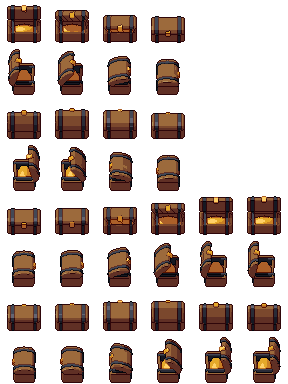
打开 first-sprite 示例,或者按照你的第一个精灵做到这一步:带 Open 和 Close 动作的宝箱,以及一圈四台摄像机。任何模型的做法都一样。
2. 添加 Godot 输出
打开资产步骤。资产节点图决定「导出」写出什么。从它的 + 菜单中添加文件:Godot SpriteFrames。
点击标题栏中的导出并选择一个文件夹。你会得到并排的两个文件:
first-sprite.png,精灵表(以项目命名);first-sprite.tres,一个指向精灵表并列出每一帧的 SpriteFrames 资源。
3. 把两者复制到 Godot
把 first-sprite.png 和 first-sprite.tres 一起复制到你的 Godot 项目中,放在一起。.tres 从项目根目录的 res://first-sprite.png 加载精灵表。如果要把精灵放在 res://sprites/ 这样的文件夹里,就把 .tres 开头的路径改成对应的。Godot 窗口重新获得焦点时会导入这张 PNG。
4. 创建一个 AnimatedSprite2D
- 在你的场景中添加一个 AnimatedSprite2D 节点。
- 在它的检查器中找到 Sprite Frames,加载
first-sprite.tres(或者把文件拖到该字段上)。 - 在 CanvasItem 下展开 Texture,把 Filter 设为 Nearest。不这样做,Godot 会平滑像素,精灵看起来就会发虚。
要让最近邻成为所有精灵的默认设置,进入 Project Settings → Rendering → Textures,把默认的画布纹理过滤设为 Nearest。
打开编辑器底部的 SpriteFrames 面板。每个动画都以动作和朝向命名,格式为 Action_Side:Open_South、Open_East、Close_North 等。每个动画都循环播放,并保留帧停留。选一个按播放检查;像 Open 这样只播放一次的动作,取消勾选循环。
5. 用脚本播放
给该节点或它的父节点挂一个脚本,然后用动画名调用 play:
extends AnimatedSprite2D

func open_towards(side: String) -> void:
	play("Open_" + side)

func _ready() -> void:
	open_towards("South")
对于角色,用动作和它面向的方向组成名字,比如 "Walk_" + side。
6. 镜像的朝向
如果一对朝向你只渲染了其中一个,比如有 East 没有 West,就让 Godot 镜像它。在节点上设置 flip_h:
func face_west() -> void:
	flip_h = true
	play("Walk_East")
当角色面朝 East 时,再把 flip_h = false 设回来。镜像会交换左右手,所以如果这对你的角色很重要,就把 West 朝向也渲染出来。
7. 像素级精确的摆放
Pixor 会把轴心点固定在每一帧、每个朝向的同一个像素上,所以精灵切换动画时不会漂移。把节点放在整像素上,并让摄像机缩放保持整数,效果最干净。
下一步
- Pixor 与 Godot:Godot 指南。
- 一个 8 方向行走角色。
- 导出:Pixor 能写出的所有格式。
问题
我的精灵在 Godot 里看起来很模糊。为什么?
Godot 默认以线性方式过滤纹理。把 AnimatedSprite2D 的 Texture Filter 设为 Nearest,或者在 Project Settings 的 Rendering、Textures 下为整个项目设置默认值。
改了模型之后还能重新导出吗?
能。再次导出到同一个文件夹,把两个文件复制过去覆盖旧的。动画名不变,所以你的脚本照常工作。
这里用的是哪个 Godot 版本?
本教程针对 Godot 4 及其 AnimatedSprite2D 节点编写。