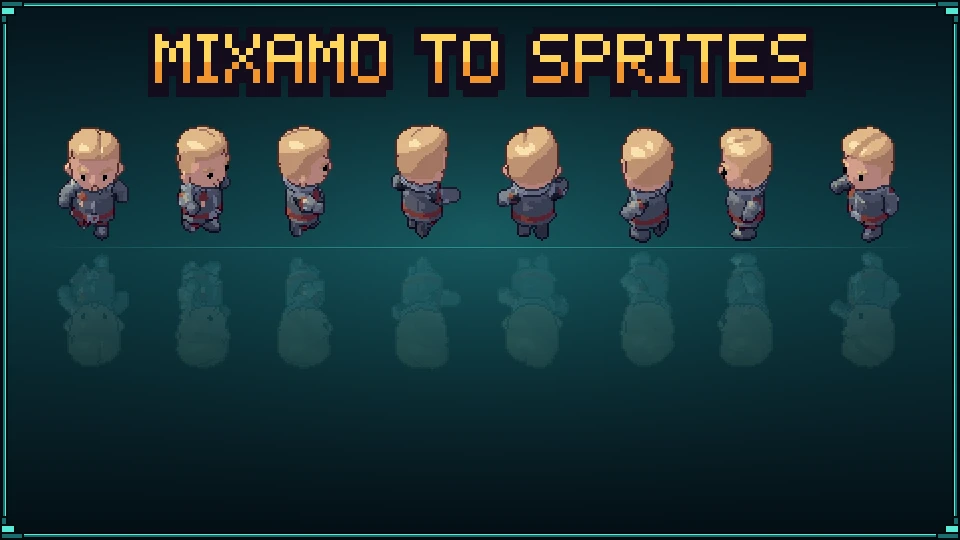
八个方向的 Mixamo 角色
Mixamo 提供已绑定骨骼的角色和大量动画。Pixor 可以直接读取它的 FBX 文件,所以从下载到 8 方向精灵表的路很短。
中级 · 约 15 分钟 · 或用 81 秒看完
开始之前:Mixamo 是 Adobe 的服务,有自己的使用条款。请确认它们是否允许你计划制作的内容。Pixor 不包含任何 Mixamo 内容,需要你自己下载。
1. 下载角色
在 Mixamo 上选择一个角色,再选第一个动画,例如待机。点击 Download 并选择:
- 格式:FBX
- Skin:With Skin
用一个清楚的名字保存,例如 hero.fbx。
2. 下载更多动画
选出你需要的其他动画:行走、跑步、攻击、受击。这些动画选择 FBX 和 Without Skin。以角色和片段命名,例如 hero@walk.fbx 和 hero@run.fbx,并放在同一个文件夹中。
3. 导入
把 hero.fbx 拖到 Pixor 上。Mixamo 的 FBX 文件可以直接使用:无需经过其他程序导出,也无需重命名骨骼。模型的导入部分会显示导入了多少骨骼和片段。
以模型名称命名的文件中的片段通常会被自动找到。如果有缺失,打开动作步骤,在动作列表下使用从文件添加片段…添加。每个片段都会成为一个独立的动作。
4. 八台摄像机
在场景步骤中,点击大纲里的南。把游戏设为俯视 RPG,然后把环绕模型设为8。Pixor 会为每个朝向添加一台摄像机:南、东南、东、东北、北、西北、西和西南。
它们共用同一个视图、俯仰和尺寸,所以八个方向共用一张精灵表、一套调色板和一个像素比例。设置宽度和高度,让角色放得下,并为摆动的手臂留一点空间;全身角色约 48 到 64 px。
5. 保持原地
很多 Mixamo 的行走和跑步动画会让角色向前移动。在动作步骤中选中行走动作,在它的检查器中让根运动保持原地。精灵会停在轴心点上,位移量会导出供引擎使用。对每个会移动的片段都这样做。
6. 选择帧
Mixamo 的片段很流畅,帧数远超像素画所需。打开资产步骤,选中精灵节点。按下智能取帧,然后把行走的保留帧数设为约 6。Pixor 会保留姿势的极点,并让每个姿势一直停留到下一个。待机动画通常 4 帧就够了。合适的帧数请参阅动画节奏。
7. 查看风格并检查
在风格步骤中挑选一种风格。在2D 视图中播放每个动作,查看全部八个朝向。光照色带会保持不变,直到表面明显转过去,所以行走不应出现闪烁。
8. 导出
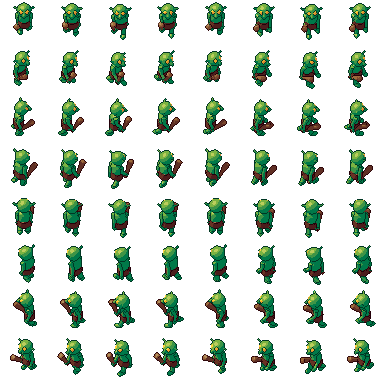
点击导出。精灵表中每个动作和朝向各占一行。用于 Godot 时,添加 Godot SpriteFrames 输出(指南);需要手工修饰时,添加每个朝向带一个标签的 Aseprite 文件(重新烘焙会保留你的绘制)。
下一步
- 8 方向行走角色:用免费的水晶魔像走同样的步骤。
- 换色变体:一张精灵表,多套调色板。
- 俯视角 RPG 精灵。
问题
我可以在游戏中使用 Mixamo 的角色和动画吗?
Mixamo 有自己的使用条款,由 Adobe 制定。在发布任何用 Mixamo 内容制作的作品之前,请先阅读这些条款。Pixor 不包含任何 Mixamo 内容。
在 Mixamo 上要勾选 In Place 吗?
两种都可以。如果片段让角色向前移动,在 Pixor 中该动作的检查器里让它保持原地;位移量会导出供引擎使用。
为什么一个文件选 With Skin,其余选 Without Skin?
角色文件包含网格和骨架。动画文件只需要动作,不带蒙皮可以让文件更小。它们共用同一套骨架。