8 方向行走角色
手绘最难、渲染最易的东西:一个朝八个方向行走的角色,每一帧都保持一致。
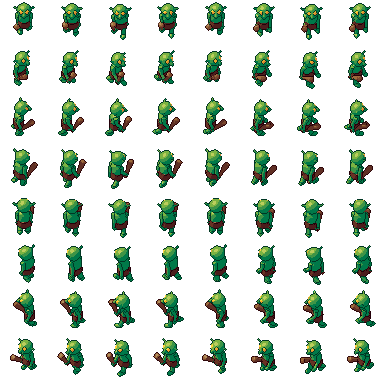
中级 · 约 10 分钟
1. 导入动画角色
把免费素材库中的哥布林拖进 Pixor,或者拖入你自己的已绑定角色:带片段的 glTF 或 FBX。导入后会显示载入了多少骨骼和片段。
2. 八台摄像机
在场景步骤中,点击大纲中的 South。把游戏设为俯视 RPG(从上方的四分之三视角),然后把绕模型一圈设为 8。Pixor 会为每个朝向添加一台摄像机,并以各自看到的朝向命名:South、Southeast、East、Northeast、North、Northwest、West、Southwest。
它们共用同一个视角、俯仰角和尺寸,因此共用同一张精灵表、同一个调色板和同一个像素比例。正是这一点让八个方向看起来是同一个角色。
3. 行走
在动作步骤中,点击动作列表中的 Walk。如果角色走路时向前漂移,就在该动作的检查器中让它保持原地(根运动):精灵停留在轴心点上,位移量会写出供引擎使用。
4. 更少但更好的帧
每秒 24 帧的行走对像素画来说帧数太多了。打开资产步骤并选中精灵节点:按智能取帧,然后把保留帧数设为 6 左右。Pixor 会保留姿势的极值,每个都停留到下一个,就像动画师挑选关键帧那样。或者把帧/秒设为 8 到 12,得到稳定的帧率。
5. 检查
在 2D 视图中播放结果。光照色带会保持到表面明显转过去为止,会闪一帧的像素会保持稳定,所以走路动画不应闪烁。打开像素网格(Shift+G)和洋葱皮(O)可以看得更仔细。
6. 为你的引擎导出
导出会写出每个朝向一行的精灵表。如果使用 Godot,在资产节点图中添加 Godot SpriteFrames 输出:每个朝向都会成为 AnimatedSprite2D 的一个动画(Godot 指南)。如需手工修饰,添加 Aseprite 文件:每个朝向一个标签,可以直接在上面绘制(重新烘焙会保留你绘制的内容)。
下一步
- 俯视角 RPG 精灵:适合该类型的尺寸和摄像机。
- 亚像素动画。
问题
可以使用 Mixamo 动画吗?
可以。来自 Mixamo 的 FBX 文件可直接导入。如果单独文件中的片段以模型名称命名(hero@walk.glb),会被自动找到;否则可以通过动作列表下的「从文件导入片段…」添加。
我的角色走路时在画布上滑动。为什么?
这就是根运动:片段让角色向前移动。在动作步骤中,该动作的检查器会让它保持原地,并把位移量导出供引擎使用。