五分钟做出你的第一个精灵
从 3D 模型到精灵表:导入、摄像机、动作、外观、导出。我们使用免费素材库中的宝箱;任何模型的做法都一样。
入门 · 约 5 分钟
1. 获取模型
从免费素材库下载宝箱(只要 .glb 就够了),或使用你自己的模型。宝箱有两个动画:Open 和 Close,小巧、简单、带动画,非常适合作为第一个模型。
2. 导入
启动 Pixor,然后把 .glb 拖到窗口上。这样会一次完成创建项目和导入模型。(也可以使用标题栏中的导入…,Ctrl+I。)
精灵显示在中间,通过主摄像机观看,旁边是 3D 场景。模型的导入部分会说明导入了什么(部件、材质、片段),以及 Pixor 做了哪些修正(如有)。宝箱下方的橙色十字是轴心点:它在每一帧、每个朝向中都停留在同一个像素上,因此精灵永远不会漂移。
3. 设置摄像机
你现在位于场景步骤。在大纲中,点击摄像机下的 South:一台摄像机就是精灵的一个朝向,South 看向正面。
- 游戏一键为某类游戏设置好摄像机。试试俯视 RPG。
- 宽度和高度设置画布:48 像素适合这个宝箱。
- 要更多朝向,可以在摄像机检查器中用绕模型一圈放置 4 或 8 台摄像机,每台一个朝向。选 4。
4. 选择要动的部分
打开动作步骤。动作列表中是宝箱的片段:点击 Open 即可在 3D 视图中播放。它在 3D 中流畅播放;帧在之后才生成。
5. 选择外观
打开风格步骤,在右侧更改预设:selout 提供像素画师手绘的那种选择性描边,clean 是深色描边,retro4 是四种明暗色,flat 没有明暗。更改时,2D 视图会显示精灵的变化。外观的每个阶段都是下方风格节点图中的一个节点,留待以后再看。
6. 导出
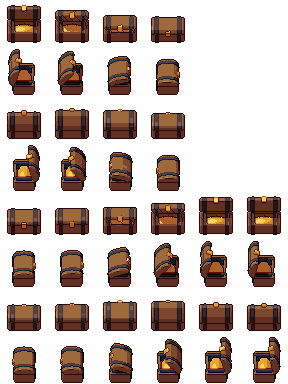
点击标题栏中的导出。选择资产管线(默认管线会写出一张精灵表)和文件夹,然后确认。Pixor 会写出一张 PNG 精灵表,每个动作和朝向一行。
就这样:用 3D 模型做出了一张像素风精灵表。保存项目(Ctrl+S):同一个项目总是得到同样的像素,所以模型修改后,打开项目再导出一次即可。
下一步
- 旋转的硬币:从无到有的动画。
- 一个 8 方向行走角色。
- Pixor 如何生成像素。
问题
可以从哪些 3D 格式开始?
glTF 或 GLB、FBX、带材质的 OBJ,或 MagicaVoxel .vox 文件。把文件拖到 Pixor 的窗口上即可。
免费的浏览器演示版能做到吗?
可以:导入、摄像机、动作以及默认外观的 PNG 精灵表在演示版中都能使用。其他外观和格式在桌面应用中提供。