俯视角 RPG 精灵
俯视角 RPG 需要大量彼此协调的精灵。用同一台摄像机、同一种比例从 3D 模型渲染它们,它们就会协调一致。
| 视图 | 四分之三视角,俯仰 40° |
|---|---|
| 尺寸 | 32 px 的角色,16 或 32 px 的图块 |
| 朝向 | 4(或 8) |
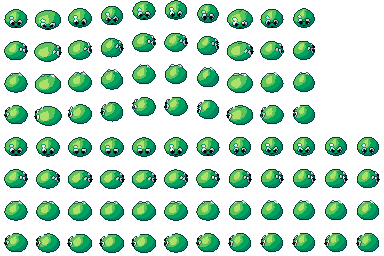
俯视角 RPG 需要什么
俯视角 RPG 靠的是它的角色和世界。你需要主角和队友、村民、敌人,以及大量道具:宝箱、木桶、路标、树木、门和火把。角色会朝多个方向行走,因此每个角色都需要一组朝向。道具通常只需要一个,除非它们可以转动或从不同角度观看。
工作量增长得很快。十个角色,四个朝向,各有待机和行走,就是八十段短动画。用 3D 模型渲染能让它们保持一致:同样的光照、同样的描边、同样的比例。
摄像机
经典视角是四分之三视角:摄像机向下倾斜,让你能看到头顶和身体正面。俯仰角约 40° 效果很好。它能展现面部,让地板和图块看起来仍是平坦的地面,同时为墙壁和树木保留了表现高度的空间。
角色通常高 32 px,配 16 或 32 px 的图块网格。史莱姆这类小敌人可以用同样的尺寸,只是周围留更多空白,这样比例才真实。
四个朝向(South、East、North、West)能覆盖大多数游戏。八个朝向适合可以自由斜向移动的游戏。每个朝向如何成为一台独立的摄像机,见方向。
缩放与轴心点
整个项目使用统一的每米像素数比例,这样史莱姆比骑士小,是因为它在场景中本来就更小,而不是因为你把它压缩了。Pixor 正是出于这个原因让每个项目只保持一个比例。轴心点固定在一个像素上,因此站在图块上的角色在播放动画时会一直停留在那个图块上。把轴心点放在脚下。精灵尺寸中有更多关于选择比例的内容。
动画
循环要短。在 32 px 下,四到六帧的 idle 和六到八帧的 walk 就足够了。对于人形骨架,Pixor 的动作库提供 idle、walk、run、jump、attack、hit 和 death。对于道具,spin、bob、swing 和 pulse 可以覆盖拾取物、招牌和发光物体。Pixor 会抑制帧间的闪烁,所以小精灵在运动时不会闪烁。更多内容见动画。
调色板
RPG 通常在角色、道具和图块之间共用一个调色板效果最好。选一个内置调色板,或加载你自己的 Lospec .hex 或 GIMP .gpl 文件,并使用带色相偏移的色阶,让阴影偏冷、高光偏暖。选择性描边能让角色从繁杂的地面中凸显出来。调色板色阶介绍了它们的原理。
合适的免费素材库资源
免费素材库中有足够的素材来搭建你的第一座城镇或地下城:
在 Pixor 中设置
- 导入你的模型,或打开俯视 RPG 示例。
- 在场景步骤中,点击大纲中的摄像机「South」。它的「游戏」设置可以一键针对某类游戏完成配置;选择俯视 RPG。
- 使用「环绕模型」添加 4 或 8 台摄像机。如果想要与预设不同的效果,可以调整视图、俯仰、宽度和高度。
- 在「动作」步骤中挑选动画,例如 idle 和 walk。
- 在「风格」步骤中选择外观。
- 「导出」会写出精灵表。各种格式见导出,包括 Godot SpriteFrames 和带标签的 .aseprite。
快速入门更详细地介绍了同样的步骤。
问题
应该用四个方向还是八个?
对大多数 RPG 来说,四个方向就够了,还能把绘制工作量减半。如果角色可以自由斜向移动,而缺少斜向转身会显得不对劲,就用八个。在 Pixor 中,这只是选择 4 台还是 8 台摄像机一圈,所以两种都可以试试。
摄像机应该用多大的俯仰角?
30° 到 45° 之间看起来就是经典的四分之三视角。示例使用 40°:能看到头顶和身体正面,图块看起来依然是平的。
3D 渲染的精灵能和手绘图块混用吗?
可以。让两者使用相同的像素尺寸和调色板,它们就能搭配在一起。Pixor 可以把输出映射到你已在使用的 Lospec .hex 或 GIMP .gpl 调色板。