精灵尺寸
精灵的尺寸决定了像素风游戏的外观、工作量和屏幕布局。下面介绍如何选择,以及如何保持尺寸一致。
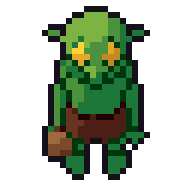
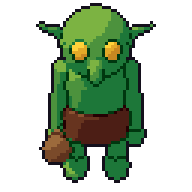
是什么
精灵尺寸是绘制物体所用帧的大小,通常是 16×16 或 32×32 这样的正方形。它与另外两个数字密切相关:游戏的基础分辨率(屏幕上能容纳多少美术像素)和缩放倍数(每个美术像素变成多少屏幕像素)。
常用尺寸
- 16 px。经典的图块、物品和小角色。非常易读,细节空间很小,绘制快速。适合复古平台游戏和屏幕上元素众多的俯视角冒险游戏。
- 32 px。现代像素画游戏中常见的角色尺寸。有空间表现面部、服装和清晰的姿势。图块通常为 16 或 32 px。
- 48 px。介于两者之间,适合带装备、动画富有表现力的角色,又没有 64 那样的工作量。
- 64 px 及以上。精细的角色、格斗游戏、Boss 和近景场景。每一帧手绘所需的时间都长得多。
图块与角色
图块和角色不必一致。16 px 的图块网格配 24 或 32 px 高的主角很常见:主角有一个半到两个图块高。角色尺寸按可读性和动画需要来选,图块尺寸按关卡搭建需要来选。然后让两者的像素尺寸保持一致,否则就会出现混合像素(mixels)。
按整数倍缩放
像素画画得小、显示得大。选一个基础分辨率,然后按整数倍放大:
- 320×180 按 6 倍缩放为 1920×1080,按 8 倍缩放为 2560×1440。
- 640×360 按 3 倍缩放为 1920×1080,按 6 倍缩放为 3840×2160。
在整数倍缩放下,每个美术像素都会变成一个清晰的方块。在 2.5× 下,有些像素变成两个屏幕像素,有些变成三个,看起来参差不齐。关闭纹理过滤(使用最近邻),让像素保持锐利。
常见错误
- 选得太大。64 px 的角色在效果图里很好看,但所需的帧数远超小团队能画的量。
- 单独缩放精灵。把小敌人放大 2× 来做大敌人,会破坏像素网格。
- 忽略了屏幕。在 64×320 的屏幕上放一个 180 px 的角色,留给玩法的空间就很少了。
如何手工选择
- 确定基础分辨率,以及屏幕上必须容纳的内容。
- 做一个屏幕的样稿,放上一个角色、几个图块和界面。
- 用两种尺寸试试角色,比如 24 和 32 px,然后以实际速度试玩。
- 先定下尺寸,再以它为基准衡量其他一切。
Pixor 的做法
在 Pixor 中,给摄像机设置一个固定的像素/米(默认情况下,每台摄像机会让精灵适应自己的尺寸)。把它设到让主角达到你想要的高度,其他所有模型就会以相同的像素大小按比例渲染。想比较 32 和 64,改一下比例重新渲染即可;什么都不用重画。轴心点在每一帧、每个朝向中都锁定在同一像素上,所以精灵能对齐图块网格。
相关内容
问题
精灵尺寸指宽度还是高度?
通常指的是帧或图块的大小,比如 32×32。角色往往只占其中一部分,所以也要检查角色的高度。
图块和角色应该一样大吗?
不一定。常见的配置是 16 px 的图块配 16 到 32 px 高的角色。重要的是所有美术都使用相同的像素大小。
为什么我的像素画在引擎里看起来很模糊?
它被以非整数倍缩放或经过了过滤。请使用最近邻过滤和整数倍缩放。