Schnellstart
Du weißt nicht, was etwas tut? Zeig darauf. Jede Schaltfläche, jedes Feld und jeder Abschnitt erklärt sich selbst: Das rechte Ende der Statusleiste sagt sofort, was das Ding unter dem Zeiger tut, und einen Moment später ergänzt ein Tooltip, wie man es benutzt (ziehen, tippen, Rechtsklick zum Zurücksetzen). Über dem Sprite nennt die Statusleiste das Pixel unter dem Zeiger: seine Farbe, ob es Linie oder Fläche ist und zu welchem Teil des Modells es gehört.
0. Der erste Start
Jedes Mal, wenn Pixor ohne Projekt startet, fragt es, womit du beginnen willst: mit einem der mitgelieferten Modelle (der Goblin, der läuft, ist eine gute erste Wahl), Freie Modelle durchstöbern oder Importieren…. Wähl ein Beispiel, und du bist im Schritt Style, sein fertiges Sprite schon auf dem Bildschirm – eine sinnvolle Größe, ein sinnvoller Look, noch nichts eingestellt. Ändere rechts das Preset und sieh zu, wie es sich ändert; Exportieren (neben Importieren) schreibt das Sheet. Erst umsehen schließt den Bildschirm und lässt das neue, leere Projekt offen. Entferne den Haken bei Beim Start zeigen, um direkt mit einem leeren Projekt zu starten; Hilfe › Der Startbildschirm holt ihn zurück. Wer ein Projekt öffnet, überspringt ihn.
1. Starte ein Projekt und importiere ein Modell
Du arbeitest in einem Projekt: Du erstellst eines oder öffnest eines und importierst Dinge hinein – ein Modell, ein Bibliotheks-Item, eine Palette, ein Bild. Das Projekt ist die Datei, die du speicherst (.pixor); die importierte Modelldatei wird nie verändert.
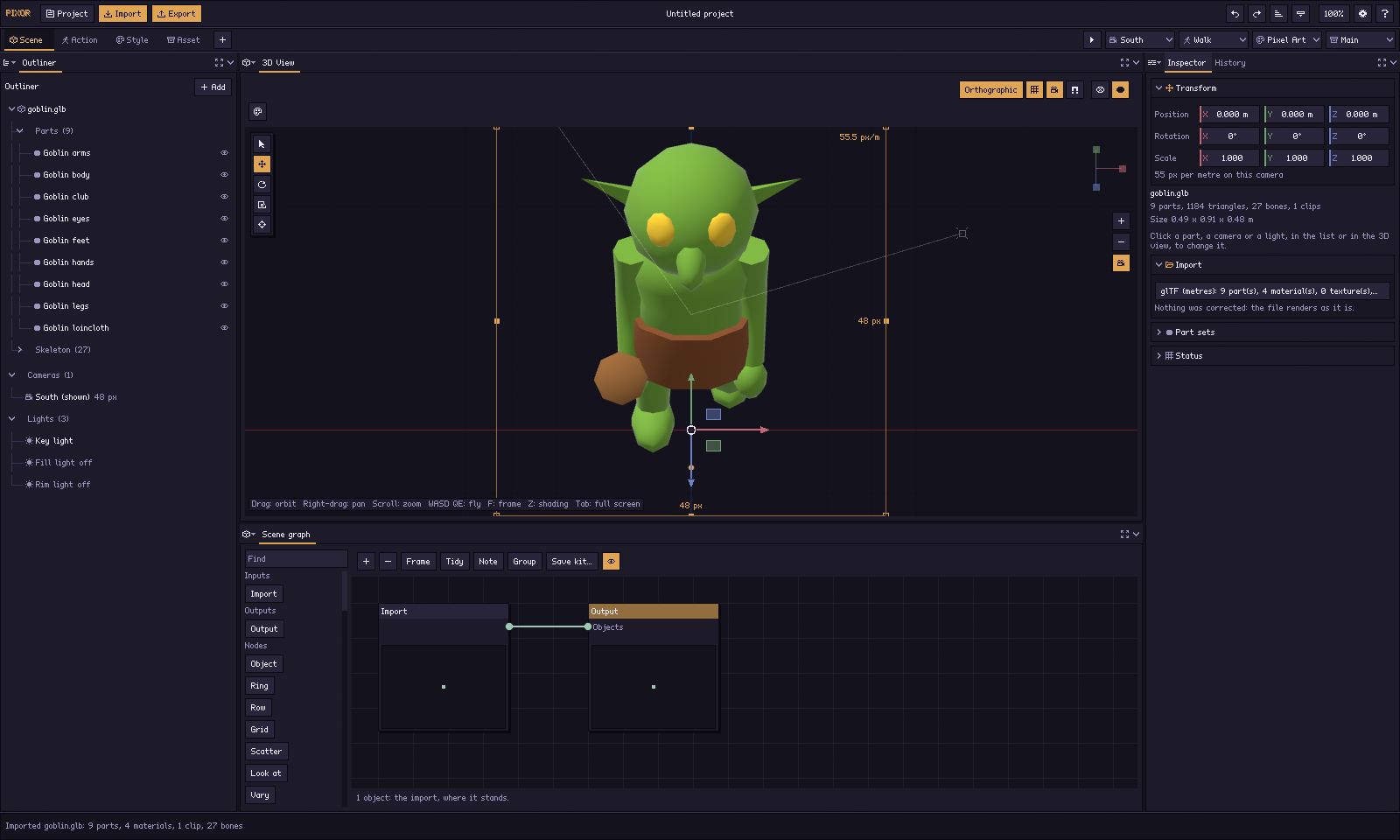
Starte Pixor und zieh ein Modell auf das Fenster, was ein Projekt anlegt und es in einem Rutsch importiert. Oder nutze das Menü Projekt oben links – Neues Projekt (Ctrl+N), Projekt öffnen… (Ctrl+O), Projekt speichern (Ctrl+S), Projekt speichern unter…, Als Blueprint speichern…, die letzten Projekte und Beenden (Ctrl+Q) –, dann Importieren… (Ctrl+I) und Exportieren (Ctrl+E). Ein neues Projekt heißt Unbenanntes Projekt: Klick auf seinen Namen in der Mitte des Kopfbereichs, um ihm einen zu geben (Enter behält ihn, Escape nicht), und nach dem Speichern zeigt der Kopfbereich auch die Datei, als Name (file.pixor). Pixor schließen oder ein anderes Projekt öffnen, während Änderungen nicht gespeichert sind, fragt zuerst Änderungen an NAME speichern?: Speichern (Enter), Nicht speichern oder Abbrechen (Escape). Am rechten Ende der Reihe der Arbeitsbereich-Tabs liegen Abspielen/Pause und die vier Auswahlen, die jeder Schritt teilt (Kamera, Action, Style, Asset). Ein Modellimport sagt, was angekommen ist – Teile, Materialien, Clips, Knochen – und was er weglassen musste.
Was Pixor importiert. Importieren… und eine auf das Fenster gezogene Datei nehmen jedes davon; das Import-Fenster listet sie unter Formate, die Pixor liest, sein Dateien vom Typ zeigt alle oder eines, und pxr help import gibt dieselbe Tabelle aus (pxr inspect FILE liest jedes davon):
| Format | Erweiterungen | Bringt | Notizen |
|---|---|---|---|
| glTF | .glb .gltf |
ein Modell mit seinem Skelett und seinen Clips | Eine .glb oder eine .gltf mit ihrer .bin und den Texturen daneben oder eingebettet. |
| FBX | .fbx |
ein Modell mit seinem Skelett und seinen Clips | Einheiten und Achsen auf Meter gebracht, +Y oben; Mixamo-Exporte funktionieren, wie sie sind. |
| Wavefront OBJ | .obj |
ein statisches Mesh | Mit den Farben und Texturen, die seine .mtl nennt; gelesen in Metern, +Y oben. |
| MagicaVoxel | .vox |
Voxel, als Modell | Jedes Voxel ein Würfel in seiner Farbe, platziert, wie MagicaVoxel sie zeigt. |
| Pixor-Bibliotheks-Item | .pixoritem |
ein Bibliotheks-Item | Ein Modell aus Pixors Bibliothek, in deinen Bibliotheksordner kopiert. |
| OpenVDB | .vdb |
ein Volumen | Float- und Vektor-Grids; nummerierte Dateien (fire_0001.vdb…) laufen nacheinander. |
| Bild | .png .jpg .jpeg |
ein Bild auf einer Ebene | PNG oder JPEG; ein von Pixor exportiertes Sprite öffnet das Projekt, das es erstellt hat. |
| Palette | .hex .gpl |
die Palette des Styles | Lospec .hex oder GIMP .gpl; das Palettenfeld nimmt auch ein Bild. |
Ein Modell ersetzt das Modell des Projekts; ein Volumen oder ein Bild wird der Szene hinzugefügt, und eine Palette wird zu der des Styles. Texturen sind PNG oder JPEG.
Ein Import ist nie deine Schuld. Eine Datei direkt aus einem Download ist oft zweihundertmal zu groß, weit weg von der Mitte ihrer Szene, ohne Textur oder liegt auf dem Rücken. Pixor korrigiert, was es sicher weiß – eine offensichtlich falsche Einheit, ein Modell weit weg von der Mitte, eine Figur oder Kreatur, deren Skelett sagt, dass sie liegt, ein Karren, dessen Räder alle auf einer Seite sind –, zeichnet eine fehlende Textur in der eigenen Farbe des Materials und sagt im Abschnitt Importieren des Modells, was es getan hat, jede Korrektur mit eigenem Rückgängig. Was es nicht sicher weiß, schlägt es nur vor: Ein langes, flaches Modell könnte liegen (oder ein Auto sein), ebenso eines, dessen flache Unterseite auf dem Rücken ist, also bietet es Aufstellen an, statt es zu tun. Jede Zeile des Abschnitts wählt aus, was sie nennt – das Modell oder das für eine fehlende Textur schlicht gezeichnete Teil, das auch die 3D-Ansicht umrahmt und beschriftet. Die Modelldatei wird nie verändert. Mit Vor zu feinem Modell warnen in den Einstellungen sagt ein Modell mit weit mehr Dreiecken, als sein Sprite Pixel hat, das unter dem Sprite: Darum kann ein detailliertes Modell bei 32 Pixeln wie Brei aussehen. Kein Modell? Freie Modelle durchstöbern öffnet die kostenlose Bibliothek in deinem Browser (siehe die FAQ).
Ein Projekt enthält einen Import; ein zweites Modell zu importieren (mit Importieren… oder auf das Fenster gezogen) ersetzt das erste und behält alles, was das Projekt festgelegt hat — den Look, die Kameras, die Lichter und wohin die Sheets gehen. Andere Modelle stehen daneben: Im Schritt Szene fügt + › Ein Item › Aus einer Modelldatei… eines hinzu, ein Item des Szenen-Graphen.
Clips in separaten Dateien werden automatisch gefunden, wenn sie nach dem Modell benannt sind: knight.glb mit knight@walk.glb, knight@idle.glb und so weiter. Die Dateien müssen das Skelett teilen (Knochennamen werden abgeglichen). Anders benannte Dateien (ein Mixamo-Download pro Clip) fügst du mit + unter der Actions-Liste hinzu, Clips aus einer Datei…; das Projekt merkt sie sich.
Das Sprite erscheint in der Mitte, durch die Hauptkamera gesehen. Das orange Kreuz ist der Pivot: der Punkt unter den Füßen des Modells. Er ist in jedem Frame und auf jeder Seite an dasselbe Pixel gebunden, sodass eine Figur nie schwimmt.
Die 3D-Szene ist die ganze Zeit rechts. Ziehen kreist, Scrollen zoomt (eine Raste zoomt in jeder Ansicht gleich, auch in der 2D-Ansicht und den Graphen), W A S D zum Fliegen, F rahmt das Modell, C (über der 3D-Ansicht) springt zurück zur Kamera, Tab lässt sie das Fenster füllen (jedes Panel, das unter dem Zeiger). Die Szene erklärt das ganze Fenster, das oben vier Schritte hat: Szene, Action, Style und Asset (Tasten 1 bis 4), jeder in einem eigenen Arbeitsbereich-Tab. Eine einfache Aufgabe geht sie von links nach rechts durch.
2. Richte die Kamera ein
Eine Kamera ist eine Seite des Sprites. Ein Projekt beginnt mit einer, Süd, die auf die Vorderseite schaut. Klicke im Schritt Szene in der Gliederung unter Kameras auf Süd. Spiel richtet sie mit einem Klick für eine Spielart ein (Platformer, Top-down-RPG, isometrisch, Shooter und mehr): den Winkel und die Größe. Ändere danach, was du willst:
- Ansicht, Neigung und Drehung richten sie aus; oder fliege zur gewünschten Ansicht und drücke Kamera aus Ansicht in der Kopfzeile der 3D-Ansicht, oder ziehe die Kamera in der 3D-Ansicht.
- Breite und Höhe: die Leinwand (oder ziehe an den Seiten ihres Rahmens, wenn du hindurchschaust) oder feste Pixel/m, damit alle deine Figuren einen Maßstab teilen; Projektion: orthografisch oder perspektivisch.
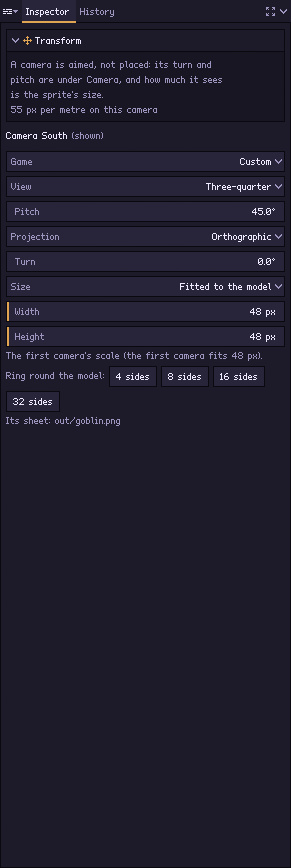
Mehr Seiten sind mehr Kameras. Im Inspektor der Kamera setzt Kranz um das Modell 4, 8, 16 oder 32 um das Modell, wie die erste und nach der Seite benannt, die jede sieht: South, Southeast, East, Northeast, North, Northwest, West, Southwest. + › Eine Kamera für… ein Genre, das acht Seiten zeichnet, fügt acht hinzu. Kameras mit derselben Ansicht, Neigung und Größe werden zusammen eingerahmt: ein Maßstab, eine Palette und ein Sheet mit einer Zeile für jede. Eine Kamera mit anderen Einstellungen – ein großes Porträt neben einem kleinen Karten-Sprite – schreibt ihr eigenes Sheet. Eine Seite, von weiter oben gesehen, ist eine Kamera mit steilerer Neigung; ein sich drehendes Objekt ist eine Bewegung in einer Action, in Action.
Ein Projekt kann mehrere Styles haben. Ein Style ist eine Pipeline mit einem Namen: ein Preset, die Einstellungen darüber und sein Style-Graph, und er gehört zu keiner Kamera. Im Schritt Style wählt die Liste Styles links (oder die Auswahl Style im Kopf), welchen der Style-Graph bearbeitet, mit Kamera und Action aus dem Kopf gezeichnet; Neuer Style darunter erstellt einen weiteren, eine Kopie des angezeigten, nach ihm benannt (Pixel Art 2). Welche Kamera in den Dateien mit welchem Style gezeichnet wird, steht im Schritt Asset, auf seinen Sprites-Nodes: Ein Porträt und das Karten-Sprite daneben, auf zwei Arten gezeichnet, sind zwei Sprites-Nodes, jede mit ihrer Kamera und ihrem Style. Auf der Kommandozeile: pxr project set game.pixor --add-style portraits.
3. Wähle, was sich bewegt
Im Schritt Action enthält die Liste Actions links die Actions (ein importierter Clip ist eine), darunter die Routinen des Projekts. Klick auf eine Action, um sie in der 3D-Ansicht abzuspielen; wie sie sich bewegt, steht im Inspektor (Root Motion, fest stehende Füße).
Jede Action ist ein Netz aus Kanälen, wie Houdinis CHOPs: Im Action-Graphen neben der Zeitleiste gezeigt, ist das, was an jeder Verbindung entlangläuft, ein Satz benannter Zahlen über die Zeit – Drehung y, part:Lid/turn y. Eine Action ist die Bewegung der ganzen Szene; ein importierter Clip ist bereits eine, seine Clip-Node in seine Ausgabe (ihre Länge, Rate und Schleife). + dort (oder seine Bibliothek) fügt eine Node hinzu, die sofort abspielt:
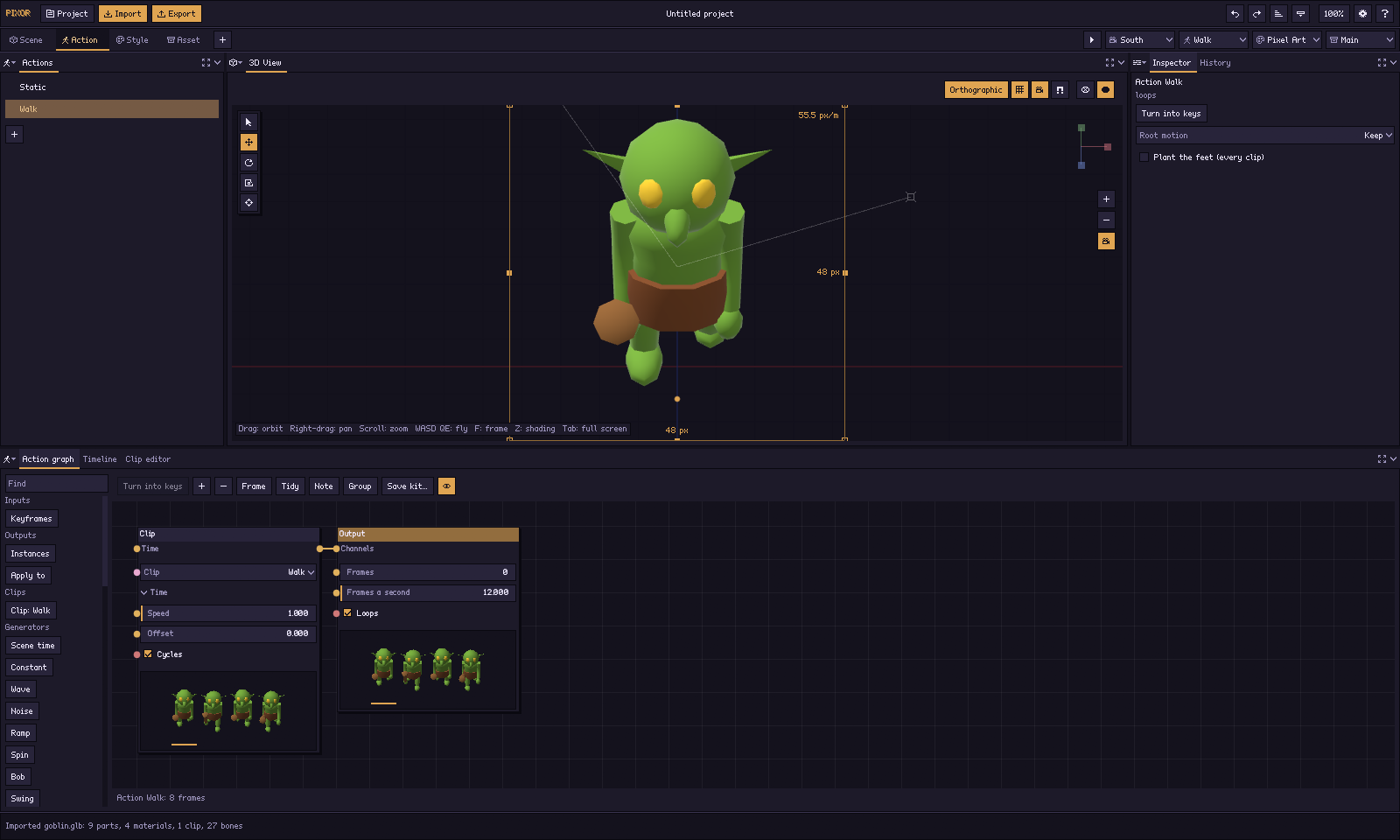
- Clips sind die eigenen des Modells, je einer (mit Geschwindigkeit, Versatz und ob er sich wiederholt, oder mit einer verbundenen time); Eingänge bringen von Hand gesetzte Keyframes, eine Routine des Projekts und eine Action herein (unten).
- Generatoren erzeugen Kanäle: Szenenzeit, eine Konstante, eine Welle (Sinus, Rechteck, Dreieck, Säge), Rauschen, eine Rampe und die Bewegungen Drehen, Wippen, Schwingen, Pulsieren und Gleiten.
- Filter ändern sie: Mathe, Mischen (von einer Bewegung zur anderen nach einem Faktor, oder eine auf die andere addiert), Zusammenführen, Sequenz, Zeitversatz, Geschwindigkeit, Kürzen, Wiederholen, Umkehren, Verzögerung (geglättet), Stufe (auf Zweien, Dreien gehalten), Grenze, Umbenennen und Auswählen. Ein Filter, der mit einer gewählten Node hinzugefügt wird, kommt nach ihr.
- Ausgänge: Anwenden auf gibt die Kanäle, die noch zu nichts gehören, einem Ding der Szene, nach Namen — einem Teil, einer Form, einem Bild, einem Knochen, einer Kamera, dem Licht, einem Material, einem Volumen —, zusätzlich zu dem, wo es steht, oder als Wert gesetzt. Eine Bewegung, die hinzugefügt wird, während in der Gliederung ein Ding gewählt ist, geht an dieses. Instanzen ist der andere Ausgang.
- Werte sind einfache Zahlen, Wörter und Schalter (Zahlenwert, An/Aus, Winkel, Text) und die Rechnungen zwischen ihnen (Hinzufügen, Subtrahieren, Multiplizieren, Werte dividieren, Kleinerer Wert), verbindbar mit jeder Eigenschaft.
- Eine Zahl ist ein Kanal: Alles, was in eine Eigenschaft verbunden ist, gibt ihr den Wert seines ersten Kanals in diesem Moment. Szenenzeit × 0.5, verbunden in die time eines Clips, spielt ihn mit halber Geschwindigkeit; eine Welle im Faktor eines Mischens pendelt zwischen zwei Clips hin und her.
Jede Node zeigt, was sie tut. Ein Clip, Keyframes, eine Routine oder eine Action zeigt das Modell zu vier Momenten dessen, was sie abspielt; ein Drehen, ein Wippen, eine Welle zeigt die Kurve der Zahl, die sie ändert; ein Filter oder die Ausgabe zeigt, was von beidem zu dem passt, was sie weitergibt – ein Gehen, zusammengeführt mit einem Drehen, sind vier Posen, die sich drehen, eine Stufe auf einem Drehen ist eine Treppe. Eine Node, die nichts bewegt, sagt Keine Bewegung. Siehe Node-Bilder.
Kopien sind Instanzen. Jede Kopie, die der Szenen-Graph erzeugt – ein Ring aus Rittern, ein verstreutes Feld –, ist eine Instanz: Die Node Instanzen spielt eine Bewegung auf jeder ab, jede später als die vorige um ihren Versatz und ein zufälliges Zittern, sodass sich eine Menge nicht wie eine bewegt; Anwenden auf kann einer einzelnen Kopie eine Bewegung geben (copy 3). Morph Targets, die ein Clip bewegt, sind ebenfalls Kanäle, und Farbzyklen auch.
Routinen sind Kanäle, einmal erstellt und in jeder Action abgespielt: Neue Routine (das + unter der Actions-Liste) erstellt eine und öffnet sie; ihre Kanäle gehören zu nichts, also spielt eine Routine-Node in einer Action über Anwenden auf dasselbe Hüpfen auf einer Münze und auf einer Lampe ab. Eine Routine wird nie für sich exportiert. Routine öffnen zeigt das Netz der gewählten Routine-Node; Zurück kehrt zur Action zurück. Eine Action-Node spielt eine andere Action innerhalb dieser ab — die ganze Bewegung einer Szene als Teil einer größeren —, und Action öffnen zeigt sie. Welche Action der Style- und der Asset-Graph zeichnen, bestimmt die Action-Auswahl darüber; jede Sprites-Node des Asset-Graphen nennt ihre eigene.
Neue Action startet eine leere Action, Gekeyte Action eine mit eigenen Keys, und Drehscheibe, Licht-Schwenk, Farbzyklus, Drehen, Wippen, Schwingen, Pulsieren, Stauchen und Flackern starten eine mit dieser Node darin, genau so erstellt, wie --motion sie erstellt, auf dem gewählten Ding (Flackern auf dem Licht). Dinge werden nach Namen bewegt, sodass eine Action auf jeder Szene läuft, deren Dinge dieselben Namen haben. Um von Hand zu animieren, bewege ein Ding in der 3D-Ansicht (oder drücke I, um einen Key zu setzen): Die Action bekommt beim ersten Mal eine Keyframes-Node, ihre Keys laufen über einen Spline, sofern nichts anderes gesagt wird, und sie werden im Clip-Editor geändert, dem Tab neben der Zeitleiste: die Kanäle der gewählten Clip- oder Keyframes-Node, nach dem Ding, das jeder bewegt (ein Kopf, den ein Klick einklappt), als Dope Sheet aus Keys; ein Clip, den das Modell mitgebracht hat, wird so gezeigt, wie die Datei ihn hat, und In Keys umwandeln (auch Morph-Gewichte) macht ihn zu änderbaren Keys – Kurven zeigt die Kurven des Dings des gewählten Kanals, x in Rot, y in Grün, z in Blau, und ihre Keys werden dort auf und ab gezogen; der gewählte Key zeigt seine zwei Griffe, die man zieht, um festzulegen, wie steil die Kurve ankommt und abgeht (zusammen oder mit Shift getrennt). In Keys umwandeln macht eine Clip-Node zu eigenen Keys des Projekts, Key für Key änderbar. Ob eine Action in die Sheets kommt und welche ihrer Frames zu Sprites werden, ist die Frage des Schritts Asset, beantwortet von den Sprites-Nodes des Asset-Graphen: Jede nimmt die Actions, die ihre Action nennt – Jede außer Statisch, solange nichts anderes gesagt wird.
- Frames (Schritt Asset, eine Sprites-Node gewählt): Jede Sprites-Node schneidet anfangs mit 12 Frames pro Sekunde (Frames/s). Klicke in den Key-Streifen der Zeitleiste (hinter dem Asset-Graphen), um Frames von Hand hinzuzufügen oder zu entfernen (Gewählte Frames), oder zieh einen Key daran entlang; jeder Frame wird bis zum nächsten gehalten. Smart Frames behält die Hälfte der Frames, so gewählt, wie ein Animator es täte: die Posen, an denen die Bewegung umkehrt, mit mehr Frames, wo die Bewegung schnell ist; leg unter Behaltene Frames fest, wie viele (
--smart-frames Nauf der Kommandozeile). Frames/s verwenden kehrt zu einem gleichmäßigen Schritt zurück. - Root Motion (Action-Schritt; Clips, die ihren Wurzelknochen bewegen): Behalten lässt ihn wandern; An Ort und Stelle heftet die Wurzel dort fest, wo der Clip beginnt; An Ort und Stelle, Schwanken behalten entfernt nur die Vorwärtsbewegung. Der JSON-Export hält den entfernten Versatz pro Frame fest.
- Füße aufsetzen (jeder Clip), für einen Humanoiden: Ein Frame, in dem die Sohlen nah am Boden sind — so tief, wie sie in diesem Clip kommen —, setzt sie genau darauf, sodass die Füße eines Gehzyklus in jedem Frame auf derselben Pixelzeile landen, statt dass das Sprite um ein schwebendes Pixel wippt. Frames in der Luft bleiben unangetastet.
--foot-plantauf der Kommandozeile. - + unter der Liste fügt Actions hinzu: Clips aus einer Datei, Bibliotheks-Clips (Bibliotheks-Clip: walk und die übrigen – Idle, Gehen, Rennen, Springen, Angriff, Treffer, Tod, von Pixor für jedes humanoide Skelett gemacht und an deins angepasst, und nur angeboten, wenn sie passen;
lib:walkauf der Kommandozeile – die Unterarme drehen sich mit, das Handgelenk schnappt durch den Angriff, und der Angriff schlägt mit der Hand zu, die eine Requisite hält), eine Drehscheibe, einen Licht-Schwenk, einen Farbzyklus und Bewegungsschleifen für unbewegte Modelle: Drehen, Wippen, Schwingen, Pulsieren, Stauchen und Flackern. Ein Farbzyklus lässt die Schattierungen gewählter Materialien rotieren, wie Palette-Cycling; welche Materialien, wird pro Material im Schritt Style angehakt (Schattierungen rotieren). Auf der Kommandozeile--motion spinund die übrigen, undpxr project set game.pixor --colour-cycle 8.
In der Gliederung kann ein Knochen eine Requisite halten (Requisite hier anhängen…: ein Schwert, ein Schild, eine Fackel) oder mit der Bewegung schwingen (Schwingt mit der Bewegung: Haare, Umhänge, Schwänze; Steifheit, Dämpfung und Schwerkraft formen das Schwingen, jedes Mal gleich simuliert).
Ausschnitthilfen (die Rauten-Schaltfläche über dem Sprite) prüfen, ob das Sprite zu deinem Spiel passt: ein quadratisches, isometrisches 2:1- oder Hex-Kachelraster an den Füßen, ein Hintergrund-Bild hinter dem Sprite und ein Referenz-Sprite daneben. 2D-Lichtvorschau (L) beleuchtet das Sprite vom Zeiger aus, so wie eine Spiel-Engine es mit seiner Normal Map beleuchtet; Beleuchten als: das Licht-Kit beleuchtet es stattdessen so, wie die Shader des Licht-Kits es in deiner Engine tun werden, jedes Pixel auf einer Stufe seiner eigenen Rampe.
Ein ganzer Ordner auf einmal. Zieh einen Ordner mit Modellen auf das Fenster – ein gekauftes Asset-Paket –, und das Fenster Stapel listet auf, was darin ist, und rendert jedes Modell in einen Ordner daneben (Ein anderer Ordner für die Sprites…, um einen zu wählen), mit dem Look des offenen Projekts, wenn es gespeichert ist, oder einem Preset. Am Ende sagt es, wie viele gerendert wurden und, für alle anderen, warum nicht; Sprites zeigen öffnet den Ordner. Es ist pxr batch ohne Terminal und schreibt dieselbe report.json.
Dein Modell ändert sich, Pixor zieht mit. Wenn sich die Modelldatei auf der Festplatte ändert, lädt Pixor sie innerhalb einer Sekunde neu und rendert erneut, wobei jede Einstellung und dein Rückgängig-Verlauf erhalten bleiben.
4. Wähle den Look
Der Schritt Style beginnt mit einem Preset:
| Preset | Look |
|---|---|
| sauber | dunkle Silhouette, dunklere innere Linien, drei Lichtstufen |
| Selout | farbige Konturen aus der eigenen Rampe jeder Farbe, spiegelnde Glanzlichter, stärkere Farbtonverschiebung |
| retro4 | vier Grüntöne, wie ein alter Handheld |
| flach | keine Beleuchtung, nur Grundfarben |
| Drahtgitter | die eigenen Kanten des Meshes als Pixellinien über einer flachen Silhouette, die verdeckten gepunktet |
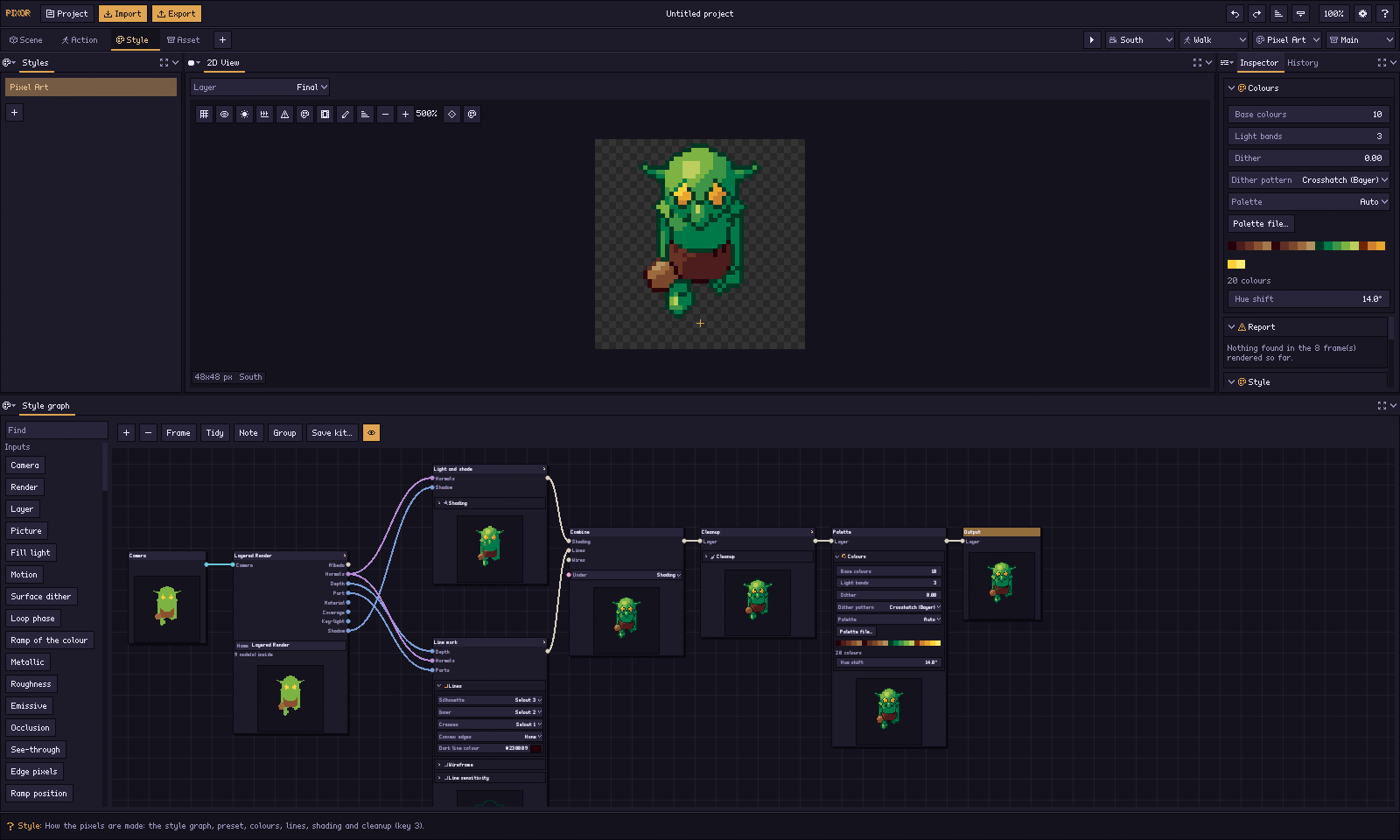
Dann passe an, was du willst. Ein Akzentbalken am linken Rand einer Einstellung zeigt, dass sie vom Preset abweicht; ein Rechtsklick setzt sie zurück. Zahlenfelder ändern sich, wenn du über sie ziehst (Shift für feine Schritte, Ctrl zum Einrasten), springen in Schritten, wenn du auf die Pfeile an ihren Enden klickst, und nehmen einen eingetippten Wert oder eine Rechnung wie 64*2, wenn du sie anklickst.
Linien zu unruhig oder fehlen welche? Öffne Linienempfindlichkeit: Während du den Faltenwinkel oder die Tiefenstufe ziehst, zeigt der Viewport, welche Pixel zu Linien werden. Jeder Schritt der Pipeline ist eine Node des Style-Graphen: Wähl eine aus, und die 2D-Ansicht zeigt, was sie macht, und die Statusleiste erklärt das Pixel unter dem Zeiger. Unter Einstellungen stehen alle Einstellungen.
5. Exportieren
Im Asset-Schritt entwirfst du den Export. Seine 2D-Ansicht zeigt, was die gewählte Node des Asset-Graphen erzeugt — das ganze Sheet, wie es geschrieben wird, eine Zeile pro Action und Seite; ziehe eine Zeile, um diese Action im Sheet zu verschieben. Die Assets-Liste links enthält die Asset-Pipelines des Projekts (ein neues Projekt hat eine, Haupt). Unter der Ansicht liegt der Asset-Graph: eine Sprites-Node, die die Kameras, Actions, den Style und das Teile-Set nennt, die sie nimmt, und wie die Actions geschnitten werden, ein Anordnen und ein Sheet. Jede Datei ist eine Datei-Node, die vom Sheet aus verbunden ist — zuerst das PNG, dann JSON, .aseprite, Normal Map, Godot-.tres, Palette, GIF, APNG, Video und der Rest —, jede mit eigenen Einstellungen und einer Öffnen-Schaltfläche. Eine Datei, die schnell erstellt ist, zeigt sich während der Arbeit auf ihrer Node; eine langsame (ein GIF, ein Video, ein Archiv…) hat Erzeugen.
Im Export-Fenster führst du ihn aus. Exportieren (Ctrl+E), direkt nach Import in der Kopfzeile, öffnet es: Wähle die Asset-Pipeline (anfangs die der Kopfzeile) und den Ordner und drücke Jetzt exportieren. Jede Datei erscheint mit einer Ladeanzeige in der Liste, bis sie geschrieben ist, dann mit ihrer Größe, Öffnen und Ordner zeigen. Es exportiert das Projekt, wie es ist: Nichts wird gespeichert, und ein neues Projekt muss vorher nicht gespeichert werden. Der Ordner wird mit dem Projekt gespeichert, also ist der nächste Export Ctrl+E und Enter. Siehe das Export-Fenster.

Tastatur
| Key | Action |
|---|---|
| 1 bis 4 | Szene, Action, Style, Asset |
| Tab | das Panel unter dem Zeiger im Vollbild, und zurück (oder die Schaltfläche rechts im Kopf jedes Panels) |
| Z | Drahtgitter, fest, gerendert |
| C (über der 3D-Ansicht) | durch die Kamera schauen oder zurück zur freien Ansicht |
| F | Modell einpassen |
| W A S D, Q E | fliegen (über der 3D-Szene) |
| P | perspektivisch oder orthografisch |
| Leertaste | Abspielen / Pause mit den echten Frame-Haltezeiten |
| Links / Rechts | vorheriger / nächster Frame |
| Hoch / Runter | vorherige / nächste Seite |
| Shift+G | Pixelraster (Bodenraster in 3D) |
| O | Zwiebelhaut (die Frames davor und danach) |
| L | 2D-Lichtvorschau |
| B | Konsistenz-Board: jede Seite auf einmal |
| C (über der 2D-Ansicht) | die Farben, die dieser Frame nutzt, gezählt |
| D (über der 2D-Ansicht) | was sich seit dem vorigen Frame geändert hat |
| A (über der 2D-Ansicht) | diesen Render festhalten, dann zwischen ihm und dem neuen hin- und herschalten (das Streifensymbol daneben zeigt die beiden stattdessen nebeneinander: A festgehalten links, B jetzt rechts) |
| Ctrl+Z / Ctrl+Shift+Z (oder Ctrl+Y) | Rückgängig / Wiederholen |
| Ctrl+S | Projekt speichern |
| Ctrl+E | das gewählte Asset exportieren |
| Ctrl++ / Ctrl+- | größere / kleinere UI |
| Ctrl+0 | UI-Größe passend für deinen Bildschirm gewählt |
| Ctrl+N / Ctrl+O / Ctrl+I | neues Projekt / Projekt öffnen / importieren |
| Ctrl+Q | beenden (fragt vorher wegen ungespeicherter Änderungen) |
| Ctrl+, | Einstellungen |
| F1 | die Liste der Tastenkürzel |
Über der 3D-Szene sind die Tasten die von Blender:
| Key | Action |
|---|---|
| G, R, S | die Auswahl verschieben, drehen oder skalieren; der Mauszeiger trägt sie |
| dann X, Y, Z | auf eine Achse sperren (mit Shift: diese Achse auslassen) |
| dann Ziffern | ein genauer Betrag, in Metern, Grad oder Malen |
| Enter oder ein Klick | behalten |
| Escape oder ein Rechtsklick | sie genau so zurücksetzen, wie sie war |
| Shift+D | duplizieren |
| I / Alt+I | die Transformation in der gezeigten Action keyen / ihren Key löschen |
| X oder Entf | sie löschen (es fragt vorher; Ctrl+Z holt sie zurück) |
| Alt+A | Auswahl aufheben |
| Ctrl+Klick, Shift+Klick | ebenfalls wählen, hier und in der Gliederung (Shift dort: jede Zeile dazwischen); der Inspektor stellt sie dann alle auf einmal ein |
| . | Ausgewähltes einpassen |
| Pos1 | alles einpassen |
| 1, 3, 7 | vorne, Seite, oben, mit eingeschaltetem Ziffernblock emulieren (Ctrl: die andere Seite) |
| 5 | perspektivisch oder orthografisch, mit eingeschaltetem Ziffernblock emulieren |
Ziffernblock emulieren ist in den Einstellungen. Blender legt diese Ansichten auf den Ziffernblock, und Pixor kann eine Ziffernblocktaste nicht von einer Taste der Zahlenreihe unterscheiden – das Fenstersystem meldet sie als dieselbe Taste –, also ist es diese Einstellung, die die Zahlenreihe umstellt, solange der Zeiger in der 3D-Szene ist. Wenn sie an ist, wählt Ctrl mit einer Ziffer weiterhin einen der vier Schritte.
Mach es dir bequem
Ist die Oberfläche zu klein oder zu groß, drück Ctrl++ oder Ctrl+- oder klick auf die Prozentzahl oben rechts. Das Zahnrad öffnet die Einstellungen:
- UI-Größe: ein Schieberegler von 100 % bis 400 % in Fünferschritten, angewendet, wenn du loslässt. An diesen Bildschirm anpassen folgt der Skalierung deines Bildschirms. Ctrl++ und Ctrl+- ändern sie jeweils um ein Zehntel.
- Text: kleinerer oder größerer Text und Bedienelemente bei gleicher UI-Größe. Die Pixelschrift wächst in ganzen Stufen, damit sie immer scharf bleibt.
- Abstand: Kompakt, Bequem oder Geräumig angeordnete Bedienelemente.
- Design: Dämmerung (tiefes Blauviolett), Kohle (neutrales Grau), Glut (warmes Braun, zum Arbeiten nachts), Papier (warmes gebrochenes Weiß, das für Tageslicht) oder Hoher Kontrast.
- Style: Pixel zeichnet die Bedienelemente als Pixel-Art — Ein-Pixel-Rahmen, harte Ecken und die Pixelschrift. Weich zeichnet sie wie eine 3D-App: haarfeine Rahmen, leicht abgerundete Ecken und eine glatte Schrift, dazu passend die Icons als glatte Linien. Beide gelten für jedes Design.
- Akzent: Wähle eines der Farbfelder oder mit der Farbauswahl jede beliebige Farbe (Eigener Akzent). Jedes Theme passt ihn an seinen eigenen Hintergrund an, sodass ein Akzent im hellen Theme und in den dunklen funktioniert.
- Vorschau-Hintergrund: ein Schachbrett oder eine Farbe wie der Hintergrund deines Spiels. Die Paletten-Schaltfläche über der Vorschau ändert ihn ebenfalls.
- Ziffernblock emulieren und Vor zu feinem Modell warnen: siehe oben.
- Renderer: Sprites auf der CPU zeichnen verwendet Pixors eigenen Rasterizer statt der Grafikkarte (
--backend cpuauf der Kommandozeile).
Probier, was diese Seite beschreibt, mit deinem eigenen Modell aus, kostenlos im Browser.
Im Browser testen Pixor holen