Die Szene
Pixor zeigt dein Modell als Szene: das Modell mit seinen Teilen und seinem Skelett, die Kameras, die die Sprite-Sheets machen, und die Lichter. Du kannst in 3D darum herumgehen, jede Ansicht auf Pixel-Art umschalten und in jede Stufe der Pixel-Art-Pipeline hineinschauen.
Vier Schritte und Arbeitsbereiche oben
Die vier Schritte sind die Stationen von einem Modell bis zum fertigen Sheet, von links nach rechts: Szene, Action, Style und Asset. Die Tasten 1 bis 4 (oder Ctrl+1 bis Ctrl+4) wechseln zwischen ihnen. Pixel-Art erscheint zuerst im Style, und Sprites gibt es erst ab Asset: Die Bewegung wird zuerst in 3D entschieden.
Jeder Schritt ist eine andere Aufgabe, und der Inspektor rechts enthält nur die Einstellungen dieser Aufgabe:
| Stufe | Wofür es ist | Was der Inspektor enthält |
|---|---|---|
| Szene | die Szene zusammenstellen: das Modell, Formen, die du hinzufügst, wo die Dinge stehen, Kameras, Lichter | was auch immer ausgewählt ist |
| Action | die Actions bauen: Graphen aus Nodes (Clips, Drehungen, von Hand gesetzte Keys), flüssig in 3D abgespielt | wie sich die gewählte Action bewegt: Root Motion, aufgesetzte Füße, Stärke, das Timing eines gekeyten Clips |
| Style | entscheiden, wie die Pixel entstehen | Preset, Farben, Materialien, Linien, Schattierung, Bereinigung und der Look als Nodes |
| Asset | jede Action in Sprite-Frames schneiden, dazu die Sheets und die Dateien, die sie schreiben | die gewählte Node des Asset-Graphen: Frames pro Sekunde oder gewählte Frames, Frame-Bereiche, Haltezeiten, Layout, Dateien, Varianten |
Die Tabs oben sind Arbeitsbereiche, und sie gehören dir. Ein Arbeitsbereich ist ein Name, der Schritt, an dem er arbeitet (Szene, Action, Style oder Asset), und seine eigene Anordnung von Panels. Pixor startet mit einem für jeden Schritt. Rechtsklick auf einen Tab behandelt ihn wie ein Panel: Duplizieren, umbenennen, nach links oder rechts Verschieben, löschen (NAME löschen, sofort) oder einen neuen Arbeitsbereich eines beliebigen Schritts anlegen (Neuer Style-Arbeitsbereich…) oder einen Neuer eigener Arbeitsbereich: ein leerer Bereich, den du nach Belieben teilst und füllst; das + am Ende der Leiste fügt ebenfalls einen hinzu, und ein Tab wird entlang der Leiste gezogen, um ihn umzusortieren. Zwei Style-Arbeitsbereiche — einer mit dem Graphen hoch neben dem Sprite, einer zum Abstimmen der Farben — sind zwei Tabs, jeder mit seinen Panels gespeichert. Daneben zeigen im Menü eines anderen Tabs teilt das Fenster: der Arbeitsbereich, in dem du bist, links, jener rechts, jeder sein eigener Schritt mit eigenen Panels — etwa der Style-Graph neben dem Asset-Graphen. Nicht mehr daneben zeigen in seinem Menü nimmt einen zurück.
Ein Panel gehört zu einem Schritt. Der Schritt des Arbeitsbereichs, in dem du bist, bestimmt, welche Panels da sind, und das Menü Panels (Panels in diesem Arbeitsbereich) bietet nur die an, um die es in diesem Schritt geht:
| Stufe | Seine Panels |
|---|---|
| Szene | Gliederung, 3D-Ansicht, Szenen-Graph, Inspektor, Verlauf |
| Action | Gliederung, Actions, 3D-Ansicht, Zeitleiste, Action-Graph, Clip-Editor, Inspektor, Verlauf |
| Style | Styles, 2D-Ansicht, Style-Graph, Inspektor, Verlauf |
| Asset | Assets, 2D-Ansicht, Asset-Graph, Zeitleiste, Inspektor, Verlauf |
Das Menü Panels hat außerdem Panels zurücksetzen, das den gezeigten Arbeitsbereich so zurückstellt, wie sein Schritt ausgeliefert wird, sowie Arbeitsbereich speichern… und Arbeitsbereich verwenden…: Eine .pixorlayout-Datei enthält einen ganzen Arbeitsbereich – seinen Namen, seinen Schritt und seine Panels –, und Arbeitsbereich verwenden… fügt ihn als eigenen Arbeitsbereich neben dem gezeigten hinzu. Eine Arbeitsbereichsdatei (und ein --ui-test-Skript) nennt ein Panel bei seinem Titel in Kleinbuchstaben, mit Bindestrichen zwischen den Wörtern: outliner, 3d-view, 2d-view, scene-graph, style-graph, asset-graph, clip-editor, empty-area.
Die Fensterkopfzeile enthält das Menü Projekt (Neues Projekt (Ctrl+N), Projekt öffnen… (Ctrl+O), Projekt speichern (Ctrl+S), Projekt speichern unter…, Als Blueprint speichern…, Szene duplizieren, die zuletzt verwendeten Projekte und Beenden (Ctrl+Q)), Importieren… (Ctrl+I) — es nimmt jedes Format, das Pixor liest — und direkt danach Exportieren (Ctrl+E) links, den Namen des Projekts in der Mitte und rechts Rückgängig, Wiederholen, den Verlauf und das Menü Panels, dann die UI-Größe, die Einstellungen und die Hilfe. Die Oberfläche spricht zehn Sprachen — Englisch, Französisch, Spanisch, Deutsch, brasilianisches Portugiesisch, Italienisch, Russisch, vereinfachtes Chinesisch, Japanisch und Koreanisch: zuerst die Sprache des Systems, jede andere unter Einstellungen › Sprache. Die Dateien, die Pixor schreibt, die Namen dessen, was du erstellst, und die Kommandozeile bleiben, wie sie sind. Darunter endet die Reihe der Arbeitsbereich-Tabs rechts mit Abspielen / Pause und vier Auswahlen, die alle Schritte teilen (und, bei mehreren Szenen, einer Szene-Auswahl davor) — Kamera, Action, Style und Asset, jede mit ihrem Icon und dem, was gewählt ist. Action, Style und Asset sind unabhängige Pipelines; die ersten beiden nehmen die Wahl der Kopfzeile als Eingaben — der Action-Schritt spielt die gewählte Action so ab, wie die gewählte Kamera sie sieht, der Style-Schritt zeichnet sie mit dem gewählten Style. Der Asset-Schritt folgt ihnen nicht: Die Sprites-Nodes eines Asset-Graphen nennen ihre eigene Kamera, Action, ihren Style, ihr Teile-Set und ihren Schnitt, und das Exportieren-Fenster startet mit der Asset-Pipeline, die die Asset-Auswahl wählt (siehe den Asset-Graphen und das Export-Fenster).
Der Name des Projekts steht in der Mitte der Kopfzeile und im Fenstertitel: Unbenanntes Projekt für ein neues — leer erstellt, aus einem importierten Modell, einem Beispiel, einem Blueprint oder dem Startbildschirm — und danach der Name, den du ihm gibst. Sobald es gespeichert ist, folgt die Datei, in der es liegt, in Klammern: Crown jewels (crowns.pixor); das importierte Modell wird dort nie genannt. Klicke auf den Namen, um das Projekt umzubenennen: Er wird zu einem Feld mit markiertem Namen; Enter oder ein Klick woandershin behält, was du getippt hast, Escape behält den alten Namen, und ein leerer Name wird abgelehnt. Ein Umbenennen ist ein Schritt im Verlauf und eine ungespeicherte Änderung. Projekt speichern unter… schlägt eine nach dem Projekt benannte Datei vor; Speichern behält den Namen, und Umbenennen benennt nie die Datei um. Skripte setzen ihn mit pxr project set P --name NAME.
Bei ungespeicherten Änderungen wird gefragt, bevor sie verloren gehen. Das Fenster zu schließen (seine Schließen-Schaltfläche, Beenden oder Ctrl+Q) und alles, was ein anderes Projekt an die Stelle dieses setzt — Neues Projekt, Projekt öffnen…, ein zuletzt verwendetes Projekt, eine auf das Fenster gezogene oder aus deinem Dateimanager geöffnete Datei, während Pixor läuft, ein Bibliotheks-Item, eine Wahl auf dem Startbildschirm — fragt zuerst Änderungen an NAME speichern?: Speichern (Enter), Nicht speichern oder Abbrechen (Escape). Speichern bei einem nie gespeicherten Projekt fragt zuerst nach dem Ort, und nichts geht weiter, wenn es nicht gespeichert hat; ein fehlgeschlagenes Speichern lässt das Projekt mit dem Fehler offen. Nicht speichern verwirft auch die automatische Sicherung, damit diese Änderungen beim nächsten Mal nicht wieder angeboten werden. Ungespeichert heißt anders als zuletzt gespeichert oder geöffnet (der Name in der Mitte der Kopfzeile endet auf *): Ein gerade importiertes Modell, ein Beispiel oder das Projekt eines Blueprints, so belassen wie erstellt, fragt nichts, da es sich neu erstellen lässt; eines, das aus einer automatischen Sicherung wiederhergestellt wurde, wurde nie gespeichert und fragt, bis es das ist.
Die Mitte des Fensters ist eine Ansicht, und nur eine Ansicht. Szene und Action haben die 3D-Ansicht. Style und Asset haben die 2D-Ansicht, die zeigt, was die gewählte Node des Graphen des Schritts erzeugt:
- in Style das Bild, das die gewählte Node weitergibt – oder, wenn die Ausgabe-Node oder nichts gewählt ist, das fertige Sprite mit seinen Werkzeugen (Raster, Zwiebelhaut, Lichtvorschau);
- in Asset die Sprite-Liste, die eine Sprites-, Frame-Bereich- oder Halten-Node liefert, abgespielt, geschnitten, zerteilt und geschichtet, wie sie geschrieben wird; was eine Node dazwischen weitergibt, die Datei, die eine Ausgabe-Node schreiben wird (ein PNG, eine laufende Animation, ein JSON als Text), oder das Sheet, das eine Sheet-Node erzeugt (oder das ganze Sheet, wenn nichts gewählt ist). Ebene darüber wählt, welche Ebene des Sheets gezeichnet wird, oder Alle, gestapelt: die Ebenen des Sheets so gestapelt, wie eine Engine sie stapelt, mit je einem Schalter, live oder aus den exportierten Dateien zurückgelesen. Liste wählt, welche Sprite-Liste gezeigt wird, und Sheet von, welche Kamera (welche Seite) dessen, was die gewählte Sprites-Node rendert.
Es gibt kein Panel für Sheet, Ebenen oder Sprite-Listen: Eine Sprite-Liste ist eine Eingangs-Node des Asset-Graphen, und alles andere, was sie taten, ist eine Art, in der 2D-Ansicht zu schauen.
Alles, was die 2D-Ansicht zeigt, bewegt sich auf eine Weise – das Sprite, der festgehaltene Render daneben, die Tafel, das Bild einer Node, der Bildschirm einer CRT, das Sheet, die gestapelten Ebenen, ein geschriebenes Bild, eine JSON oder jeder andere Text:
| Richtig | Bis |
|---|---|
| Scrollen (oder Pinch-Geste) | um den Mauszeiger zoomen, eine Stufe so groß wie in der 3D-Ansicht und den Graphen |
| Mit der mittleren Maustaste ziehen (oder mit Alt und der linken) | sie verschieben |
| Pos1 | wieder einpassen: der größte ganze Zoom, der es fasst (ein Text, so groß, wie er ist) |
| - und + in der Leiste des Sprites | eine Stufe heraus- oder hineinzoomen |
Zuerst zeigt es jedes Bild eingepasst. Der Zoom steht unten rechts (beim Sprite auf der Leiste des Sprites), als Prozentwert. Zwischen ganzen Stufen bleibt die Pixel-Art Pixel-Art: Jedes Pixel wird als ganze Bildschirmpixel gezeichnet, und zwei Nachbarn unterscheiden sich um höchstens ein Bildschirmpixel. Ein Text zoomt seine Buchstaben.
Der Arbeitsbereich jedes Schritts beginnt gleich aufgebaut: seine Liste links, seine Ansicht in der Mitte, der Inspektor rechts und sein Graph unten –
| Stufe | Links | Mitte | Rechts | Unten |
|---|---|---|---|---|
| Szene | Gliederung, über die ganze Höhe | 3D-Ansicht | Inspektor, über die ganze Höhe | Szenen-Graph, nur unter der 3D-Ansicht |
| Action | Actions | 3D-Ansicht, beim Abspielen der Action | Inspektor | Action-Graph, über die ganze Breite (Zeitleiste und Clip-Editor dahinter) |
| Style | Styles (jeder Style) | 2D-Ansicht | Inspektor | Style-Graph, über die ganze Breite (seine Node-Bibliothek links daran, wie bei jedem Graphen) |
| Asset | Assets (jede Asset-Pipeline) | 2D-Ansicht | Inspektor | Asset-Graph, über die ganze Breite (eine Zeitleiste dahinter; jede Export-Einstellung sitzt an einer seiner Nodes) |
Ein Klick in einer Liste zeigt diesen Style oder diese Asset-Pipeline im Graphen und in der 2D-Ansicht des Schritts — dieselbe Wahl wie die Auswahl dieser Art in der Kopfzeile, und die Statuszeile sagt es (Zeige die Asset-Pipeline icons). Die Schaltfläche unter der Liste — Neuer Style, Neue Asset-Pipeline — erstellt eine Kopie des Gezeigten, nach ihm benannt (Pixel-Art 2, Haupt 2), und das Rechtsklickmenü einer Zeile benennt es um, Duplizieren dupliziert es, löscht es (NAME löschen…, mit Rückfrage: jedes, auch das erste, solange ein anderes bleibt), und Kit speichern… und Kit verwenden… teilen es als Kit. Ziehe eine Zeile nach oben oder unten, um die Liste umzusortieren (ein Rückgängig-Schritt pro Ziehen).
Der Inspektor ist in allen vier Schritten da und zeigt das jeweilige Thema des Schritts; der Verlauf öffnet sich in jedem von ihnen. Alles andere ist dort, wo seine eigene Arbeit stattfindet: Die Gliederung listet, was in der 3D-Szene ist, also steht sie in Szene und Action (um zu wählen, was bewegt wird); der Asset-Graph schreibt Dateien, also steht er in Asset und nirgends sonst. Verlauf ist ein Tab hinter dem Inspektor.
Zieh ein beliebiges Panel an seinem Tab, um es zu verschieben: auf die Titelleiste eines anderen Bereichs, um es zu dessen Tabs hinzuzufügen, auf die Mitte eines Bereichs für dasselbe oder nahe an einen seiner Ränder, um ihn zu teilen – auch in einen Arbeitsbereich, zu dessen Schritt es nicht gehört, wenn du so arbeiten willst. Rechtsklick auf eine Titelleiste (oder der Pfeil an ihrem rechten Ende) öffnet das Menü des Bereichs: teilen, das Panel schließen, ein weiteres hier hinzufügen. Es gibt keine Schließen-Schaltfläche; das Menü Panels holt ein geschlossenes Panel zurück. Das Icon links in einer Titelleiste ist die Art des Bereichs (jedes Graph-Panel zeigt das Icon seines Schritts; die Zeitleiste hat ein Lineal, die Actions-Liste das Action-Icon, der Clip-Editor das Keys-Icon), wie in Blender: Klick darauf und wähle ein anderes Panel des Schritts, dann zeigt der Bereich stattdessen dieses (ein Panel, das schon anderswo auf dem Bildschirm ist, tauscht mit ihm den Platz). Panels folgen immer dem Fenster: Ändere seine Größe, und jeder Bereich wächst oder schrumpft mit, keiner klappt weg. Panels zurücksetzen im Menü „Panels“ stellt den Arbeitsbereich so wieder her, wie sein Schritt ausgeliefert wird.
- Gliederung (Szene und Action, links): alles in der Szene als Baum. Klicke eine Zeile an, um sie auszuwählen, Ctrl+Klick oder Shift+Klick, um mehrere auszuwählen (siehe Mehrere auswählen); ihr + fügt der Szene etwas hinzu. Was es hinzufügt — ein weiteres Modell (ein Item), eine Requisite an einem Knochen, eine Form, ein Bild, Text, ein Volumen, eine Lampe, einen Effekt, ein Stück Welt —, ist eine Node des Szenen-Graph, und Zeile und Node sind ein und dasselbe: Wer das eine wählt, wählt das andere, und wer eines löscht, löscht beide. Das +-Menü ist wie das Hinzufügen-Menü jedes Graphen in so viele Spalten aufgeteilt, wie das Fenster braucht, um es ganz zu zeigen; wo selbst die Spalten nicht passen (ein kleines Fenster, große Schrift oder großzügige Abstände), ist jede Gruppe ein Untermenü.
- Inspektor (rechts): die Einstellungen dessen, worum es im Schritt geht.
- Verlauf (ein Tab hinter dem Inspektor): jede Änderung, die du gemacht hast, der Reihe nach. Siehe Rückgängig und Verlauf.
- 3D-Ansicht: Tab füllt das Fenster damit aus und wieder zurück.
- Actions (Action, links): die Actions des Projekts und darunter seine Routinen.
- Styles, Assets (links von Style und Asset): die Styles und Asset-Pipelines des Projekts.
- Zeitleiste und Clip-Editor (Action, Tabs neben dem Action-Graphen): die Frames der gezeigten Action und die Keys und Kurven ihrer gewählten Clip- oder Keyframes-Node. In Asset liegt die Zeitleiste hinter dem Asset-Graphen, um die Frames einer Sprites-Node von Hand zu wählen.
Auswählen funktioniert überall gleich: eine Zeile in der Gliederung, ein Teil, eine Kamera oder ein Licht in der 3D-Szene oder eine Action in der Actions-Liste. Wählst du etwas in der Gliederung oder der 3D-Szene, geht es zum Schritt Szene, wo seine Eigenschaften sind (in Action bleibt es, um Keys zu setzen); ein Klick in die Zeitleiste oder das Sheet lässt dich, wo du warst.
Mehrere wählen
Die Auswahl kann aus mehreren Dingen bestehen, eines davon das primäre: das zuletzt angeklickte. Das Gizmo sitzt darauf, eine primäre Kamera ist die, die die 3D-Ansicht zeigt, und ihre Node ist die, die der Szenen-Graph groß zeigt.
| In der Gliederung | Tut |
|---|---|
| Klick | wählt nur diese Zeile |
| Ctrl+Klick | wählt sie zusätzlich oder lässt sie wieder los |
| Shift+Klick | wählt jede Zeile von der zuletzt angeklickten bis zu dieser |
| Ctrl+Shift+Klick | fügt diesen Lauf zur Auswahl hinzu |
| Ctrl+A, Escape (Zeiger über der Gliederung) | wählt jede gezeigte Zeile, nichts |
| Ctrl+D (Zeiger über der Gliederung) | dupliziert die Auswahl |
| Löschen | löscht die Auswahl: eine Frage, ein Rückgängig-Schritt |
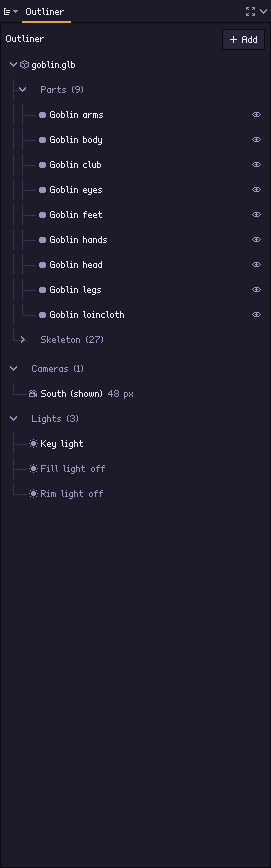
Ein Shift+Klick-Bereich folgt den Zeilen, wie sie auf dem Bildschirm stehen, von oben nach unten, über die Überschriften hinweg (eine Form, die Kameras und eine Lampe können ein Bereich sein), aber nur Zeilen, die angezeigt werden: Was eine eingeklappte Überschrift verbirgt, gehört nicht dazu. In der 3D-Ansicht fügt Ctrl+Klick hinzu oder lässt los wie in der Gliederung, und Shift+Klick fügt hinzu (der Raum hat keine Reihenfolge, der ein Bereich folgen könnte); das Gizmo sowie G, R und S verschieben, drehen oder skalieren dann alles Gewählte zusammen, jedes um so viel, wie sich das primäre bewegt (eine Skalierung um so viele Male). Der Szenen-Graph ist dieselbe Auswahl: Die gewählten Zeilen sind seine ausgewählten Nodes, und ein Rahmen oder Shift+Klick dort wählt ihre Zeilen. Wer die Zeile einer gewählten Kamera zieht, bewegt jede gewählte Kamera mit, jeweils um einen Platz.
Der Inspektor bei mehreren gewählten Dingen sagt, was sie sind („3 Kameras“, „4 Objekte“, wenn verschiedener Arten), und zeigt, was sie gemeinsam haben:
- Alle einer Art: jede Einstellung dieser Art – für Kameras Spiel, Ansicht, Neigung, Projektion, Sichtfeld, Drehung, Größe, Breite, Höhe und Zoom; für Formen, Lampen, Volumen und Bilder die Einstellungen ihrer Nodes.
- Verschiedener Arten: nur die Einstellungen, die jedes davon hat, mit gleichem Namen und Bereich. Eine Form, ein Volumen und das Modell teilen, wo sie stehen (Bei) und wie sie gedreht sind (Drehung); eine Form und ein Teil teilen Angezeigt. Eine Kamera und eine Form teilen nichts, und der Inspektor sagt das.
- Namen werden nie geteilt: Zwei Dinge mit einem Namen würden jeweils beide zeichnen.
Eine Einstellung, in der sie alle übereinstimmen, zeigt ihren Wert. Eine, in der sie sich unterscheiden, ist gemischt: ein Geviertstrich (—) in einem Zahlen-, Text- oder Farbfeld, Gemischt in einem Dropdown, ein Strich in einem Kontrollkästchen. Eine Änderung ist absolut: Was du setzt, wird bei jedem davon gesetzt; mit allen Kameras gewählt macht 48 in Breite und 48 in Höhe die Leinwand jeder Kamera 48x48 groß. Eine gezogene Zahl beginnt beim Wert des primären und gibt allen die angezeigte Zahl. Jede Änderung ist ein Schritt im Verlauf, egal wie viele Dinge sie geändert hat. Eine Kamera ohne eigene Leinwand (nach Pixeln pro Meter bemessen) hat keine Breite: Wähle zuerst für alle Größe. Keine Kamera besitzt einen Style (eine Sprites-Node nennt den Style, den sie nimmt), also gibt es hier keinen Style pro Kamera zu setzen.
Sich umsehen
Die Kopfzeile des 3D-Panels wählt, wie die Szene gezeichnet wird. Von wo du schaust, musst du nicht wählen: Zieh, und du bist in der freien Ansicht; C über der 3D-Ansicht (oder Durchschauen in der Kopfzeile) schaut durch die in der Kopfzeile gewählte Kamera.
| Richtig | Bis |
|---|---|
| Ziehen | Umkreisen |
| Rechts-Ziehen, Mittel-Ziehen oder Shift-Ziehen | Pfanne |
| Scrollen (oder Pinch-Geste) | zum Pivot hin zoomen; eine Stufe ist so groß (etwa 1.22x) wie in der 2D-Ansicht und den Graphen |
| W A S D, Q E | vorwärts, seitwärts, runter und hoch fliegen (Shift: schneller) |
| F oder Doppelklick | Modell einpassen |
| Z | die Schattierungsmodi durchschalten |
| Tab | das Panel unter dem Zeiger im Vollbild, und zurück (oder die Schaltfläche rechts im Kopf jedes Panels) |
| C (über der 3D-Ansicht) | durch die gezeigte Kamera schauen oder zurück zur freien Ansicht |
| P | perspektivisch oder orthografisch |
| Shift+G | das Bodenraster in 3D, das Pixelraster über dem Sprite |
| C, D, A (über der 2D-Ansicht) | die Farben, die dieser Frame nutzt; was sich seit dem vorigen Frame geändert hat; einen Render festhalten und zwischen ihm und dem neuen hin- und herschalten |
| G, R, S | die Auswahl verschieben, drehen oder skalieren (dann X, Y oder Z, um eine Achse zu sperren, Ziffern für einen genauen Betrag, Enter zum Übernehmen, Escape zum Zurücksetzen) |
| Shift+D, X | duplizieren, löschen (alles Gewählte) |
| Ctrl+Klick, Shift+Klick | ebenfalls wählen (erneut Ctrl lässt los) |
| . , Pos1 | Auswahl einpassen, alles einpassen |
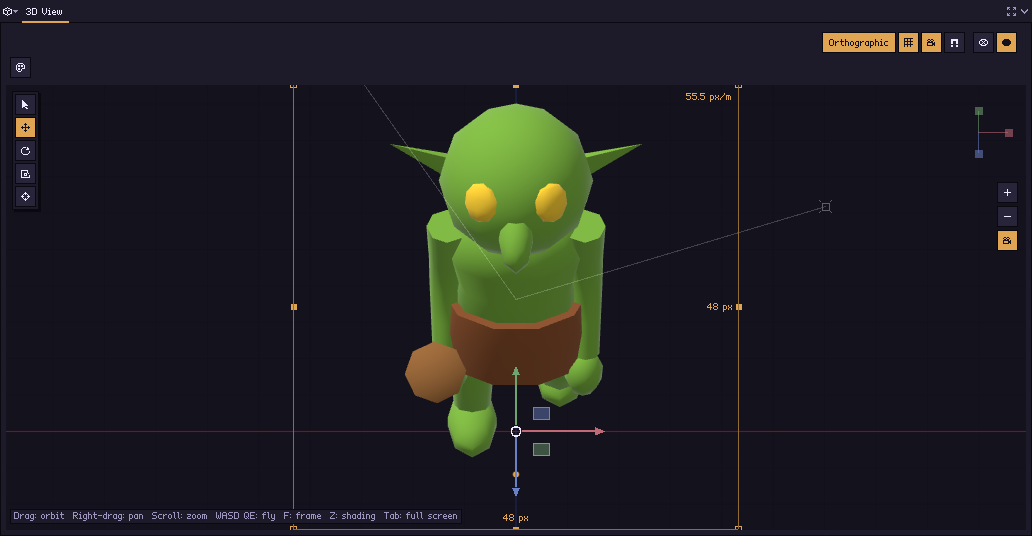
Das Navigations-Gizmo in der oberen rechten Ecke sind die Achsen der Szene: drei kurze Stummel mit je einer quadratischen Kappe. Klicke auf eine Kappe, um genau entlang dieser Achse zu schauen, und noch einmal, um von der anderen Seite zu schauen; ziehe das Gizmo, um die Ansicht zu drehen. Es nennt eine Achse, solange der Zeiger auf ihrer Kappe ist, und wird blasser, während sich die Ansicht dreht. Darunter liegen Zoom, Projektion und die Kamera.
Das Transform-Gizmo sitzt auf dem, was ausgewählt ist — dem Modell, einer Form, einem Volumen, einem Emitter; bei mehreren gewählten auf dem primären, und es bewegt sie alle —, mit fünf Werkzeugen in der Werkzeugleiste der 3D-Ansicht dafür, was es tut: Auswählen (kein Gizmo), Verschieben, Drehen, Maßstab und Transformieren (alle drei zugleich); G, R und S funktionieren, egal welches gewählt ist. Ziehe an einem Arm, um diese Achse zu ändern. Eine Verschiebung landet auf ganzen Sprite-Pixeln, eine Drehung geht in Schritten von 15 Grad und eine Skalierung in ganzen Pixeln Größe; halte Shift für freie Werte. Dieselben Zahlen stehen im Block Transformieren (Position, Drehung, Maßstab) oben im Inspektor.
Schattierungsmodi
Rechts in der Kopfzeile des 3D-Panels, wieder wie in Blender:
| Modus | Zeigen |
|---|---|
| Drahtgitter | nur Mesh-Kanten, die verdeckten ausgeblendet. Gut, um zu prüfen, wie eine Form gebaut ist, und um ein Modell am Pixelraster auszurichten |
| Fest | schlicht schattierte Oberflächen: die alltägliche Ansicht zum Bewegen |
| Gerendert | die echte Pixel-Art-Pipeline, live aus dieser Ansicht, sodass du das Sprite siehst, das dieser Winkel ergeben würde |
Gerendert entsteht genau so wie die Aufnahmen eines Sheets (der G-Buffer auf der GPU, jeder CPU-Durchgang), nur von dort aus, wohin du gerade schaust. Ctrl+Scrollen macht seine Pixel größer oder kleiner, um denselben Schritt pro Raste, in ganzen Bildschirmpixeln; sie sind so groß wie die Sprite-Pixel der 2D-Ansicht.
Kameras
Eine Kamera ist eine Seite des Sprites: Acht Seiten sind acht Kameras. Kameras mit derselben Ansicht, Neigung und Größe werden zusammen eingerahmt und schreiben ein Sheet, je eine Zeile; die Gruppe der ersten Kamera (Süd in einem neuen Projekt) schreibt den Exportpfad, und jede andere Gruppe hängt den Namen ihrer Kamera an (hero.png, hero_platformer.png). pxr render hero.pixor schreibt sie alle. Zieh eine Kamera in der Gliederung nach oben oder unten, um sie umzusortieren (ein Rückgängig-Schritt pro Ziehen); die erste Kamera ist die, mit der die Größen der anderen Kameras verglichen werden.
Füge eine mit + in der Gliederung hinzu: Eine Kamera für… richtet sie für eine Spielart ein. Ein Genre mit einer Seite fügt eine danach benannte Kamera hinzu; eines mit mehreren fügt eine Kamera für jede Seite hinzu, benannt nach der Seite, die sie sieht (South, Southeast…).
| Spiel | Ansicht | Seiten | Größe |
|---|---|---|---|
| Platformer | Seite, nach rechts gewandt | 1 (gespiegelt für links) | 32 px |
| Fighting Game | fast seitlich | 1 | 128 px |
| Beat ’em up | Seite, 18° nach unten | 1 | 64 px |
| Point-and-Click | 10° nach unten | 8 | 96 px |
| Top-down-RPG | Dreiviertel, 35° | 4 | 32 px |
| Action-Adventure | Dreiviertel, 50° | 8 | 48 px |
| Isometrisch (2:1) | 30° nach unten, 45° herum | 8 | 64 px |
| Taktik | isometrisch | 4 Diagonalen | 48 px |
| Strategie / RTS | 40° nach unten, 45° herum | 16 | 32 px |
| Rennspiel | 12° nach unten | 16 | 64 px |
| Top-down-Shooter | senkrecht nach unten | 16 | 32 px |
| Shoot ’em up | senkrecht nach unten, nach oben gewandt | 1 | 32 px |
| Items und Icons | 25° nach unten, um 30° gedreht | 1 | 32 px |
Alles bleibt danach frei: Spiel, Ansicht, Neigung (negativ schaut von unten nach oben), Projektion, Drehung und Größe. Kranz um das Modell fügt 4, 8, 16 oder 32 Kameras wie diese hinzu, je eine Seite. Auf der Kommandozeile macht --camera platformer dasselbe.
Um eine Kamera nach Augenmaß auszurichten: Flieg in der freien Ansicht zur gewünschten Ansicht und drück Kamera aus Ansicht in der Kopfzeile der 3D-Ansicht. Oder zieh die Kamera in der 3D-Ansicht um das Modell; Shift rastet auf 15° ein.
Eine Kamera ist orthografisch, sofern ihre Projektion nicht Perspektive sagt, und mit der Größe An das Modell angepasst erfasst sie das Modell selbst (damit eine Figur nie schwimmt): Dann zählen nur ihr Winkel und ihre Größe, nicht wo sie steht. Leinwand und Zoom und Pixel pro Meter legen den Ausschnitt stattdessen fest.
Mehrere Szenen
Eine Szene ist eine Anordnung der Objekte: das Modell und wo es steht, der Szenen-Graph mit allem anderen darin, die Kameras, was ausgeblendet ist, die Teile-Sets und der Boden. Ein Projekt beginnt mit einer, und bei einer wird hier nichts angezeigt. Die Actions, die Styles und die Asset-Pipelines gehören dem Projekt und werden von jeder Szene geteilt: Eine Action benennt Dinge, also läuft sie in jeder Szene, deren Dinge diese Namen haben.
Szene duplizieren – oben im Inspektor im Schritt Szene oder im Menü Projekt – erstellt eine zweite Szene, eine Kopie der angezeigten, und zeigt sie: etwa derselbe Held als 16-px-Spielfigur von oben, oder ein Werbebild mit Boden und Lampen. Ändere ihre Kameras und Objekte; die erste bleibt, wie sie war. Ab zwei Szenen:
- das Auswahlfeld Szene der Kopfzeile, vor dem Kamera-Auswahlfeld, wählt die Szene, die jeder Schritt zeigt (eine andere Szene zu zeigen ist keine Änderung: Sie steht nicht im Verlauf und verlangt kein Speichern);
- der Abschnitt Szene im Inspektor benennt die gezeigte Szene (ihre Sheets werden damit benannt) und entfernt sie;
- Die Sprites-Node eines Asset-Graphen hat eine Einstellung Szene: jede Szene oder eine. Wählst du im Asset-Schritt eine Sprites-Node einer anderen Szene, wird diese Szene gezeigt.
Ein Export schreibt die Sheets jeder Szene: die der ersten Szene so, wie der Graph sie nennt, die der anderen mit angehängtem Szenennamen (hero.png, hero_map.png).
Aus einem Skript:
pxr project set hero.pixor --add-scene map --view top-down --size 16   # a copy, then edited
pxr project set hero.pixor --scene map --hide Cape                      # edits that scene
pxr project set hero.pixor --rename-scene map:token
pxr graph list hero.pixor --which scene --scene token
pxr graph set hero.pixor --which asset --node sprites --set scene=token
pxr project set hero.pixor --remove-scene token
pxr render hero.pixor                                                   # every scene's sheets
Lichter
Das Hauptlicht wählt für jedes Pixel die Lichtstufe und wirft die Schatten. Das Fülllicht hellt die Schattenseite auf (Stärke 0 ist aus). Das Randlicht hebt Kanten hervor, die sich von dir wegdrehen. Zieh Haupt- und Fülllicht in der 3D-Szene oder stell sie im Inspektor ein.
Diese drei sind Richtungen, für jede Seite des Sprites gleich, also gehören sie zum Look: Teil des Styles, in der Gliederung unter Lichter aufgeführt, um sie dorthin zu ziehen, wo du sie siehst. Eine Lampe ist anders: Sie steht irgendwo in der Szene, also ist sie wie eine Form eine Node des Szenen-Graphen (siehe Teile, Knochen, Requisiten und Effekte).
Folgt der Kamera (Hauptlicht, standardmäßig an) hält das Licht bei jeder Kamera auf derselben Seite, wie Sprites es meist wollen. Aus, bleibt das Licht in der Szene, wo es ist: Dreh eine Figur um, und ihr Rücken liegt im Schatten.
Formen
Formen werden in Pixor aus Parametern gebaut, für Pickups, Requisiten, Kachelteile und die Blockouts, mit denen eine Szene beginnt. + in der Gliederung bietet unter Eine Form: Quader, Kugel, Zylinder, Kegel, Torus, Ebene, Kapsel, Keil, Pyramide, Prisma, Treppe, Bogen und Buchstaben. Ein Bogen ist ein Block mit einer oben runden Öffnung – ein Türdurchgang, ein Tor, eine Brücke –, und seine Kurvenfacetten sagen, wie rund die Oberseite ist.
Eine neue Form wird neben das gesetzt, was schon da ist, und in der 3D-Szene ins Bild gerückt, mit einem Verschiebe-Gizmo darauf: ein Pfeil pro Achse, X rot, Y grün, Z blau. Ziehst du einen, bewegt sich die Form in ganzen Sheet-Pixeln, damit eine Kante nie zwischen zwei davon fällt; halte Shift, um sie frei zu bewegen.
Im Inspektor:
- Formgröße ist, wie weit die Form auf jeder Achse reicht (Breite, Höhe, Tiefe), in Metern, und wird darunter in Pixeln des Sheets angezeigt. Segmente ist, aus wie vielen Seiten eine runde Form gebaut ist (bei einem Prisma Seiten, bei einer Treppe Stufen) — niedrige Zahlen ergeben den facettierten Look, der klein gut lesbar ist.
- Transformieren platziert und dreht es, und An unter Wohin es kommt kann es an einen Knochen hängen, wo es der Bewegung folgt wie eine Requisite.
- Farbe läuft wie jede andere Fläche durch die Palette.
- Duplizieren und Löschen sind oben, und Ctrl+Z holt eine gelöschte Form zurück.
Jede Form ist eine Form-Node des Szenen-Graphen, ihre Einstellungen an der Node und dort bei ihrem Namen genannt; ein Kranz oder eine Zeile danach wiederholt sie. Formen werden als Parameter gespeichert, nicht als Meshes, sodass Projekte klein bleiben und jeder Neuaufbau dieselben Vertices ergibt. Auf der Kommandozeile: pxr project set x.pixor --add-shape box:1,0.5,1:0,0.25,0:#c86432 oder --shape bei einem Render.
Alles als glTF exportieren… oben im Inspektor einer Form schreibt jede Form der Szene in eine .glb, eine Node pro Form mit ihrer Farbe. Formen leben im Projekt als Parameter und verlassen Pixor normalerweise als Pixel; das ist der Weg zurück zur Geometrie, um in einem Modellierprogramm weiterzumachen oder sie in eine Engine zu legen. Auf der Kommandozeile: pxr shapes project.pixor -o shapes.glb, das auch --shape-Angaben ohne Projekt nimmt.
Pixor ist kein Modellierer: kein Vertex-Editing, keine Booleans und kein Sculpting. Das deckt Blender ab: Exportiere das Ergebnis als glTF und öffne es in Pixor.
Löschen
Was sich hinzufügen lässt, lässt sich auch löschen, auf zwei Wegen: Rechtsklick darauf und NAME löschen… wählen (eine Zeile der Gliederung, eine Action, eine Routine, eine Listenzeile, ein Key, eine Graph-Node oder Notiz, ein Arbeitsbereich-Tab, ein Teile-Set, eine Variante), oder es auswählen und Entf drücken. Entf löscht, was im Panel unter dem Zeiger gewählt ist: die Auswahl der Gliederung (alles davon, wenn mehrere Dinge gewählt sind: eine Frage, 3 Formen löschen?, und ein Ctrl+Z), die Zeile der Styles-, Sprites- oder Assets-Liste, die gewählten Keys des Clip-Editors, die gewählte Node eines Graphen, den gezeigten Arbeitsbereich-Tab. Pixor fragt zuerst (NAME löschen?, Enter sagt Löschen), und Ctrl+Z holt es zurück; das eigene NAME löschen eines Arbeitsbereich-Tabs wirkt sofort. Was mit dem importierten Modell kam — seine Teile und Knochen —, gehört dem Modell und wird hier nicht gelöscht.
Rückgängig und Verlauf
Jede Änderung ist ein Schritt. Die Schaltfläche Verlauf neben Rückgängig und Wiederholen im Fensterkopf holt das Panel Verlauf nach vorn, einen Tab hinter dem Inspektor; erneut gedrückt, bringt sie den Inspektor zurück. Es listet die Schritte der Reihe nach, der aktuelle ist markiert. Klick auf einen Schritt, um direkt dorthin zurückzugehen. Rückgängig gemachte Schritte bleiben blass in der Liste, weil sie noch zum Wiederholen da sind.
Die Schaltflächen für Rückgängig und Wiederholen nennen, was sie zurücknehmen oder wiederherstellen würden („Rückgängig: Form crate hinzugefügt“), und die Statusleiste sagt, was sie getan haben. Ein Ziehen an einem Schieberegler ist ein Schritt.
Teile, Knochen, Requisiten und Effekte
- Teile: Das Auge blendet ein Teil in jedem Sheet aus. Ein ausgewähltes Teil setzt seine Hitbox oder Hurtbox (die in den JSON-Export geschrieben wird) und nennt das Material, aus dem es besteht; was der Look mit diesem Material macht, steht im Style-Schritt unter Materialien, weil es für jedes Teil gilt, das es teilt.
- Skelett: Ein ausgewählter Knochen wird zum Andockpunkt (seine Position kommt ins JSON), kann mit der Bewegung schwingen (Federknochen, für Haare, Umhänge und Schwänze) oder bekommt eine Requisite angehängt. Während ein Clip mit Keys gezeigt wird, posieren G, R und S über der 3D-Szene den ausgewählten Knochen — oder das ausgewählte Teil, wo kein Knochen es bewegt (ein Rad) —, und was sie ändern, ist ein Key im gezeigten Frame (Keys hier gesetzt); das Modell selbst bewegt sich, wenn das Modell ausgewählt ist. Eine Drehung mit Keys zählt über einen halben Kreis hinaus weiter, also dreht sich ein Rad mit Keys von 0 bis -360.
- Requisiten, Effekte, Lampen und Volumen werden mit + hinzugefügt. Die Raute eines Effekts lässt sich in der 3D-Ansicht ziehen; Größe und Position eines Volumens werden in seinem Transformieren eingetippt (Volumen). Eine Lampe beleuchtet, was in ihrer Nähe ist, auf den eigenen Stufen der Palette: Ihre Position steht in Transformieren, und ihr Inspektor sagt, welcher Knochen sie trägt (Getragen von: eine Fackel in einer Hand), wie weit sie reicht (Reichweite), wie stark sie ist (Stärke), wie sie abfällt (Abfall) und ob sie ein auf einen Punkt gerichteter Kegel ist (Kegelwinkel, 0 für keinen, und Ziel): die Zeilen, die ihre Node im Szenen-Graphen zeigt, unter denselben Worten, wie bei einem Volumen. Effekte, Lampen und Volumen sind Nodes des Szenen-Graph: Eine Zeile nach einer Lampe ist eine Reihe von Lampen, und eine, die mit nichts verbunden ist, ist nicht in der Szene. Eine Requisite und eine Feder sind ebenfalls Nodes davon — Requisite und Feder —, aber sie verändern das Modell, statt neben ihm zu stehen: Jede Kopie des Imports trägt die Requisite in der Hand und schwingt mit der Feder, wo auch immer die Node im Graphen steht.
Requisiten an Knochen
Eine Requisite ist ein weiteres Modell, das ein Knochen hält: ein Schwert, ein Schild, eine Fackel, eine Fahne. Sie kommt vollständig — mit eigenen Nodes, Skins und Clips, nicht nur ihren Dreiecken:
- Am Griff gehalten. Ein Knoten der Requisite namens
grip(oderattach,socket,hold) ist das, was der Knochen hält, gedreht wie der Knochen; Gehalten von nennt einen anderen Knoten, und ohne einen wird der Ursprung der Requisite gehalten. Ein Empty am Griff, im Modellierprogramm platziert, ist alles, was ein Schwert braucht, um in jeder Hand zu sitzen. - Mit zwei Händen gehalten. Ein zweites Empty namens
grip2(oderforegrip,offhand,support) ist, wohin die andere Hand geht: das Knaufende eines Zweihänders, der Vordergriff eines Gewehrs, das ferne Ende eines Stabs. In jedem Frame, egal was der Clip mit diesem Arm tut, drehen sich Oberarm und Unterarm so, dass die Hand darauf landet; der Ellbogen behält die Seite, zu der er sich beugt, und auf einen Griff außer Reichweite wird gezeigt. - Versatz, Drehung X/Y/Z und Maßstab verschieben sie von dort aus auf den eigenen Achsen des Knochens, in Metern und Grad; die Requisite behält ihre Größe in Metern, selbst an einem Rig in Zentimetern.
- Ihre eigene Bewegung läuft. Der gleichnamige Clip der Requisite läuft unter jedem Clip des Modells; sonst ihr erster Clip, immer wieder, sodass eine Fahne weht, während ihr Träger geht. Nur ihre eigenen Teile bewegen sich so: Ein Clip, der die ganze Requisite dreht (die Drehung eines Pickups), bleibt der Hand überlassen. Ein Modell, das sich nicht bewegt, übernimmt die Clips der Requisite als seine eigenen.
- Ihre Knoten können Andockpunkte sein. Sie heißen
prop/node, also schreibt--socket sword/tipdie Spitze des Schwerts Frame für Frame in die JSON. - Ein anders benannter Knochen wird gefunden, wie Clips auch: Ein Projekt, das sein Schwert in
hand.Rhält, tut das auch auf einem Mixamo-Rig (mixamorig:RightHand).
Auf der Kommandozeile: --prop sword.glb:hand.R@at=0,0.05,0@turn=0,0,90, und pxr project set P.pixor --add-prop … nimmt dasselbe und fügt eine Requisite-Node hinzu (pxr graph add P.pixor --which scene --node prop --set model=sword.glb --set bone=hand.R ist dieselbe Node, eine Einstellung nach der anderen).
Actions
Eine Action ist die Bewegung der ganzen Szene: ein Gehen, ein Angriff, eine Drehscheibe, das umlaufende Licht – was abläuft, auf jedem Objekt, über ihre Frames. Eine Szene hat so viele Actions, wie sie braucht, und jede wird im Schritt Asset zu Sprites.
Die Objekte haben eigene Bewegung: die Clips eines Modells und die hier mit Keys erstellten Clips, jeder aus Kanälen — die Drehung eines Knochens, die Position eines Teils, das gezeigte Teile-Set —, über die Zeit mit Keys versehen. Eine Action spielt sie ab: den, den der Clip eines Modells nennt, oder einen Key-Clip, der viele Objekte auf einmal animiert. Eine Routine sind Kanäle, einmal erstellt und von einer Routine-Node in jeder Action abgespielt; sie wird nie für sich exportiert.
Die Liste Actions enthält die Actions des Projekts: seine Clips sowie Drehscheibe, Licht-Schwenk, Farbzyklus, Bewegungsschleifen und Effekte, darunter unter Routinen die Routinen des Projekts. Was in die Sheets kommt, wird hier nicht festgelegt: Die Sprites-Nodes des Asset-Graphen nehmen die Actions, die sie nennen, und eine mit Jede außer Statisch (die Vorgabe einer neuen Node) nimmt jede Action dieser Liste außer Statisch (siehe den Asset-Graphen). Ein Clip des Modells, den das Projekt nicht hat (einer, der aus der Liste gelöscht wurde, oder ein Projekt, das ohne ihn erstellt wurde), kommt über Action hinzufügen › Modell-Clip: NAME zurück. Zieh eine Zeile nach oben oder unten, um sie neu einzuordnen: Clips wandern zwischen Clips (die Zeilenreihenfolge des Sheets), Actions zwischen Actions, ein Rückgängig-Schritt pro Ziehen. Action hinzufügen unter der Liste bietet Neue Action, Neue Routine, Clips aus einer Datei…, die Clips des Modells, die das Projekt nicht hat (Modell-Clip: Sway…), die Clips der Bewegungsbibliothek (Bibliotheks-Clip: walk…), Gekeyte Action und fertige Actions: Drehscheibe, Licht-Schwenk, Farbzyklus, Drehen, Wippen, Schwingen, Pulsieren, Stauchen, Flackern. Eine Schleife entsteht genau so, wie --motion sie erzeugt, an dem gewählten Objekt (Flackern am Licht). Wählst du eine Action aus, zeigt der Inspektor ihre Einstellungen: wie sie sich bewegt (Root Motion, die Keys eines gekeyten Clips, wie viele Sekunden eine Drehscheibe für eine Umdrehung braucht). Wie sie in Frames geschnitten wird (Framerate, Smart Frames, von Hand gewählte Frames), legt die Sprites-Node des Asset-Graphen fest, die sie nimmt.
Actions werden hier gemacht, und nur hier. Der Szenen-Graph platziert Dinge; er macht keine Actions. Eine Kopie, der die Abspielen-Node des Szenen-Graphen einen eigenen Clip gegeben hat, spielt ihn über die Frames jeder Action ab: Eine Windmühle, die sich neben einem stillen Haus dreht, ist eine Neue Action mit so vielen Frames (ihre Ausgabe-Node sagt, wie viele) und eine Abspielen-Node auf der Windmühle. Per Skript pxr project set game.pixor --add-action windmill, dann pxr graph set game.pixor --which action --pipeline windmill --node output --set frames=8.
Eine Drehscheibe dreht das Modell, nicht die Kameras: Jede Kamera sieht dasselbe Modell unter einem Licht kreisen, das an seinem Platz bleibt, wie auf einer echten Drehscheibe, und eine Kamera mit Keys bewegt sich trotzdem obendrauf.
Einen Frame länger halten. Im Schritt Asset, mit einer gewählten Sprites-Node, steht neben dem Frame-Zähler unter der Zeitleiste Halten (ms), die Haltedauer des angezeigten Frames in Millisekunden. Ändere sie, und dieser Frame des Clips wird in jedem Sheet, jeder JSON, jedem GIF und jeder .aseprite so lange gehalten – das Ausholen eines Angriffs gehalten, das Durchschwingen schnell –, während die anderen Frames behalten, was der Schnitt ihnen gibt; Halten zurücksetzen stellt es zurück. Die Haltedauer gehört der Action, gezählt in ihren eigenen Frames vor einem Frame-Bereich und vor einer Halten-Node, sodass jede Sprites-Node, die den Clip nimmt, sie behält. Anderswo zeigt die Zeitleiste die Haltedauer, ohne sie zu ändern. pxr project set game.pixor --hold attack:2:300 tut dasselbe.
Pipeline-Stufen
Pixor macht aus jedem Frame in Schritten Pixel-Art: ein G-Buffer von der GPU, die Auflösung in Pixel, Schattierung, Linien und Bereinigung. Jede Stufe ist eine Node des Style-Graphen, und die Wahl einer Node zeigt in der 2D-Ansicht, was sie macht; eine eigene Stufenauswahl gibt es nicht. Der Render der Kamera ist eine Gruppe Ebenen-Render mit einer Ausgabe pro Ebene; öffne sie (der Pfeil rechts an ihrem Titel), und jede Ebene ist eine Ebene-Node darin:
| Ebene | Zeigen |
|---|---|
| Albedo, Normalen, Tiefe, Teil-ID, Material-ID | was die GPU für jedes Pixel gezeichnet hat |
| Abdeckung | wie viel von jedem Pixel das Modell abdeckt |
| Hauptlicht, Schatten | das Licht vor der Stufenbildung, Schlagschatten |
Danach kommen die Gruppe Licht und Schatten (öffne sie: Lichtstufen, Glanzlichter…), die Gruppe Linienarbeit (Silhouette, Kanten, Linien aufräumen…), Kombinieren, die Gruppe Bereinigung und die Palette: Jede Node darin zeigt ebenfalls ihr eigenes Bild.
Im Style erklärt die Statusleiste das Pixel unter dem Zeiger: sein Teil, Material, Farbe, Normale, Tiefe, Abdeckung, N.L, Schatten, Stufe und wie nah es an der Tiefenstufe und am Faltenwinkel liegt. Der Abschnitt „Bericht“ im Inspektor listet, was die Prüfungen finden (dicke Linien, Ecken, Waisen, Pixel außerhalb der Palette).
Die Empfindlichkeitseinstellungen (Linienempfindlichkeit und ähnliche) zeigen ihre Stufe, während du sie ziehst: Faltenwinkel und Tiefenstufe zeigen Kanten, die Stufenkanten zeigen Stufen, die Abdeckung zeigt Abdeckung. Lass los, und das fertige Sprite ist zurück.
Auf der Kommandozeile schreibt pxr stages model.glb -o stages/ ein Bild jeder Stufe (siehe Kommandozeile).
Hier gesetzte Keys
Eine Modelldatei bringt ihre Clips mit. Alles, was du in Pixor baust — eine Form, eine Gruppe, das importierte Modell selbst —, wird stattdessen mit Keys animiert (Action hinzufügen › Gekeyte Action unter der Actions-Liste).
Ein Clip mit Keys ist ein Clip: Seiten, Frame-Auswahl, Halten, Root Motion und Export funktionieren damit genau wie mit einem importierten. Seine Wurzel für die Root Motion ist der höchste Knochen, den er an Ort und Stelle mit Keys versieht: Ein aus einem Mixamo-Clip gebackener Gehzyklus, der sich fortbewegt (pxr project bake), wird an Ort und Stelle festgeheftet, und das JSON gibt den Versatz jedes Frames an, um den das Spiel das Sprite bewegt.
Clips aus einer anderen Datei kommen mit --anim FILE herein (pxr project new und set, so wie pxr render es nimmt): Ein Mixamo-Clip auf einem anders benannten Rig findet seine Knochen an dem, was sie sind, und lib:walk, lib:run … aus der Bewegungsbibliothek sind Clips, die ein Projekt wie die eigenen des Modells auflisten kann.
| Richtig | Bis |
|---|---|
| I über der 3D-Szene | die ganze Transformation der Auswahl im gezeigten Frame keyen |
| Alt+I | diese Keys zurücknehmen |
| die Raute neben einem Feld | diese eine Zahl keyen; eine gefüllte Raute heißt, hier ist ein Key, eine blasse, dass der Kanal anderswo Keys hat |
| eine Zeile mit Keys anklicken | den Key wählen, der dem Klick am nächsten ist, und zu seinem Frame gehen |
| einen Key ziehen | ihn auf einen anderen Frame verschieben (Shift: eine Kopie zurücklassen); jeder gewählte Key bewegt sich mit |
| über eine Zeile ziehen, wo kein Key ist | ein Rahmen: Jeder Key, den er abdeckt, wird gewählt |
| Shift-Klick auf einen Key | zu den gewählten Keys hinzufügen oder herausnehmen |
| Erreicht den nächsten | wie dieser Key zum nächsten gelangt: Stufe hält ihn (die Vorgabe, weil Pixel-Art meist stufenweise ist), Linear geht gleichmäßig, und die Easings beginnen oder enden sanft |
| Neue Keys erreichen die nächste, auf der Action des Clips | die Kurve, die ein neuer Key nimmt, wo seine Zeile noch keinen Key hat, dem er folgen könnte: Stufe, bis sie eingestellt ist, damit ein Clip aus lauter Drehungen und Flügen einmal linear gemacht wird statt Key für Key |
| Posen | die Pose an diesem Frame kopieren, hier einfügen, gespiegelt von links nach rechts einfügen (ein halber Gang wird ein ganzer), den Clip umkehren oder den letzten Frame zurück in den ersten führen |
Ein eigener Clip des Modells — aus seiner Datei, einer Clip-Datei oder der Bewegungsbibliothek — wird als Ganzes übernommen. In Keys umwandeln auf seiner Action macht daraus einen in Pixor erstellten Clip: jeder Knochen, den er bewegt, mit einem Key in jedem Frame, Key für Key änderbar; der Clip selbst bleibt, wie er war (pxr project bake game.pixor walk).
Keys landen auf ganzen Frames in der eigenen Rate des Clips. Es gibt keine Zeit zwischen Frames, sodass ein Clip überall dieselben Frames ergibt und eine Projektdatei klein und lesbar bleibt.
Eine Drehung wird als drei Winkel mit Keys versehen. Zwischen zwei Keys, die ihre Winkel gemeinsam setzen — auf denselben Frames, die den nächsten auf dieselbe Weise erreichen —, läuft eine Drehung um zwei oder drei Achsen zugleich als eine Drehung, so wie der Clip lief, aus dem sie vielleicht stammt; eine Drehung um eine Achse folgt ihrem Winkel, also dreht 0 bis 720 um Y zweimal, und eine Drehung um eine Achse, während eine andere kippt, läuft weiterhin so herum, wie ihre Winkel sagen.
Per Skript: pxr project key game.pixor shape:coin "turn y" --frame 4 --value 180 --how linear --clip spin --frames 8 (eine Datei nennt die Kanäle Position X, Rotation Y und Scale Y als x, turn y und size y). Ohne --how nimmt ein Key die Kurve seiner Zeile oder die des Clips: --curve linear setzt die des Clips.
Teile-Sets
Gesichtsausdrücke, Ausrüstung und Schadenszustände sind Geometrie, die gezeigt oder verborgen wird, was Palettenvarianten nicht ausdrücken können. Verbirg die Teile, die aus dem Weg sollen, in der Gliederung, dann Verborgenes als Set speichern unter Teile-Sets im Inspektor des Modells. Klick auf ein Set, um es zu zeigen; setz mit der Raute daneben einen Key, und ein Clip kann blinzeln, eine Waffe tauschen oder Frame für Frame Schaden nehmen.
Ein Teile-Set ist ein Index, also sind seine Keys immer gestuft: Halb das eine Set und halb das andere ist nichts.
Ein Set kann auch ein ganzes Sheet sein: Nenne es im Teile-Set einer Sprites-Node im Asset-Graphen, und jeder Clip wird erneut gerendert, mit diesem Set in jedem Frame — derselbe Gehzyklus ohne Helm, in einem eigenen Sheet oder neben dem ersten. Diese Zeilen erscheinen in der Action-Liste als walk · no helmet.
Per Skript bekommt ein Teile-Set seinen Key über seinen Namen: pxr project key hero.pixor model "part set" --clip blink --frame 1 --value closed. --hide PART,… und --show PART,… lassen Teile aus jedem Sheet weg, so wie es das Auge tut.
In einer Szene aus mehreren Items kann ein Set ein ganzes Item über den Namen seiner Datei verbergen (turret für turret.obj) oder über seine Stelle (item 2). Per Skript macht --part-set NAME:PART,PART (wiederholbar) ein Set, und --no-part-sets entfernt sie. Ein Panzer, dessen Turm sich eigenständig dreht, in zweiunddreißig Winkeln, über einer Wanne in acht, sind zwei Items, je eine Kamera und je ein Set:
pxr project new tank.pixor --item hull.obj@0,0 --item turret.obj@0,0 --size 48 \
  --ring 8 --add-camera "turret:three-quarter:48" --ring-of turret:32 \
  --part-set hull:turret --part-set turret:hull
pxr graph set tank.pixor --which asset --node 0 --set 'camera=turret*' --set part_set=turret
pxr graph add tank.pixor --which asset --node sprites --alone --set camera=South,Southeast,East,Northeast,North,Northwest,West,Southwest --set part_set=hull
pxr graph add tank.pixor --which asset --node merge --alone --in 0=0 --in 1=4
pxr graph wire tank.pixor --which asset --from 5 --to 1 --slot 0
Ein Projekt nur aus Items braucht kein --model.
Jedes --item ist eine Item-Node des Szenen-Graphen, ans Ende seiner Kette angehängt. In der App fügt + › Ein Item › Aus einer Modelldatei… in der Gliederung eines neben dem Vorhandenen hinzu; es steht unter Items in der Gliederung mit seiner Datei, seine Teile heißen item N: … (N zählt die Item-Nodes in der Reihenfolge, in der der Graph sie hält), so nennt sie auch ein Teile-Set, und sein Inspektor platziert, dreht und skaliert es, gibt ihm einen eigenen Clip (Eigener Clip) oder entfernt es mit Löschen. Importieren… (Ctrl+I) im Fensterkopf ist etwas anderes: Es ersetzt das Modell und behält den Look.
Was sich keyen lässt
| Ziel | Geschrieben | Kanäle |
|---|---|---|
| das importierte Modell | Modell |
Position, Rotation, Skalierung |
| ein Knochen seines Rigs | bone:NAME |
Position, Drehung, Skalierung – posiert mit G, R und S in der 3D-Ansicht, jede Änderung ein Key (R, X, 9, Enter dreht ihn um neun Grad um X); eine Zahl, die der Clip nicht mit Keys versieht, ist die Ruhepose des Knochens |
| ein Teil des Imports, das keine Knochen biegen | part:NAME |
Position, Drehung, Skalierung, um die Mitte des Teils – posiert mit G, R und S wie ein Knochen (R, Z, -, 3, 1, 5, Enter auf dem letzten Frame eines Rads, in einem Clip, dessen neue Keys linear sind, lässt es rotieren) |
| eine hier gebaute Form | shape:NAME |
Position, Rotation, Skalierung |
| ein Volumen | volume:NAME |
Position |
| ein Bild oder eine Textkarte | picture:NAME |
Position, Drehung, Skalierung (um seinen Fuß) |
| der Emitter eines Effekts | effect:N (1 für den ersten) |
Position, während der Effekt unter diesem Clip läuft |
| eine Kamera | camera:NAME |
Drehung und Neigung, zu den eigenen addiert; die anderen Kameras bleiben, wo sie sind |
| das Hauptlicht | Licht |
Drehung (Azimut) und Neigung (Höhe) sowie Intensität (1 ist die des Looks, 0 als ob jede Fläche abgewandt wäre) |
| ein Material | material:NAME |
Leuchten (0 bis 1, für ein leuchtendes Material) und Rampenverschiebung (ganze Stufen entlang seiner Rampe) |
| ein Bild aus Frames | picture:NAME, frame |
welcher Frame des Streifens gezeigt wird, ab 0 |
| das Teile-Set | Modell, Teile-Set |
welches Set gezeigt wird |
Die Look-Keys sind das, was ein Pixel-Artist animiert, ohne etwas zu bewegen: eine Fackel, deren Schein flackert, eine Rune, die eine Stufe ihrer Rampe hinauf und zurück pulsiert, ein Licht, das über eine Schleife dunkler wird, eine Flagge, als vier Frames gemalt. Rampenverschiebungen und Frames sind ganze Zahlen, also springen ihre Keys immer stufenweise.
pxr project key hall.pixor light intensity --frame 0 --value 1 --clip dusk --frames 8 --how linear
pxr project key hall.pixor light intensity --frame 7 --value 0.3 --clip dusk
pxr project key hall.pixor material:rune "ramp shift" --frame 4 --value 1 --clip dusk
Ein Teil ist ein Stück des importierten Modells nach seinem Namen, so wie die Gliederung es zeigt: das Rad eines Autos, der Deckel einer Truhe, das Rohr eines Geschützturms. Ein Modell ohne Rig lässt sich so animieren, ohne Umweg über Blender: Das Teil dreht sich um seine eigene Mitte, wie ein Rad auf seiner Achse, und jedes Stück dieses Namens dreht sich mit (ein Reifen und seine Radkappe). Wähle das Teil aus, und seine Keys stehen unter Keys auf diesem Teil (Drehung, Position); auf der Kommandozeile:
pxr project key car.pixor part:wheel_fl "turn z" --clip drive --frames 8 --loop yes --frame 0 --value 0 --how linear
pxr project key car.pixor part:wheel_fl "turn z" --clip drive --frame 8 --value -360
Ein Teil, das ein Skin verformt, wird von seinem Rig bewegt und kann daher nicht für sich mit Keys versehen werden.
Die Keys eines Emitters werden gelesen, wenn sein Effekt unter dem Key-Clip abläuft (dem Clip des Effekts): Das Feuer eines Feuerballs fliegt mit ihm, der Rauch einer Fackel folgt der Fackel, die der Clip schwingt.
Ein Kamera-Key dreht eine Kamera um das Modell — die, die er nennt, da eine Kamera eine Seite des Sprites ist —; ein Orbit mit Keys auf einer top-Kamera lässt also einen Kranz aus acht Seiten stillstehen. Wer die Kamera umbenennt, nimmt ihre Keys mit. Ein Licht-Key richtet das Hauptlicht aus: eine schwingende Fackel, ein Sonnenaufgang über eine Schleife.
Probier, was diese Seite beschreibt, mit deinem eigenen Modell aus, kostenlos im Browser.
Im Browser testen Pixor holen