Einstellungen
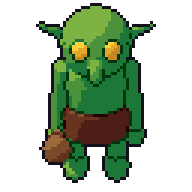
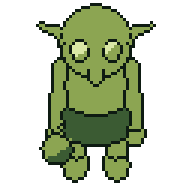
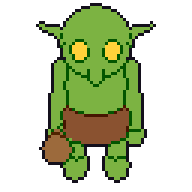
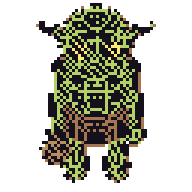
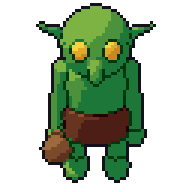
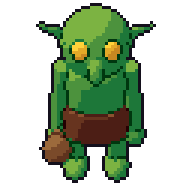
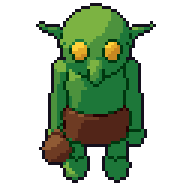
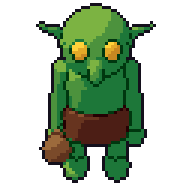
Jede Einstellung im Inspektor, mit dem, was sie tut. Der Look (Style, Farben, Materialien, Linien, Schattierung, Bereinigung) liegt im Schritt Style, dessen Graph der Look als Nodes ist (der Style-Graph); die Einstellungen einer Kamera und eines Lichts erscheinen im Schritt Szene, wenn du diese Kamera oder dieses Licht auswählst (siehe Die Szene). Die Bilder zeigen den Goblin der Bibliothek mit 64 px, das Preset clean mit einer geänderten Einstellung (erzeugt von scripts/docs_images.sh, sodass sie zu dieser Version passen). Ein Akzentbalken am linken Rand einer Einstellung zeigt, dass du sie gegenüber dem Preset geändert hast; ein Rechtsklick setzt sie zurück.
Style
Preset ist der Ausgangspunkt. Projekte speichern nur, was du änderst; wenn eine spätere Version ein Preset verbessert, werden deine Projekte also mit besser.
| sauber | Selout | retro4 | flach | Drahtgitter |
|---|---|---|---|---|
 |
 |
 |
 |
 |
Kits gehen einen Schritt weiter: Kit speichern… (Den Style als Kit speichern) schreibt den angezeigten Style – den ganzen Look eines Spiels: das Preset und seine Änderungen, das Licht-Rig, die Kamera, die Pixel pro Meter und die Palette selbst – in eine kleine Kit-Datei (.pixorkit) in der Bibliothek der Pipelines, die die Node-Bibliothek unter Meine Pipelines aufführt. Kit verwenden… (Style-Kit verwenden) macht aus einem Kit einen Style dieses Projekts und zeigt ihn, wobei die eigenen Clips, Materialien und Exporte des Projekts erhalten bleiben, sodass jedes Asset im Spiel passt. Ein Style-Kit bei offenem Projekt doppelt anzuklicken oder auf Pixor zu ziehen, tut dasselbe. Kits tragen ihre Palette in sich, funktionieren also auf jedem Rechner und lassen sich teilen. Auf der Kommandozeile: pxr style new game.pixorkit --from hero.pixor, dann pxr render model.glb --style game.pixorkit.
Sprite angleichen… liest den Look von einem Sprite ab, das du schon hast – Grafik aus deinem Spiel oder ein Sprite, neben das du passen willst –, und stellt ihn ein: seine Palette (exakt seine Farben), seine Größe (wie hoch es steht), seine Kontur (eine dunkle Farbe ringsum, eine dunklere Schattierung jeder Farbe oder keine), seine Lichtstufen, wie weit seine Rampen von dunkel nach hell den Farbton drehen und ob es dithert. Die Statuszeile sagt, was es gelesen hat und warum; jede Einstellung lässt sich danach ändern, und ein Rückgängig nimmt alles zurück. Auf der Kommandozeile sagt pxr reference sprite.png, was es liest, und pxr project set game.pixor --match-sprite sprite.png stellt es ein.
Konsole (standardmäßig Keine) hält den Look an die Regeln einer alten Maschine: Game Boy, NES, PICO-8, TIC-80 oder C64 (ihre Farben, ihre Farben pro Sprite, die doppelt breiten Pixel des C64). Darunter sagt Pixor, ob das Sprite passt. Auf der Kommandozeile: --console gameboy.
Kameras
Wähl eine Kamera in der Gliederung aus (oder klick sie in der 3D-Ansicht an), um diese zu sehen. Jede Kamera rendert ihr eigenes Sheet (zusammen gerahmte Kameras teilen sich eines, je eine Reihe); Spiel richtet eine mit einem Klick für eine Spielart ein (siehe Die Szene).
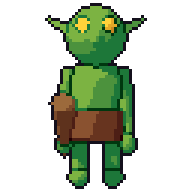
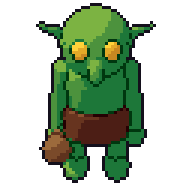
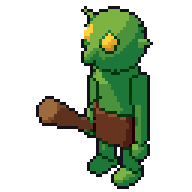
Ansicht setzt den Kamerawinkel. Eine Kamera ist eine Seite des Sprites: mehr Seiten sind mehr Kameras, um das Modell gedreht.
| Seite | Dreiviertel | isometrisch | Top-down |
|---|---|---|---|
 |
 |
 |
 |
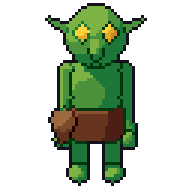
Neigung stellt den Winkel fein ein (Grad unter dem Horizont, -90° bis 90°; negativ schaut von unten nach oben). Drehung (-180° bis 180°) dreht die Kamera um das Modell: welche Seite sie sieht. Die Kamera in der 3D-Ansicht zu ziehen setzt beides. Kranz um das Modell fügt 4, 8, 16 oder 32 Kameras wie diese hinzu, je eine Seite.
| 20° | 45° | 70° |
|---|---|---|
 |
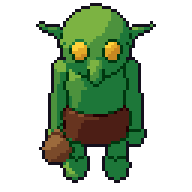 |
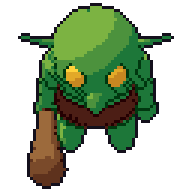 |
Größe sagt, wie die Pixel einer Kamera bestimmt werden:
- An das Modell angepasst: Breite und Höhe sind die Leinwand, in die das Modell (jeder Frame jedes exportierten Clips, von jeder Seite) eingepasst wird, je 4 bis 2048 px: 64 mal 64 für eine Figur, 960 mal 540 für ein Titelbild.
- Leinwand und Zoom: Breite und Höhe sind die Leinwand, und Zoom ist, wie viele Pixel ein Meter wird, jedes für sich eingestellt: Eine breitere Leinwand zeigt mehr von der Szene, statt das Modell größer zu zeichnen, und was nicht passt, wird abgeschnitten.
- Pixel pro Meter: ein fester Maßstab, den alle deine Figuren teilen können (Pixel/m), wobei die Leinwand passend mitwächst.
In der 3D-Ansicht ist der Rahmen der Kamera in der Akzentfarbe gezeichnet, mit Breite und Höhe in Pixeln darin und ihrem Zoom (Pixel pro Meter, 18.3 px/m) an der oberen rechten Ecke. Zieh am Griff einer Seite, um die Leinwand breiter, schmaler, höher oder niedriger zu machen – ihr Seitenverhältnis ändert sich mit –, und zieh an einer Ecke, um zu zoomen: hinaus, und der Rahmen fasst mehr auf derselben Leinwand; hinein, weniger, größer gezeichnet. Beides stellt die Kamera auf Leinwand und Zoom.
Projektion ist Orthografisch — jedes Teil gleich groß, wo immer es ist, wie Pixel-Art meistens — oder Perspektive, bei der Näheres größer ist, mit ihrem Sichtfeld (5° bis 150°, 50°, wenn du darauf umschaltest). So oder so behalten die Füße des Modells dieselben Pixel pro Meter. (pxr project set game.pixor --fov 50, 0 für orthografisch.)
| 32 px (2x angezeigt) | 64 px |
|---|---|
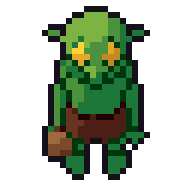 |
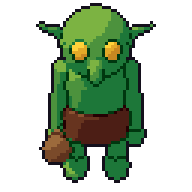 |
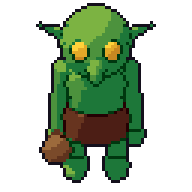
Samples (im Style-Schritt, unter Bereinigung) ist das Supersampling pro Achse, 1 bis 8. Mehr Samples entscheiden jedes Pixel aus mehr vom Modell: sauberere Formen und dünne Teile, langsamere Renders. Auf der Kommandozeile: --samples 2.
| 1 | 4 (Standard) |
|---|---|
 |
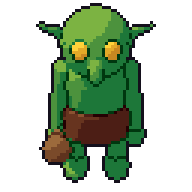 |
X verrücken und Y verrücken (unter Samples) verschieben das Modell um einen Bruchteil eines Pixels entlang des Pixelrasters, -0.5 bis 0.5. Das Sprite behält seine Größe und seinen Pivot; nur welche Punkte des Modells zu Pixeln werden, ändert sich. Wenn ein Detail nicht sitzen will — ein Auge, das zwischen zwei Pixel fällt, eine Treppenstufe an einer Kante, die sauber sein sollte —, reicht oft ein Viertelpixel. Auf der Kommandozeile: --nudge 0.25,0.
Lichter
Wähl Haupt-, Füll- oder Randlicht in der Gliederung aus (oder zieh Haupt- und Fülllicht in der 3D-Ansicht).
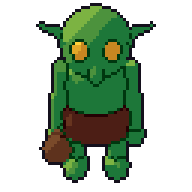
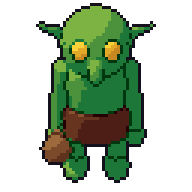
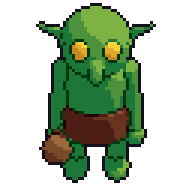
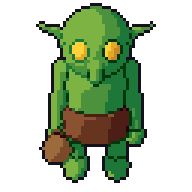
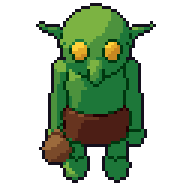
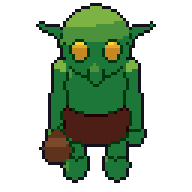
Azimut (-180° bis 180°) und Höhe (-90° bis 90°) platzieren das Hauptlicht. Mit Folgt der Kamera an (der Standard) werden sie von der Kamera aus gemessen, sodass das Licht bei jeder Kamera auf derselben Seite bleibt, wie Sprites es meist wollen. Schalte es aus, und das Licht bleibt in der Szene, wo es ist: Eine Figur, die davon weggeht, wird dunkler (--light-space world auf der Kommandozeile).
| Azimut -90° | -45° (Standard) | 45° |
|---|---|---|
 |
 |
 |
| Höhe 15° | 45° (Standard) | 80° |
|---|---|---|
 |
 |
 |
Licht-Rig richtet die ganze Beleuchtung auf einmal ein, weiterhin auf den Rampen der Palette: Mittag (Sonne hoch oben), Dämmerung (tiefe orange Sonne, violettes Fülllicht auf der Schattenseite, Randglanzlichter), Fackelschein (eine warme Flamme tief vorn), Mondlicht (kaltes Licht von oben, schwaches blaues Fülllicht, Randlicht) und Studio (Haupt-, Füll- und Randlicht, für Icons und Vorschauen). Ein Rig setzt das Hauptlicht, ein Fülllicht, das die Schattenseite um eine oder zwei Stufen anhebt, Randglanzlichter und die Farbtöne, zu denen Lichter und Schatten neigen. Azimut und Höhe lassen sich nach der Wahl eines Rigs weiterhin ändern.
Die Stärke des Fülllichts (0 bis 1; 0 schaltet es aus) hellt die Schattenseite auf; Eigener Winkel gibt ihm einen eigenen Azimut und eine eigene Höhe, statt dem Hauptlicht gegenüber zu stehen (--fill 0.3 in der Kommandozeile). Das Randlicht (An) setzt ein Glanzlicht auf Kanten, die sich von dir wegdrehen, auf der beleuchteten Seite; Breite (0.3 bis 0.95) legt fest, wie weit es hineinreicht.
Schatten werfen (beim Hauptlicht) lässt Teile einander beschatten (den Schild auf dem Körper, den Helm auf den Schultern). Auf der Kommandozeile: --no-shadow.
| an | aus |
|---|---|
 |
 |
Farben
Grundfarben (1 bis 32, nur bei automatischen Paletten) ist, wie viele Farben Pixor aus den Texturen des Modells nimmt. Jede bekommt ihre eigene Rampe aus helleren und dunkleren Schattierungen.
| 3 | 10 (Standard) |
|---|---|
 |
 |
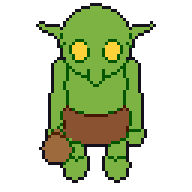
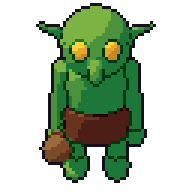
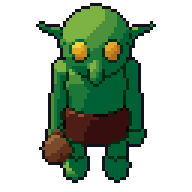
Lichtstufen (1 bis 4) ist die Anzahl beleuchteter Schattierungen pro Farbe (--bands 2).
| 1 | 2 | 3 (Standard) | 4 |
|---|---|---|---|
 |
 |
 |
 |
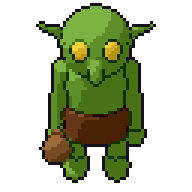
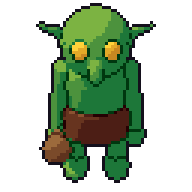
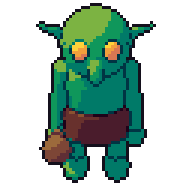
Farbtonverschiebung (0° bis 30°) dreht Schatten Richtung Blau und Lichter Richtung Gelb, wie Pixel-Artists es tun, statt nur abzudunkeln.
| 0° | 9° (Standard) | 25° |
|---|---|---|
 |
 |
 |
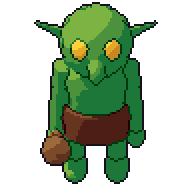
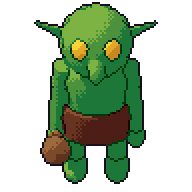
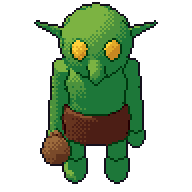
Dithering mischt benachbarte Schattierungen in einem geordneten (Bayer-)Muster, wo eine Lichtstufe auf die nächste trifft, statt einer harten Stufe. Das Muster ist fest auf der Oberfläche des Modells: Es ist ein sauberes Pixelraster, wenn das Modell stillsteht, und bewegt sich mit jedem Teil, wenn das Modell animiert, statt darüber zu kriechen. Es mischen sich immer nur zwei benachbarte Schattierungen derselben Farbe, und die Bereinigung lässt geditherte Pixel in Ruhe. Es reicht von 0 bis 1 (--dither 0.5). Gezeigt bei 96 px:
| 0 (Standard) | 0.5 | 1 |
|---|---|---|
 |
 |
 |
Dither-Muster: Kreuzschraffur (Bayer), das geordnete Raster oben, oder Gestreut (Blue Noise), gleichmäßig verteilte Pixel ohne ein Raster, das das Auge erkennt – das Dithering, das ein Künstler von Hand setzt. Beide bleiben auf der Oberfläche, während sich das Modell bewegt, sodass keines kriecht. Auf der Kommandozeile: --dither-pattern blue-noise.
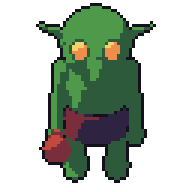
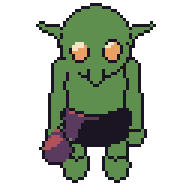
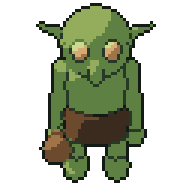
Palette ist Auto (Farben aus dem Modell), eine von Pixors eigenen Paletten oder eine Datei. Die eingebauten sind Sätze von Rampen, von dunkel nach hell, für Pixor gemacht:
| pixor-16 | pixor-8 | dusk-12 | forest-12 |
|---|---|---|---|
 |
 |
 |
 |
| desert-12 | ice-10 | mono-8 |
|---|---|---|
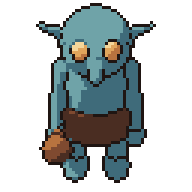 |
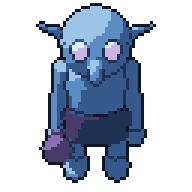 |
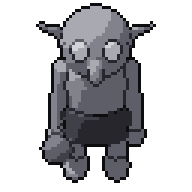 |
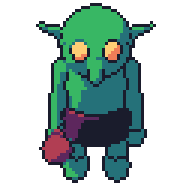
Palettendatei… verwendet deine eigene Palette (Lospec-.hex, GIMP-.gpl oder ein .png, dessen Farben zur Palette werden); die Rampen rasten auf ihren Farben ein. Auf der Kommandozeile: --palette my.hex oder --palette dusk-12. Hier eine Palette mit 8 Farben:
Farben angleichen in (mit einer eigenen oder eingebauten Palette) entscheidet, welche ihrer Farben als nächste gilt, wenn die Rampen auf sie einrasten: OKLab, wie das Auge urteilt und Hell und Dunkel auseinanderhaltend (der Standard); sRGB, der schlichte Abstand, den die meisten Tools nutzen und den eine darin erstellte Palette erwarten mag; oder Gewichtetes RGB, dazwischen. Darunter der aktuelle Frame in allen dreien angeglichen, nebeneinander: Klicke auf einen, um ihn zu wählen. Auf der Kommandozeile: --match-space srgb.
Materialien
Jedes Material des Modells ist hier aufgeführt, mit dem, was der Look damit macht. Die Einstellungen gehören zum Material, nicht zu einem Teil, also gelten sie für jedes Teil daraus; wählst du im Schritt Szene ein Teil aus, siehst du, welches Material das ist.
Aus der Modelldatei nimmt, was ein glTF-Material über seine Oberfläche sagt, über seine Farbe hinaus, als Ausgangspunkt für den Look:
| Was die Datei sagt | Was Pixor damit macht |
|---|---|
| Metall und Rauheit unter voll rau | ein härterer, breiterer Glanz; ein Metall behält einzelne helle Pixel, die als Glanz statt als Rauschen wirken |
| eine Metallic-Roughness-Map | dasselbe pro Pixel: Eine Oberfläche kann stellenweise metallisch sein und anderswo nicht |
| eine Occlusion Map | eine Spalte wird eine Rampenstufe dunkler |
emissiv (mit KHR_materials_emissive_strength) |
das Material leuchtet: seine hellste Schattierung, egal wie das Licht ist. Mit einer Emissive Map nur die Pixel, die die Map erleuchtet, sodass eine Lampe leuchtet und ihr Pfosten nicht |
KHR_materials_unlit |
der flache Look: überall der Grundton |
Alpha BLEND, KHR_materials_transmission |
durchsichtig, als an der Oberfläche verankertes geordnetes Dithering gezeichnet, nie als weiches Alpha; eine BLEND-Textur mit durchsichtigen Texeln (ein Decal, ein Auge) wird dort ausgeschnitten, wo sie durchsichtig ist |
KHR_texture_transform |
berücksichtigt: Die Textur wird verschoben, gedreht und skaliert, wie die Datei es verlangt |
| Klarlack, Sheen, Irisieren, Volumen | ignoriert, und pxr inspect sagt das, statt die Oberfläche still falsch herauskommen zu lassen |
| eine Normal Map | gelesen und gemeldet, aber nicht genutzt: Die Normale zu biegen braucht eine Tangente, und die zwei Wege, eine zu bekommen, fügen entweder jedem Vertex jedes Modells vier Floats hinzu oder unterscheiden sich zwischen GPUs |
Ganz rau und nicht metallisch ist der neutrale Fall, weil glTF selbst das als Standard hat und jeder Exporter es für eine Oberfläche schreibt, an die niemand gedacht hat. Die Zahl der Lichtstufen bleibt deine: Sie ist die Einstellung Farben oben, und das Modell überschreibt sie nicht.
Die Maps werden von einem zweiten Durchgang über die Geometrie abgetastet, der nur läuft, wenn ein Material eine hat und dies eingeschaltet ist – ein Modell ohne Maps kostet also nichts.
Schalte das aus, um ein Material nur nach seiner Farbe zu schattieren. In der Kommandozeile: --no-material-channels. pxr inspect MODEL listet, was jedes Material verlangt.
- Linien: die 1-Pixel-Linien um dieses Material. Schalte sie für Leuchten, Flammen, Wasser und Glas ab, wo eine dunkle Kontur falsch wirkt.
- Schattierungen rotieren: Die Schattierungen dieses Materials rücken in der Action Farbzyklus pro Frame eine Stufe weiter (Wasser, Lava, Runen, Bildschirme). Der JSON-Export listet auch die Palettenindizes, für Engines, die zur Laufzeit rotieren.
- Teamfarbe: Dieses Material ist die Teamfarbe. Eine team-Palettenvariante (Asset-Schritt, Variante hinzufügen: Team Rot, Team Blau, …) färbt es um und sonst nichts, wobei jede Schattierung ihre Helligkeit behält; so ergibt ein Sprite jedes Team (Palettenvarianten).
- Drähte leuchten: nur, solange der Drahtgitter-Look an ist. Die Drähte dieses Materials nehmen unabhängig vom Licht seine hellste Schattierung an, für Hologramme und Neon, und sie stehen im Emission-Sheet (
--export emission), damit eine Engine sie bloomen kann — oder sie allein zeigt, die Drähte auf Schwarz.
Teamfarbe nach Farbe bestimmt die Teamfarbe stattdessen über eine Farbe: Jede Rampe dieses Farbtons wird zu ihr, egal welches Material sie zeichnet. So geht es bei einem Modell, das aus einem einzigen Texturatlas bemalt ist, wo ein Material die ganze Figur zeichnet. Unter der Liste sagt Pixor, wie viele Schattierungen die Teamfarbe hat und wie viele sie in Ruhe lässt, weil eine andere Farbe des Sprites sie ebenfalls verwendet.
Eine Modelldatei kann die ersten beiden selbst setzen, über die Hinweise outline und cycle eines Materials (benutzerdefinierte Eigenschaften am Material); die Liste sagt das dann, statt den Schalter anzubieten.
Linien
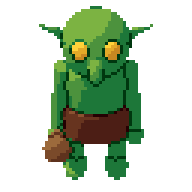
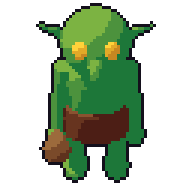
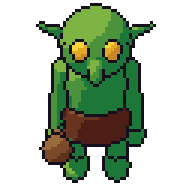
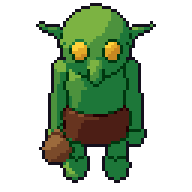
Jede Linienart ist Keine, Dunkel (die dunkelste Schattierung) oder Selout 1 bis Selout 3 (so viele Stufen die eigene Rampe der Farbe hinab, also bekommt ein roter Umhang eine dunkelrote Linie). Auf der Kommandozeile und in Dateien ist Dunkel dark und Selout 2 ist selout2.
Silhouette, die Kontur um das ganze Sprite:
| keine | dunkel (Vorgabe) | Selout 3 |
|---|---|---|
 |
 |
 |
Innen, wo ein Teil ein anderes überlappt:
| keine | dunkel | selout 2 (Vorgabe) |
|---|---|---|
 |
 |
 |
Knicke, an scharfen Falten innerhalb eines Teils:
| keine (Vorgabe) | Selout 1 |
|---|---|
 |
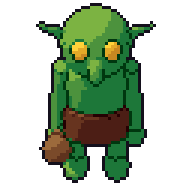 |
Konvexe Kanten, eine helle Linie auf Falten, die sich dir entgegenwölben, die einzige Linie, die auf ihrer Rampe nach oben geht: Keine (der Standard), Glanzlicht 1 bis Glanzlicht 3 oder Dunkel. Sie nutzt den Knickwinkel unten. Auf der Kommandozeile: --convex highlight1.
Linien sind immer 1 px breit, bilden nie L-förmige Ecken und wechseln nie von einem Teil zum anderen.
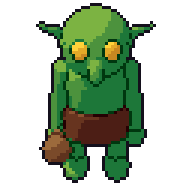
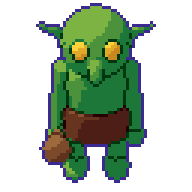
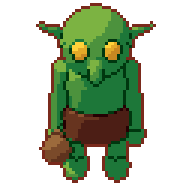
Farbe dunkler Linien (nur bei automatischen Paletten) setzt die Farbe der Linien, die auf Dunkel stehen (--line-colour #3b2a8f). Klicke darauf, um die Farbauswahl zu öffnen, die auch die eigenen Farben des Sprites anbietet; Rechtsklick setzt sie auf die Farbe des Presets zurück. Selout-Linien behalten ihre Rampenfarben, und feste Paletten nutzen immer ihre dunkelste Farbe.
| #14101c (Standard) | #3b2a8f | #7a2a1c |
|---|---|---|
 |
 |
 |
Drahtgitter
Die eigenen Mesh-Kanten des Modells, als Pixellinien auf der Palette gezeichnet: Retro-Vektor-3D, Hologramme und Scanner-Effekte, Blaupausen und UI. Kein anderes Tool zeichnet Drahtgitter auf einer Palette. Es ist aus, bis du es einschaltest.
- Mesh-Kanten ist die Farbe der Drähte und schaltet den Look ein (standardmäßig Keine): Dunkel nutzt die Linienfarbe, Selout N die Farbe unter dem Draht N Stufen tiefer auf ihrer eigenen Rampe, sodass ein rotes Teil dunkelrote Drähte bekommt.
- Unter ihnen liegt die Füllung: Die Schattierung wie gewohnt, Eine flache Farbe über die ganze Silhouette (der Vektor- und Blaupausen-Look; einfache Drähte werden dort in der hellsten Schattierung gezeichnet, da die flache Farbe die dunkle ist) oder Nichts, das die Drähte allein auf Transparenz lässt. Ohne etwas darunter verschwinden auch Silhouette und Innenlinien, denn sie gehören zu einer Oberfläche, die nicht mehr gezeichnet wird.
- Hinter einer Fläche entscheidet, was mit dem Teil einer Kante passiert, der hinter etwas verläuft: Nicht gezeichnet (der Standard), 1 Stufe dunkler, 2 Stufen dunkler oder Gepunktet.
- Jede Kante zeichnet sie alle. Aus, werden nur offene Kanten und solche gezeichnet, die schärfer als der Kantenwinkel sind (0° bis 180°, standardmäßig 20°), was die Diagonalen verbirgt, die eine glTF-Datei über flache Vierecke legt, sodass das Modell als die Vierecke lesbar ist, aus denen es modelliert wurde. Stell den Winkel niedriger, um mehr vom Mesh zu zeichnen, höher, um nur die harten Ecken zu zeichnen.
Auf der Kommandozeile: --wire selout2 --wire-fill none --wire-hidden dotted --wire-angle 30 --wire-all-edges (Dunkel ist --wire dark, 1 Stufe dunkler ist --wire-hidden darker1), und dieselben Namen bei pxr project set (mit --no-wire zum Ausschalten). Die Drähte eines Materials leuchten mit --wire-glow MATERIAL.
Linienempfindlichkeit
Wo Linien beginnen. Während du eine davon ziehst, zeigt das Ansichtsfenster die Stufe Kanten: Orange Pixel liegen über der Tiefenschwelle, cyanfarbene über dem Faltenwinkel, blaue zwischen Teilen; blasse sind knapp dran.
- Knickwinkel (1° bis 179°, standardmäßig 55°): wie scharf eine Falte sein muss, um eine Knick- oder Konvexlinie zu bekommen (niedriger zeichnet mehr; Knicke müssen unter Linien an sein).
--crease-angle. - Tiefenstufe (0.1 bis 40 px, standardmäßig 2.5): wie weit eine Fläche vor einer anderen stehen muss, um eine Innenlinie zu bekommen (niedriger zeichnet mehr).
--depth-step. - Kürzeste Linie (0 bis 16 px, standardmäßig 3): Innen- und Faltenlinien, die kürzer sind, fallen weg; während du ziehst, wird die lines-Stufe angezeigt.
--shortest-line. - Linien zwischen Teilen (standardmäßig an): Linien, wo sich zwei Teile berühren, auch ohne Tiefenstufe (aus: nur Tiefenstufen und Knicke).
--no-part-lines. - Silhouette innen (standardmäßig aus): die Silhouette auf den eigenen Randpixeln des Sprites statt um sie herum.
--outline-inside.
Schattierung
Stufenkante 1, 2… legen fest, wo jede Lichtstufe beginnt, als N.L (-1 ist vom Licht abgewandt, 1 ihm zugewandt); die Stufe Stufen zeigt das Ergebnis, während du ziehst. Kleinstes Glanzlicht (1 bis 16 px, standardmäßig 2) verwirft Glanzlichter, die kleiner als so viele Pixel sind, und Stufe halten (0 bis 0.3, standardmäßig 0.05) behält die Stufe eines Pixels über Frames hinweg, solange es so nah an einer Kante ist, damit Stufen nicht flackern.
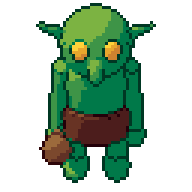
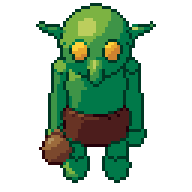
Spekular fügt eine helle Schattierung hinzu, wo das Licht reflektiert (Metall, Edelsteine). Größe legt fest, wie groß die Glanzlichter sind. Glanzlichter, die kleiner als Kleinstes Glanzlicht sind, fallen weg. In jedem Preset außer Selout ist es aus. (Gezeigt mit dem Selout-Preset.)
| aus | an |
|---|---|
 |
 |
Bereinigung
Abdeckung ist, wie viel eines Pixels das Modell bedecken muss, damit es gezeichnet wird, und Dünne Teile, wie viel ein dünnes Teil (eine Klinge, ein Stab) braucht, um sein Pixel zu behalten, jeweils als Bruchteil des Pixels (standardmäßig 0.5 und 0.2); die Stufe Abdeckung zeigt beides (verworfene Pixel in Rot).
Größe der Waisen (0 bis 4): verirrte Klumpen bis zu so vielen Pixeln nehmen die Farbe ihrer Umgebung an; 1, der Standard, bereinigt einzelne Pixel, 2 auch Paare. 0 schaltet die Bereinigung ab.
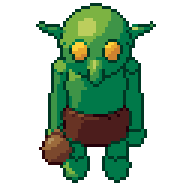
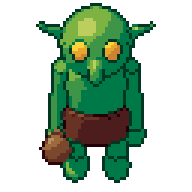
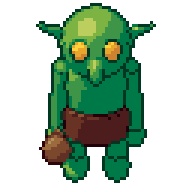
Kantenglättung: glättet Linientreppen, wie Pixel-Künstler es tun, mit einem dunkleren Pixel in der Innenecke jeder Stufe. 1 wendet sie auf die Silhouette an, 2 auf jede Linie (--aa 1). (Gezeigt mit dem Selout-Preset.)
| 0 (Standard) | 1 | 2 |
|---|---|---|
 |
 |
 |
Gleichmäßige Stufen: Gerade Kanten der Silhouette bekommen gleichmäßige Stufen, wie ein Pixel-Artist sie zeichnet – eine isometrische Kante, die mit 2, 3, 1, 2 Pixeln herauskam, wird zu 2, 2, 2, 2. Nur Stufenfolgen, die im Schnitt eine ganze Zahl von Pixeln ergeben, werden angefasst, Kurven bleiben in Ruhe, und keine Kante verschiebt sich um mehr als ein Pixel; die hinzugefügten Pixel haben die Farbe derer, aus denen sie wachsen. Standardmäßig aus; --even-stairs auf der Kommandozeile.
Wischer-Frames: In einem Clip hinterlässt ein Pixel, das sich seit dem vorigen Frame um so viele Pixel oder mehr bewegt hat, eine Spur in seiner eigenen Farbe entlang seines Wegs zurück — der Wischer eines schnellen Schwungs oder Ausfalls, wie Animatoren ihn zeichnen. Er wird hinter das Bewegte gezeichnet, nie über etwas anderes, und ein langsamer Frame hat keinen. Er geht bis 64 px; 0 (der Standard) schaltet ihn ab, und 3 bis 4 Pixel passen zu einem Sprite von 64. Auf der Kommandozeile: --smear 3.
Exportieren
Formate, Layout, Padding und Extrusion: siehe Export in Engines.
Die Pixel beurteilen
In der 2D-Ansicht des Style-Schritts werden die Pixel wirklich beurteilt, und ihre Leiste hat die Werkzeuge, zu denen Aseprite-Nutzer greifen:
| Werkzeug | Wofür es ist |
|---|---|
| Pixelraster (Shift+G) | eine Linie um jedes Pixel, ab 4x |
| Zoom (+, -, Mausrad, Pinch) | um den Mauszeiger, stufenlos; jedes Pixel bleibt aus ganzen Bildschirmpixeln. Die mittlere Taste verschiebt das Sprite, Pos1 passt es wieder ein |
| Die Anzeige (über einem Pixel schweben) | sein Paletten-Index, sein Hex-Wert, auf welcher Rampe es liegt und wie weit darauf, ob es Füllung, eine Linie, Dithering oder eine weiche Kante ist, und das Teil und Material, aus dem es stammt. Auf den Index kommt es an: Alles nach der Schattierung arbeitet mit Palettenindizes |
| Farben (C) | jeder Paletteneintrag als Balken dafür, wie oft dieser Frame ihn nutzt, die ungenutzten ausgegraut und alle zwei, die ein Auge nicht unterscheiden kann, umrandet. Das ist live, also wird eine Farbanzahl schon geprüft, während die Rampe gewählt wird, statt in einem Bericht nach dem Export |
| Zwiebelhaut (O) | der Frame davor (warm) und danach (kühl), um einen Bogen zu beurteilen |
| Was sich geändert hat (D) | die Pixel, die sich vom vorigen Frame unterscheiden, sodass ein Clip als Bewegung statt als Reihe von Standbildern lesbar wird. Ein Frame, in dem sich nichts geändert hat, sagt das |
| A/B (A) | diesen Render festhalten, eine Rampe oder ein Licht ändern und A drücken, um an Ort und Stelle zwischen beiden hin- und herzuschalten. Eine kleine Änderung beurteilt man durch Umschalten, nicht aus der Erinnerung |
| Hintergrund | ein Schachbrett, eine flache Farbe oder deine eigene Spielgrafik, damit der Kontrast dort beurteilt wird, wo das Sprite leben wird |
| Konsistenz-Tafel: alle Seiten auf einmal (B) | jede Seite dieses Frames auf einmal, mit Breite und Höhe; Silhouetten zeichnet jede nur als ihre Form, Pivots markiert, wo jede steht, Farbanzahl zählt die Farben jeder |
| Prüfungen | was jede Prüfung gefunden hat, auf den gemeinten Pixeln markiert und unter dem Frame gezählt (anfangs aus) |
Was auf dem Bildschirm ist, landet in der Datei: Pixors eigene Tests vergleichen die Pixel der Vorschau mit denen des exportierten Sheets, Byte für Byte, bei jeder Zoomstufe.
Formen
Größe, Segmente, Ort und Farbe einer in der App gebauten Form: siehe Die Szene.
Was diese Seite beschreibt, gibt es in der Vollversion; die kostenlose Browser-Demo beschränkt sich auf den Standard-Look und das PNG-Sheet.
Im Browser testen Pixor holen