Dein erstes Sprite in fünf Minuten
Vom 3D-Modell zum Sprite-Sheet: Import, Kamera, Action, Look, Export. Wir nehmen die Schatztruhe aus der kostenlosen Bibliothek; jedes Modell funktioniert genauso.
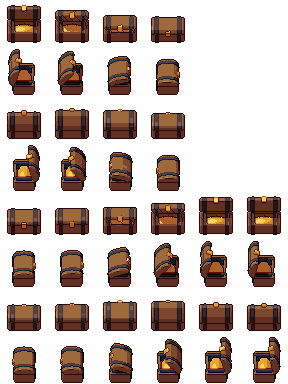
Beispielprojekt
Erstes Sprite: eine Schatztruhe: das .pixor-Projekt und sein Bibliotheksmodell (CC0). Das Sheet links ist, was es rendert.
Einsteiger · etwa 5 Minuten
1. Ein Modell besorgen
Lade Schatztruhe aus der kostenlosen Bibliothek herunter (die .glb reicht) oder nimm ein eigenes Modell. Das Modell (Truhe) hat zwei Animationen, Open und Close, und ist damit ein gutes erstes Modell: klein, einfach und animiert.
2. Importieren
Starte Pixor und zieh die .glb auf das Fenster. Das legt ein Projekt an und importiert das Modell in einem Rutsch. (Oder nutze Importieren… im Kopfbereich, Ctrl+I.)
Das Sprite erscheint in der Mitte, durch die Hauptkamera gesehen, mit der 3D-Szene daneben. Der Abschnitt Importieren des Modells sagt, was angekommen ist (Teile, Materialien, Clips) und was Pixor korrigiert hat, falls etwas. Das orange Kreuz unter der Truhe ist der Pivot: Er bleibt in jedem Frame und von jeder Seite auf demselben Pixel, sodass das Sprite nie schwimmt.
3. Richte die Kamera ein
Du bist im Schritt Szene. Klick in der Gliederung auf Süd unter Kameras: Eine Kamera ist eine Seite des Sprites, und Süd blickt auf die Vorderseite.
- Spiel richtet die Kamera mit einem Klick für eine Spielart ein. Probier Top-down-RPG.
- Breite und Höhe setzen die Leinwand: 48 Pixel passen zur Truhe.
- Für mehr Seiten setzt Kranz um das Modell im Inspektor der Kamera 4 oder 8 Kameras darum, eine pro Seite. Wähle 4.
4. Wähle, was sich bewegt
Öffne den Schritt Action. Die Liste Actions enthält die Clips der Truhe: Klick auf Open, um ihn in der 3D-Ansicht abzuspielen. Er läuft flüssig in 3D; die Frames kommen später.
5. Einen Look wählen
Öffne den Schritt Style und ändere rechts das Preset: selout gibt die selektiven Konturen, die Pixel-Artists von Hand zeichnen, clean eine dunkle Kontur, retro4 vier Schattierungen, flat keine Schattierung. Die 2D-Ansicht zeigt das Sprite, während du es änderst. Jede Stufe des Looks ist eine Node im Style-Graphen darunter, für später.
6. Exportieren
Klicke im Kopfbereich auf Exportieren. Wähle die Asset-Pipeline (die Standard-Pipeline schreibt ein Sprite-Sheet) und einen Ordner und bestätige. Pixor schreibt ein PNG-Sheet mit einer Reihe pro Action und Seite.
Das war’s: ein Pixel-Art-Sprite-Sheet aus einem 3D-Modell. Speichere das Projekt (Ctrl+S): Dasselbe Projekt ergibt immer dieselben Pixel, also öffnest du es, wenn sich das Modell ändert, und exportierst erneut.
Weiter
- Eine sich drehende Münze: eine Animation aus dem Nichts.
- Eine laufende Figur in 8 Richtungen.
- Wie Pixor die Pixel macht.
Fragen
Mit welchen 3D-Formaten kann ich anfangen?
glTF oder GLB, FBX, OBJ mit seinen Materialien oder eine MagicaVoxel-.vox-Datei. Zieh die Datei auf das Fenster von Pixor.
Geht das auch in der kostenlosen Browser-Demo?
Ja: Import, Kamera, Action und ein PNG-Sheet im Standard-Look funktionieren alle in der Demo. Weitere Looks und Formate gibt es in der Desktop-App.
Weiterlesen
Probier es mit deinem eigenen Modell aus, kostenlos im Browser, oder hol dir die Vollversion.
Im Browser testen Pixor holen