Eine laufende Figur in 8 Richtungen
Am schwersten von Hand zu zeichnen und am leichtesten zu rendern: eine Figur, die in acht Richtungen geht, jeder Frame stimmig.
Beispielprojekt
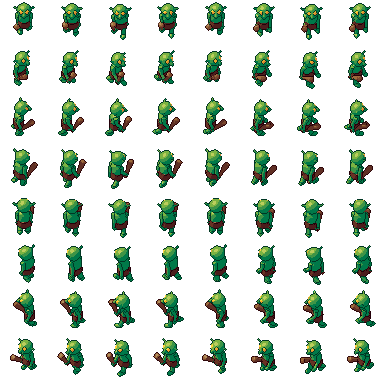
Eine gehende Figur in 8 Richtungen: das .pixor-Projekt und sein Bibliotheksmodell (CC0). Das Sheet links ist, was es rendert.
Fortgeschritten · etwa 10 Minuten
1. Eine animierte Figur importieren
Zieh Goblin aus der kostenlosen Bibliothek auf Pixor oder eine eigene geriggte Figur: glTF oder FBX mit ihren Clips. Der Import sagt, wie viele Knochen und Clips angekommen sind.
2. Acht Kameras
Klick im Schritt Szene in der Gliederung auf South. Setz Spiel auf Top-down-RPG (eine Dreiviertelansicht von oben), dann Kranz um das Modell auf 8. Pixor fügt eine Kamera pro Seite hinzu, benannt nach der Seite, die sie sieht: South, Southeast, East, Northeast, North, Northwest, West, Southwest.
Sie teilen eine Ansicht, eine Neigung und eine Größe, also teilen sie ein Sheet, eine Palette und einen Pixelmaßstab. Das lässt die acht Richtungen wie dieselbe Figur aussehen.
3. Der Gang
Klick im Schritt Action in der Actions-Liste auf Walk. Wenn die Figur beim Gehen nach vorn driftet, halte sie im Inspektor der Action auf der Stelle (Root Motion): Das Sprite bleibt auf seinem Pivot, und der Versatz wird für deine Engine geschrieben.
4. Weniger, bessere Frames
Ein Gehzyklus mit 24 Frames pro Sekunde hat für Pixel-Art viel zu viele Frames. Öffne den Schritt Asset und wähle die Node Sprites: Drücke Smart Frames und setze dann Behaltene Frames auf etwa 6. Pixor behält die Extremposen, jede bis zur nächsten gehalten, so wie ein Animator Keys wählt. Oder setze Frames/s auf 8 bis 12 für eine gleichmäßige Rate.
5. Prüfen
Spiel das Ergebnis in der 2D-Ansicht ab. Lichtstufen halten, bis sich eine Oberfläche klar gedreht hat, und Pixel, die einen Frame lang aufblitzen würden, werden ruhig gehalten, also sollte das Gehen nicht flackern. Schalte das Pixelraster (Shift+G) und die Zwiebelhaut (O) ein, um genauer hinzusehen.
6. Für deine Engine exportieren
Exportieren schreibt ein Sheet mit einer Zeile pro Seite. Für Godot füge im Asset-Graphen die Ausgabe Godot SpriteFrames hinzu: Jede Seite wird eine Animation eines AnimatedSprite2D (Godot-Leitfaden). Zum Nachbessern von Hand füge die Aseprite-Datei hinzu: ein Tag für jede Seite, bereit zum Bemalen (Re-Bakes behalten deine Malerei).
Weiter
- Top-down-RPG-Sprites: Größen und Kameras für das Genre.
- Subpixel-Animation.
Fragen
Kann ich Mixamo-Animationen verwenden?
Ja. FBX-Dateien von Mixamo werden so importiert, wie sie sind. Clips in separaten Dateien werden automatisch gefunden, wenn sie nach dem Modell benannt sind (hero@walk.glb); sonst füge sie mit „Clips aus einer Datei…“ unter der Actions-Liste hinzu.
Meine Figur rutscht beim Gehen über die Leinwand. Warum?
Das ist Root Motion: Der Clip bewegt die Figur nach vorn. Im Schritt Action hält der Inspektor der Action sie auf der Stelle, und der Versatz wird für deine Engine exportiert.
Weiterlesen
Probier es mit deinem eigenen Modell aus, kostenlos im Browser, oder hol dir die Vollversion.
Im Browser testen Pixor holen