Sprites für Top-down-RPGs
Ein Top-down-RPG braucht viele Sprites, die alle zueinander passen. Rendere sie aus 3D-Modellen mit einer Kamera und einem Maßstab, und genau das tun sie.
| Ansicht | Dreiviertel, 40° Neigung |
|---|---|
| Größe | Figuren mit 32 px, Kacheln mit 16 oder 32 px |
| Seiten | 4 (oder 8) |
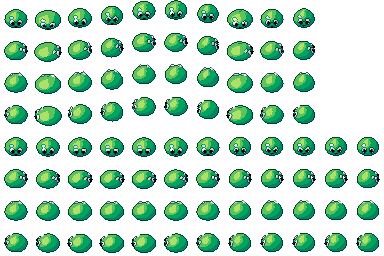
Beispielprojekt
Top-down-RPG-Gegner: das .pixor-Projekt und sein Bibliotheksmodell (CC0). Links siehst du das Sheet, das es rendert.
Was ein Top-down-RPG braucht
Ein Top-down-RPG lebt von seinen Figuren und seiner Welt. Du brauchst einen Helden und Gefährten, Stadtbewohner, Gegner und viele Requisiten: Truhen, Fässer, Wegweiser, Bäume, Türen und Fackeln. Figuren gehen in mehrere Richtungen, also braucht jede einen Satz Seiten. Requisiten brauchen meist nur eine, außer sie lassen sich drehen oder aus verschiedenen Winkeln sehen.
Die Arbeit summiert sich schnell: Zehn Figuren mit vier Seiten, je einem Idle und einem Gehzyklus, ergeben achtzig kurze Animationen. Rendert man sie aus 3D-Modellen, bleiben sie einheitlich: gleiches Licht, gleiche Kontur, gleicher Maßstab.
Die Kamera
Der klassische Look ist die Dreiviertelansicht: Die Kamera neigt sich nach unten, sodass du die Oberseite eines Kopfes und die Vorderseite eines Körpers siehst. Eine Neigung von etwa 40° funktioniert gut. Sie zeigt Gesichter, lässt Böden und Kacheln als flachen Boden wirken und lässt Platz für Höhe an Wänden und Bäumen.
Figuren sind meist 32 px groß, bei einem Kachelraster von 16 oder 32 px. Kleine Gegner wie Schleime können dieselbe Sprite-Größe mit mehr Leerraum ringsum nutzen – so bleibt der Maßstab stimmig.
Vier Seiten (Süden, Osten, Norden, Westen) decken die meisten Spiele ab. Acht Seiten passen zu Spielen mit freier Diagonalbewegung. Unter Richtungen erfährst du, wie jede Seite zu einer eigenen Kamera wird.
Maßstab und Pivot
Nutze einen Maßstab in Pixeln pro Meter für das ganze Projekt: Dann ist ein Schleim kleiner als ein Ritter, weil er in der Szene kleiner ist, und nicht, weil du ihn gestaucht hast. Pixor nutzt genau deshalb einen Maßstab pro Projekt. Der Pivot ist auf ein Pixel fixiert, sodass eine Figur, die auf einer Kachel steht, während der Animation auf dieser Kachel bleibt. Setz den Pivot an die Füße. Mehr zur Wahl eines Maßstabs findest du unter Sprite-Größen.
Animation
Halte Loops kurz. Ein Idle mit vier bis sechs Frames und ein Gehzyklus mit sechs bis acht reichen bei 32 px völlig. Für humanoide Skelette bietet Pixors Bewegungsbibliothek Idle, Gehen, Rennen, Springen, Angriff, Treffer und Tod. Bei Requisiten decken Drehen, Wippen, Schwingen und Pulsieren Pickups, Schilder und Leuchtendes ab. Pixor unterdrückt Flackern zwischen den Frames, sodass kleine Sprites in Bewegung nicht flimmern. Mehr unter Animation.
Palette
RPGs sehen meist am besten mit einer gemeinsamen Palette für Figuren, Requisiten und Kacheln aus. Wähl eine der eingebauten Paletten oder lade deine eigene Lospec-.hex- oder GIMP-.gpl-Datei und nutze farbtonverschobene Rampen, sodass Schatten kühl und Glanzlichter warm ausfallen. Selektive Konturen helfen Figuren, sich von unruhigem Boden abzuheben. Palettenrampen erklärt, wie sie funktionieren.
Passende kostenlose Bibliotheks-Assets
Die kostenlose Bibliothek hat reichlich für eine erste Stadt oder einen ersten Dungeon:
- Kreaturen: Schleim, Skelett, Fledermaus und Geist.
- Schätze: Truhe, Münze, Trank und Schlüssel.
- Stadt: Brunnen, house-small, Wegweiser und market-stall.
- Im Freien: oak-tree, Busch und Lagerfeuer.
Die Sets Dorf, Wald und Dungeon gruppieren sie nach Ort.
Einrichtung in Pixor
- Importiere dein Modell oder öffne das Top-down-RPG-Beispiel.
- Klick im Schritt Szene in der Gliederung auf die Kamera „South“. Ihre Einstellung „Spiel“ richtet sie mit einem Klick für eine Spielart ein; wähle ein Top-down-RPG.
- Nutze „Ring um das Modell“, um 4 oder 8 Kameras hinzuzufügen. Pass Ansicht, Neigung, Breite und Höhe an, wenn du etwas anderes als das Preset willst.
- Wähle im Schritt Action die Animationen, etwa Idle und Gehen.
- Wähle im Schritt Style den Look.
- „Exportieren“ schreibt das Sheet. Die Formate, darunter Godot SpriteFrames und .aseprite mit Tags, findest du unter Exporte.
Der Schnellstart geht dieselben Schritte ausführlicher durch.
Fragen
Soll ich vier oder acht Richtungen nutzen?
Vier reichen für die meisten RPGs und halbieren den Aufwand. Nimm acht, wenn sich Figuren frei diagonal bewegen und Drehungen ohne sie falsch aussähen. In Pixor wählst du einfach einen Ring aus 4 oder 8 Kameras, du kannst also beides ausprobieren.
Welche Neigung sollte die Kamera haben?
Eine Neigung zwischen 30° und 45° wirkt wie die klassische Dreiviertelansicht. Das Beispiel nutzt 40°: Du siehst die Oberseite eines Kopfes und die Vorderseite eines Körpers, und Kacheln wirken trotzdem flach.
Kann ich 3D-gerenderte Sprites mit handgezeichneten Kacheln mischen?
Ja. Halte Pixelgröße und Palette für beides gleich, dann passen sie zusammen. Pixor kann seine Ausgabe auf eine Lospec-.hex- oder GIMP-.gpl-Palette abbilden, die du schon nutzt.
Weiterlesen
Probier es mit deinem eigenen Modell aus, kostenlos im Browser, oder hol dir die Vollversion.
Im Browser testen Pixor kaufen