Come disegnare gli occhi in pixel art
Gli occhi in pixel art si disegnano, non si ombreggiano mai: una forma scura e un pixel chiaro per il luccichio sulla maggior parte degli sprite, un solo pixel sui più piccoli, un occhio chiaro con la pupilla scura su un viso scuro, e un’iride con due luccichii solo su un viso grande e tenero. I due occhi hanno la stessa dimensione, stanno sulla stessa riga e restano fermi mentre il personaggio si muove.
Un viso si legge prima di tutto dagli occhi, e alle dimensioni di uno sprite un occhio è fatto di pochi pixel. I pixel artist non dipingono gli occhi come il resto del personaggio: niente luce e ombra, niente contorno, niente bordi morbidi. Un occhio è una piccola forma piatta, scelta in base alla dimensione dello sprite e al personaggio, e piazzata al pixel.
Gli occhi a ogni dimensione
| Altezza dello sprite | Com’è l’occhio |
|---|---|
| Da 8 a 16 px | un pixel scuro, o il colore più scuro del viso |
| Da 16 a 32 px | un 1x2 o 2x2 scuro; su un 2x2, un pixel chiaro in alto verso l’esterno come luccichio |
| Da 32 a 48 px | un 3x3 o 3x4 scuro con il suo luccichio; ancora niente bianco sulla maggior parte dei personaggi |
| 48 px e oltre | un occhio scuro e rotondo con un’iride di qualche tono più chiara, un luccichio 2x2 in alto e uno più piccolo in basso dall’altro lato |
Una buona regola pratica è un dodicesimo dell’altezza dello sprite. L’immagine mostra lo slime della libreria renderizzato da Pixor a 16, 24, 32, 48 e 64 pixel: un pixel, poi una pillola scura con un luccichio, poi a 64 px un occhio rotondo con un’iride e due luccichii.

Gli occhi per ogni tipo di personaggio
- Animali teneri e mascotte: grandi, rotondi, scuri, con un luccichio. L’occhio con il contrasto più alto che uno sprite possa avere.
- Persone: piccoli e scuri, sotto il sopracciglio; da circa 32 px la riga superiore un pixel più lunga sul lato esterno, come palpebra o ciglia.
- Pelliccia scura, pelle scura, gusci scuri: un occhio chiaro con la pupilla scura, altrimenti l’occhio sparisce nel viso.
- Creature minacciose: più stretti, una palpebra inclinata, un bagliore senza luccichio, o una fessura.
- Gatti, serpenti, draghi: una mandorla chiara o luminosa con una fessura scura verticale, appena l’occhio è largo tre pixel.
- Robot: una barra a visiera luminosa, o punti luminosi.
- Ragni e insetti: gruppi di punti da un pixel, o grandi occhi scuri con un solo riflesso.
- Corpi luminosi (un fuoco fatuo, uno spirito del fuoco): occhi scuri. Un bagliore su un bagliore non si vede.

Viste: fronte, tre quarti, lato, retro
Di fronte i due occhi hanno la stessa dimensione e stanno sulla stessa riga, con i luccichii specchiati. Girato di tre quarti, l’occhio lontano è più stretto e più vicino al naso, e le due pupille guardano dove gira la testa. Di profilo si vede solo l’occhio vicino, come un occhio intero a un pixel dal bordo del viso. Da dietro non c’è nessun occhio.
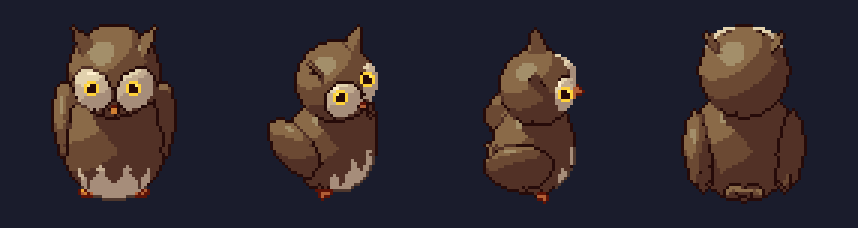
Espressioni con un pixel o due
Aperto, chiuso (un battito di ciglia), assonnato, archi felici, arrabbiato (l’angolo superiore interno tagliato), triste (l’angolo superiore esterno tagliato), sorpreso (un pixel più alto) e croci di dolore. Un battito di ciglia è uno o due fotogrammi chiusi in un ciclo di otto o più, con i fotogrammi aperti tenuti più a lungo.


Errori comuni

- Ombreggiare l’occhio. Una sfera illuminata diventa una mezzaluna, una croce o una macchia alle dimensioni di uno sprite (primo slime). Un occhio è piatto.
- Bianchi strabuzzati. Un grande bianco con una pupilla da un pixel fissa il vuoto (secondo slime). Su uno sprite piccolo l’occhio è scuro, o chiaro con una pupilla di almeno due pixel.
- Troppo grandi, troppo piatti. Quadrati senza luccichio sembrano buchi (terzo slime).
- Un contorno intorno all’occhio. Trasforma l’occhio in un anello.
- Occhi diversi. Uno un pixel più in alto, più largo o con il luccichio dall’altro lato: il viso sembra rotto.
- Occhi che si muovono da soli. In un’animazione un occhio che scivola o salta di un pixel mentre la testa sta ferma sembra un tic. Gli occhi si muovono con la testa e basta.
Gli occhi da un modello 3D in Pixor
Renderizzati dal 3D come qualsiasi altra superficie, gli occhi fanno tutti gli errori qui sopra. Pixor invece li disegna: segna il materiale dell’occhio e, ovunque si veda l’occhio del modello, il passaggio Occhi disegna un occhio da pixel artist per quella dimensione, dimensionato e posizionato sull’intera animazione perché non tremi mai.

-
Segna gli occhi. In Blender, spunta Eye nel pannello Pixor del materiale (l’add-on); in un file glTF,
extras.pxr.eye: truesul materiale; in FBX, una proprietà utentepxr_eye. Oppure indicalo da riga di comando:--eye "Eye black". Dai a ogni occhio una sua piccola sfera, un po’ staccata dal viso. -
Scegli lo stile, o lascia fare a Pixor. Di default (
auto) un materiale luminoso più chiaro del viso brilla, un materiale chiaro su un viso più scuro diventa un occhio chiaro con la pupilla, e tutto il resto è un occhio scuro con un luccichio. Indicalo sul materiale in Eye style dell’add-on, o nel file comeextras.pxr.eye_style("white","slit:2:4"), così il modello porta con sé il suo look; oppure da riga di comando, per materiale:pxr render owl.glb --size 64 --eyes "Eye yellow=white" pxr render dragon.glb --size 64 --eyes "Dragon eye=slit:2:4" pxr render robot.glb --size 48 --eyes "Visor=visor" pxr render villager.glb --size 64 --eyes "dark:1:3:none:aspect=0.7:lid=on"Gli stili sono
dark,white,glow,dot(una perlina, mai più di 2 px),slitevisor. Dopo lo stile vengono l’altezza minima e massima in pixel e dove va il luccichio (outer,inner,middle,none), poi impostazioni comelid=on(l’occhio di una persona),iris=N(un occhio scuro largo così riceve un’iride e due luccichii; 0 mai),gaze=(dove guarda la pupilla:facingdove è rivolto il modello, il default;ahead,centre,left…) edark=,light=,shine=(#rrggbb,ink,paper). -
Espressioni.
--eyes mood=angrydà a ogni fotogramma una sola espressione. Per un singolo fotogramma o una parte di una clip,--blink Idle@5chiude gli occhi al fotogramma 5 di Idle, e--eye-mood Attack@2=angryli cambia dal fotogramma 2 in poi (openlo annulla). In un progetto sono eventi dei fotogrammi chiamatieyes:blink,eyes:happy… Guidano gli occhi e non vengono inviati al tuo gioco con gli altri eventi.pxr render slime.glb --size 48 --clip Idle --blink Idle@5 --export png,gif -
Controlla da ogni lato.
pxr render model.glb --ring 8 --clip alldisegna ogni lato; guarda gli occhi ingranditi, di fronte, di tre quarti e di lato. Se gli occhi di un modello vanno comunque ombreggiati (gli occhi di pietra di una statua),--no-eyesdisattiva il passaggio.
Ogni impostazione è anche nel nodo Occhi del Grafo di Stile nell’app, e in Cosa può dire il file di un modello.
Avanti
- Dimensioni degli sprite: cosa ci sta a 16, 32 e 64 pixel.
- Bagliore in pixel art: occhi luminosi e tutto il resto che brilla.
- Cicli di camminata: un personaggio intero in movimento.
Domande
Quanto devono essere grandi gli occhi in pixel art?
Circa un dodicesimo dell’altezza dello sprite: un pixel su un personaggio da 16 px, un 1x2 o 2x2 su uno da 32 px, da 3 a 4 pixel su sprite da 48 a 64 px. Solo un viso grande e tenero o un ritratto ha spazio per un bianco, un’iride e due luccichii.
Come si disegnano occhi piccoli in pixel art?
Come un’unica forma scura, senza contorno e senza ombreggiatura: un solo pixel scuro a 16 px, un 2x2 con un pixel chiaro nell’angolo superiore esterno come luccichio a 32 px. I due occhi si specchiano e stanno sulla stessa riga.
Gli occhi in pixel art devono avere il bianco?
Non sugli sprite piccoli: un bianco con una pupilla da un pixel sembra un occhio strabuzzato che fissa. Usa un occhio scuro con un luccichio su un viso chiaro, un occhio chiaro con una pupilla scura di due o più pixel su un viso scuro, e il bianco con l’iride solo da circa 48 px, sui personaggi cartoon.
Come si disegnano gli occhi di lato o da dietro?
Di profilo si vede solo l’occhio vicino, a un pixel dal bordo del viso, come un piccolo occhio intero e non come uno spicchio. Da dietro non si disegna nessun occhio, nemmeno dove un bulbo sporgente spunterebbe sopra la testa.
Come si rendono espressivi gli occhi in pixel art?
Con un pixel o due: una linea orizzontale per chiuso o per il battito di ciglia, archi per felice, l’angolo superiore interno tagliato per arrabbiato, l’angolo superiore esterno tagliato per triste, un pixel più alto per sorpreso e croci per KO. Il resto del viso può restare uguale.
Perché gli occhi del mio sprite renderizzato dal 3D sembrano sbagliati?
Perché un renderer ombreggia un occhio come qualsiasi altra superficie: le bande di luce lo tagliano in una mezzaluna, una croce o una macchia, il contorno lo chiude in un anello, e scivola di un pixel quando la testa si muove. Pixor invece disegna un occhio da pixel artist dove si vede il materiale dell’occhio del modello, ne mantiene la dimensione per tutta l’animazione e lo muove solo con la testa.
Leggi anche
- Dimensioni degli sprite per giochi in pixel art
- Come creare un effetto bagliore in pixel art
- Come animare il pixel art
- Selout: contorni selettivi
- Ciclo di camminata pixel art, animazione idle e di attacco
- Dal 3D alla pixel art: la guida completa
Provalo sul tuo modello, gratis nel browser, o acquista la versione completa.
Prova nel browser Acquista Pixor