Dimensioni degli sprite
La dimensione degli sprite determina il look, il carico di lavoro e il layout dello schermo di un gioco in pixel art. Ecco come sceglierla, e come mantenere coerenti le dimensioni.
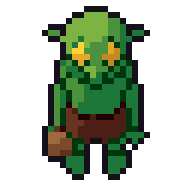
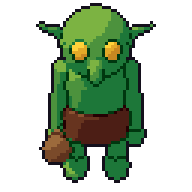
Cos’è
La dimensione dello sprite è la dimensione del fotogramma in cui è disegnato un oggetto, spesso un quadrato come 16×16 o 32×32. È strettamente legata ad altri due numeri: la risoluzione di base del gioco (quanti pixel dell’arte stanno sullo schermo) e la scala (quanti pixel dello schermo diventa ogni pixel dell’arte).
Dimensioni comuni
- 16 px. Tile classici, oggetti e piccoli personaggi. Molto leggibili, poco spazio per i dettagli, rapidi da disegnare. Adatti a platform retrò e avventure dall'alto con tanti elementi sullo schermo.
- 32 px. Una dimensione comune dei personaggi nei giochi moderni in pixel art. Spazio per un volto, vestiti e pose chiare. I tile sono spesso di 16 o 32 px.
- 48 px. Una via di mezzo per personaggi con equipaggiamento e animazioni espressive, senza la mole di lavoro di 64.
- 64 px e oltre. Personaggi dettagliati, picchiaduro, boss e scene ravvicinate. Ogni fotogramma richiede molto più tempo per essere disegnato a mano.
Tile e personaggi
Tile e personaggi non devono coincidere. Una griglia di tile da 16 px con un eroe alto 24 o 32 px è comune: l’eroe è alto un tile e mezzo o due tile. Scegli la dimensione del personaggio per leggibilità e animazione, e quella dei tile per costruire i livelli. Poi mantieni la stessa dimensione dei pixel per entrambi, o ottieni dei mixel.
Scalare di numeri interi
La pixel art si disegna piccola e si mostra grande. Scegli una risoluzione di base, poi scalala di un numero intero:
- 320×180 scalato di 6 diventa 1920×1080, e di 8 diventa 2560×1440.
- 640×360 scalato di 3 diventa 1920×1080, e di 6 diventa 3840×2160.
Con scale intere ogni pixel dell'arte diventa un quadrato nitido. A 2.5× alcuni pixel diventano due pixel dello schermo e altri tre, il che appare irregolare. Disattiva il filtro delle texture (usa il nearest-neighbour) così i pixel restano nitidi.
Errori comuni
- Sceglierli troppo grandi. Personaggi da 64 px stanno benissimo in un mock-up e costano molti più fotogrammi di quanti un piccolo team possa disegnare.
- Scalare gli sprite singolarmente. Creare un nemico grande scalandone uno piccolo di 2× rompe la griglia dei pixel.
- Ignorare lo schermo. Un personaggio da 64 px su uno schermo 320×180 lascia poco spazio per giocare.
Come scegliere a mano
- Decidi la risoluzione di base e cosa deve stare sullo schermo.
- Prepara un mockup di una schermata con un personaggio, qualche tile e l’interfaccia.
- Prova il personaggio a due dimensioni, per esempio 24 e 32 px, e fai un test di gioco a velocità reale.
- Fissa la dimensione, poi misura tutto il resto rispetto a essa.
Come lo fa Pixor
In Pixor, dai alle camere un unico valore fisso di Pixel/m (per impostazione predefinita ognuna adatta il suo sprite a una dimensione propria). Impostalo in modo che il tuo personaggio principale sia alto quanto vuoi, e ogni altro modello viene renderizzato in proporzione con la stessa dimensione di pixel. Per provare 32 contro 64, cambia la scala e renderizza di nuovo; non c’è niente da ridisegnare. Il pivot resta bloccato su un pixel in ogni fotogramma e lato, così gli sprite si allineano sulla griglia dei tile.
Correlati
Domande
La dimensione dello sprite indica la larghezza o l’altezza?
Di solito si intende la dimensione del fotogramma o del tile, come 32×32. I personaggi spesso ne riempiono solo una parte, quindi controlla anche l’altezza del personaggio.
Tile e personaggi dovrebbero avere la stessa dimensione?
Non necessariamente. Una configurazione comune è tile da 16 px con personaggi alti da 16 a 32 px. Ciò che conta è che tutta l’arte usi la stessa dimensione di pixel.
Perché la mia pixel art sembra sfocata nel motore?
Viene scalato di un numero non intero o filtrato. Usa il filtro nearest-neighbour e scale intere.
Leggi anche
Provalo sul tuo modello, gratis nel browser, o prendi la versione completa.
Prova nel browser Ottieni Pixor