Cosa può dire il file di un modello
Un file glTF (.glb o .gltf) contiene più delle forme e di come si muovono. Pixor legge anche come sono disegnate le sue parti e come questo cambia nel corso di una clip: una scintilla che nasce e muore, un fumo che si dirada, il nucleo di un fuoco che si raffredda dal bianco al rosso, un colpo che lampeggia. Tutto ciò che trovi qui si imposta nel programma di modellazione e viaggia nel file, così un modello ha l’aspetto giusto appena lo apri, nell’app e con pxr render, e le impostazioni proprie di un progetto hanno comunque la precedenza.
L’elenco completo delle chiavi, per chi crea strumenti, è in docs/connectors.md. In Blender, i pannelli Object › Pixor e Material › Pixor dell’add-on di Pixor le impostano, e l’add-on trasforma le chiavi di Blender in ciò che Pixor legge (vedi Da Blender).
Livelli: cosa viene disegnato sopra cosa
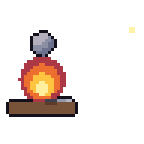
I pixel artist disegnano fuoco, magia e bagliori come bande piatte una dentro l’altra: un bordo scuro, una banda più chiara al suo interno, un nucleo incandescente al centro. Un modello 3D di tutto questo è una forma dentro un’altra, e vista da fuori le forme interne sono nascoste. Dai ai materiali un livello (pxr.layer, da 0 a 9) e, all’interno di una parte, un livello più alto viene disegnato sopra uno più basso ovunque si sovrappongano, qualunque sia la loro profondità, da ogni camera:
| Lato | Isometrico | Dall’alto |
|---|---|---|
 |
 |
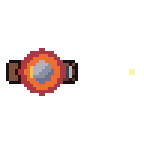 |
Il falò di prova: quattro sfere una dentro l’altra, livelli da 0 (il bordo scuro) a 3 (il nucleo bianco), su una sola parte. Lo sbuffo grigio sopra è un’altra parte, quindi sta davanti o dietro in base alla profondità come al solito.
- I livelli contano all’interno di una parte. Rispetto alle altre parti, la parte a livelli mantiene la sua profondità, così un fuoco dietro un personaggio resta dietro di lui. Pezzi creati come oggetti separati diventano una sola parte condividendo un nome di parte (
pxr.part). - Una parte i cui materiali stanno tutti su un livello (quello predefinito, 0) viene disegnata per profondità, esattamente come prima.
- Non dare linee ai livelli luminosi (Linee disattivato): sono le bande che vuoi vedere, non una linea intorno a ciascuna.
Nascondere una parte in alcuni fotogrammi
Una parte può essere nascosta nei fotogrammi indicati da una clip, e poi mostrata di nuovo: la scintilla di un colpo, una vampata di sparo, un pezzo che si stacca. Pixor legge il KHR_node_visibility di glTF con chiavi tramite KHR_animation_pointer. Una parte nascosta non viene disegnata e non conta quando lo sheet viene adattato, così una scintilla che vola lontano per due fotogrammi non rimpicciolisce il resto in ogni fotogramma. Un nodo nascosto nel file e mostrato da nessuna clip non viene proprio caricato; uno che qualche clip mostra viene disegnato a riposo e resta nascosto nelle clip che non lo toccano.
Far sparire una parte in dissolvenza
Una parte, o un materiale, può essere disegnata in parte: con keyframe da 1 a 0, fumo e polvere si diradano invece di limitarsi a rimpicciolire. Pixor disegna la parte intera, ridisegna il fotogramma senza di essa, e poi toglie esattamente la quota di pixel della parte indicata dalla sua opacità, mostrando al loro posto ciò che sta dietro. Niente viene miscelato, quindi i colori restano nella palette, e per quanto piccola o sottile sia la parte la quota viene rispettata: uno sbuffo di tre pixel a metà opacità ne tiene uno o due, un anello largo un pixel si dirada tutto attorno. Una parte portata del tutto a zero è nascosta, e nemmeno inquadrata. Mentre una parte svanisce non ha linee: una linea attorno a ogni buco disegnerebbe i buchi.
- Su una parte:
/nodes/N/extras/pxr/opacity, con chiavi; oppurepxr.opacityper sempre. - Su un materiale: l’alfa del suo colore base (
baseColorFactor), con chiavi. Si misura rispetto all’alfa del materiale stesso, così un materiale già semitrasparente all’inizio svanisce a partire da lì.
Quali pixel spariscono per primi lo decide pxr.fade della parte o del materiale (pxr_fade in FBX, Fade nell’add-on di Blender, --fade NAME=SPEC da riga di comando, che nomina un materiale, altrimenti una parte):
pxr.fade |
|
|---|---|
erode (il predefinito) |
dalla silhouette verso l’interno, anello per anello, ogni anello che sparisce come dither ordinato: il fumo si dirada in una nuvola più piccola e sfrangiata, mai una scacchiera |
dithering |
un dither ordinato regolare 4 × 4, fissato alla parte dove si trova sullo schermo, così una parte che ruota non brulica |
contorno di luce |
dal centro verso l’esterno, il contorno per ultimo: uno scudo o una bolla che si svuota e mantiene un bordo pieno |
shrink |
non si toglie nulla: la parte si rimpicciolisce attorno al proprio centro mentre svanisce |
Lungo una lunghezza: AXIS:FROM:TO fa calare l’opacità lungo la parte, una colonna di luce che si assottiglia verso la cima. AXIS è up, down, +x, -x, +y, -y, +z o -z negli assi del modello stesso (quelli del glTF: up è +Y); FROM e TO sono frazioni della lunghezza della parte lungo quell’asse nella sua posa di riposo: intera fino a FROM, sparita a TO. up:0.35:1 è intera per il primo terzo e si assottiglia fino a nulla in cima; con erode (il predefinito) la parte si restringe mentre svanisce, con dither è un gradiente ordinato. Tutti e due insieme: dither:up:0.4:1. La dissolvenza segue la parte in ogni posa, che ruoti o sia skinnata, e un’opacità con keyframe sfuma tutta la parte in aggiunta.
pxr render light-pillar.glb --fade "Pillar core=up:0.4:1"
pxr render blast.glb --clip Explode --fade "Smoke=erode" --fade "Shield=rim"
fades.glb (una fixture): un raggio che svanisce lungo la sua lunghezza, fumo e un piccolo sbuffo che si erodono, un anello sottile che svanisce mentre cresce, una pozza di luce rotante in dither a 0.55 e uno scudo a 0.6 che si svuota dal centro attorno al blocco che contiene.

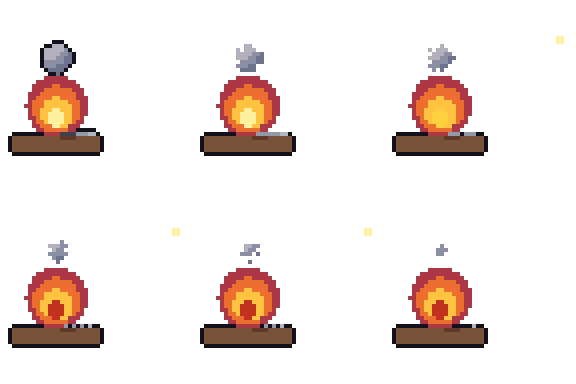
La clip “Burn” del falò: la scintilla nasce al fotogramma 3 ed è sparita dopo il fotogramma 6, il fumo si dirada, la cenere sul ceppo svanisce con l’alfa del suo materiale, e il nucleo si raffredda lungo la sua rampa.
Fumo morbido fatto di sfere
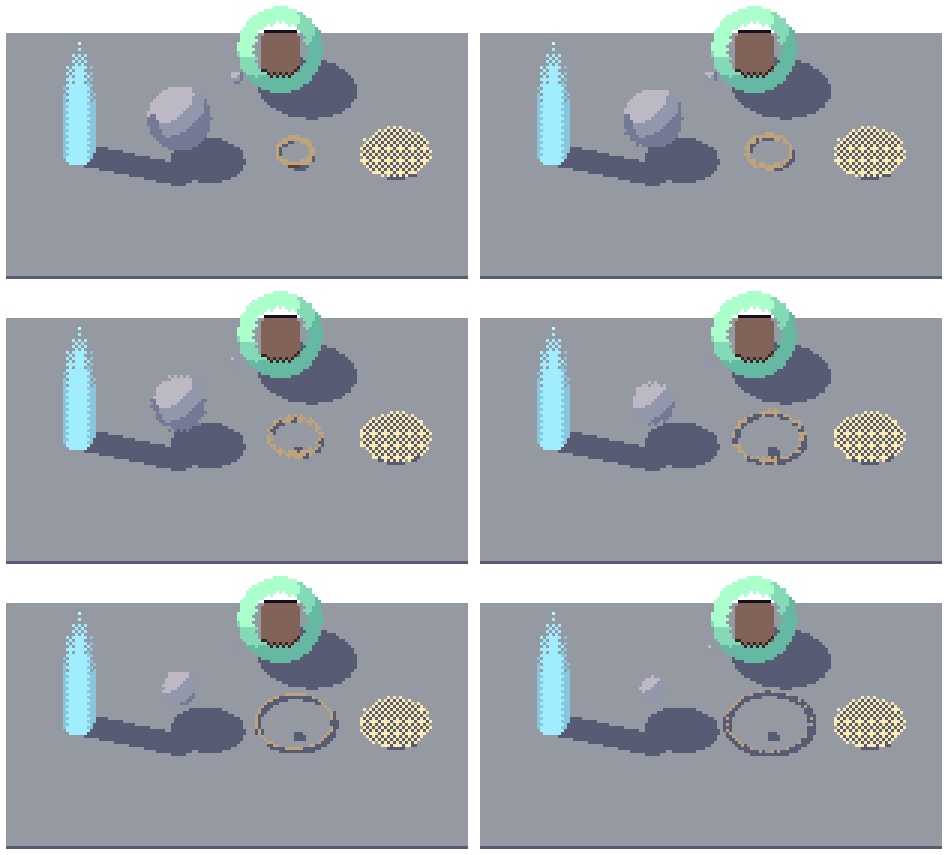
Fumo, polvere e vapore sono spesso costruiti da un mucchio di sfere. Illuminata sfera per sfera, ognuna ha la propria calotta illuminata e la propria banda d’ombra, e una nuvola sembra un cumulo di massi. Un materiale segnato come soft (pxr.soft, da 0 a 1; pxr_soft in FBX, Soft nell’add-on di Blender, --soft MATERIAL[=S] da riga di comando) viene ombreggiato come un unico sbuffo: tutti i suoi pixel prendono la luce dalla forma che l’intero materiale crea sullo schermo, una cupola che sale dalla sua silhouette, mescolata con quella di ogni sfera secondo la morbidezza, e le sue sfere non si fanno ombra a vicenda. A 1 la nuvola è un’unica forma liscia; da 0.6 a 0.8 mantiene qualche grumo delle sfere. Combinalo con una dissolvenza (sopra) e la nuvola si erode mentre si dirada.
pxr render blast.glb --clip Explode --soft "Smoke" --soft "Dust=0.5"
smoke_balls.glb (una fixture): le stesse undici sfere, morbide a sinistra e che si erodono durante la clip, illuminate sfera per sfera a destra.
Parti sottili e funzionanti: almeno un pixel, e strisce di rotazione
Uno sprite piccolo perde ciò che è più sottile di un pixel: a 3 pixel per metro i bracci di un drone, i suoi attrezzi, un pilota o le canne di una gatling coprono una frazione di ogni pixel, lo sfondo o lo scafo dietro se lo prende, e ciò che resta finisce sepolto sotto le linee ai due lati. Due indicazioni sulle parti li conservano (sul nodo: Object › Pixor in Blender):
- Almeno 1 px (
pxr.least): ovunque la camera veda anche solo un po’ della parte, lungo la linea che forma, la parte prende il pixel, così resta una linea continua di 1 px nel suo colore, sullo sfondo o sulla parte dietro di essa. Nessuna linea viene disegnata su di essa o accanto. Una parte abbastanza larga alla dimensione a cui disegni non cresce, ma non ha nemmeno linee: dallo alle parti che sono sottili alla dimensione dei tuoi sprite. - Almeno 2 px (
pxr.least: 2; At least 2 px in Blender): lo stesso, e dove la parte è larga un pixel prende il pixel accanto, dal lato che copre di più, nel proprio colore: canne di fucile, zampe e code a 5–8 pixel per metro restano larghe due pixel. - Sfocatura di rotazione (
pxr.blur; Spin blur in Blender e nell’Inspector di una parte;--blur PART): la parte gira troppo veloce per essere disegnata nitida (un rotore, una ventola, un’elica, una sega che ruota di 60–90 gradi a fotogramma lampeggia come una croce tremolante). Ogni fotogramma disegna scie di movimento, come fa un pixel artist: tre archi sottili attorno al suo asse di rotazione (la direzione in cui i suoi vertici si estendono meno), nel colore della pala, ognuno dietro la punta di una pala così che ruotano con le pale a ogni fotogramma, e un tenue bordo di 1 px una tonalità più scuro dove le punte passano sullo sfondo; le pale restano piene sopra di essi. Niente dithering, e il bordo non viene disegnato sul corpo sotto il disco, che mantiene i suoi colori. Nessuna linea su di essa. - Strisce di rotazione (
pxr.spin): la parte ruota attorno al proprio asse (le canne di una gatling, una bobina di cavo, un trapano). Vista di traverso rispetto all’asse, dall’alto, la rotazione non cambia il suo contorno, quindi sembra ferma. Metà della sua superficie è disegnata a un gradino di rampa dalla sua tonalità, in strisce diagonali fissate alla superficie, e mentre la parte gira le strisce vi scorrono sopra. Dalle una clip che faccia girare la parte; le strisce si muovono con essa.
Attenuazione del bagliore: soli, raggi e code
Un materiale luminoso mantiene la sua ombreggiatura per impostazione predefinita: una sfera luminosa è illuminata come qualsiasi sfera, solo che non va mai in ombra. Un sole, un raggio o la coda di una cometa vogliono invece che la loro luce si attenui, qualunque cosa dica la luce principale. Dai al materiale un’attenuazione del bagliore (pxr.glow_falloff, da −1 a 1; Material › Pixor › Glow falloff in Blender):
- Sopra 0: la cima della sua rampa dove è rivolto alla camera, scendendo lungo la rampa verso la sagoma, in anelli regolari su una sfera e strisce regolari attraverso un raggio (un nucleo bianco dentro il ciano). 1 scende per ogni gradino illuminato della rampa; 0.5 per metà di essi, un bordo più morbido.
- Sotto 0: al contrario, più luminoso sul bordo e più scuro al centro: una bolla di scudo, il bordo di una nebulosa, un anello di energia.
Il bordo di ogni gradino è uno stretto dithering ordinato fissato alla superficie. Dai al materiale le sue tonalità (pxr.ramp) e gli anelli passano esattamente per quelle. Un solo materiale fa ciò che prima richiedeva tre parti luminose una dentro l’altra.
Bagliori: piatti e nei propri colori
Una sfera luminosa ha ancora la curva di una sfera, quindi con un’attenuazione i suoi anelli seguono la mesh: una grande sfera luminosa sembra una perla lucida, una fiamma a goccia una macchia piatta a 32 px, e una placca piatta rivolta verso la camera (un segno più, una runa) è di una sola tonalità ovunque, perché è rivolta verso la camera in ogni punto. Segna il materiale come flat (pxr.glow_shape: "flat"; pxr_glow_shape in FBX; --glow-shape MATERIAL=flat): la sua rampa scala allora in anelli regolari dal suo contorno sullo schermo a un centro incandescente, qualunque sia la sua curva, come un pixel artist disegna la luce. Senza un’attenuazione propria scende lungo tutta la rampa (attenuazione 1); con una, per quella frazione.

glows.glb (una fixture): una sfera piatta, la stessa sfera illuminata come una palla, una placca a croce, una fiamma, ciascuna una mesh e un materiale, e una sfera di mana.
Un bagliore dentro il vetro (la stella in una sfera di mana, una fiamma in una lanterna) si vede attraverso tutto il vetro tranne il suo contorno di 1 px, bordo compreso, nei propri colori: alle dimensioni degli sprite gran parte di una piccola sfera di vetro è bordo, che prima nascondeva la luce.
Un bagliore che illumina ciò che ha vicino: pxr.casts (metri) su un materiale luminoso mette una lampada al centro di ogni sua parte, che segue il suo nodo, così una lanterna, un braciere o un reattore alzano di uno o due gradini lungo le rampe le superfici attorno, come fa --add-lamp (Impostazioni › Lampade).
Linee per materiale: solo l’esterno
Sfaccettato di proposito (pareti di grotta scoscese, cristalli, oggetti di scena low-poly), le pieghe di un materiale sono ombreggiatura, non forma, e una linea di piega lungo ognuna si legge come bordi di triangoli. pxr.lines: "outer" sul materiale (pxr_lines in FBX; --lines MATERIAL=outer) disegna le sue linee solo attorno a esso e dove incontra un’altra parte, nessuna sulle pieghe e sulle sovrapposizioni all’interno di una sua parte. --lines MATERIAL=none equivale a --no-lines; all rimette ciò che un file di modello aveva disattivato.
Energia: bagliori trasparenti
Un materiale che brilla (un’emissione nel file) ed è trasparente (pxr.see_through, da 0 a 1) viene disegnato come luce, non come vetro: una bolla di scudo intorno a una nave, un raggio traente, un campo di forza. Il suo bordo di 1 px è disegnato per intero nei suoi colori; il resto è un dithering ordinato della sua luce fissato alla superficie, denso quanto è opaco dove è rivolto alla camera (0.8 di trasparenza: circa un pixel su cinque) e più denso verso il bordo, come una bolla; tra quei pixel ciò che sta dietro si vede illuminato da esso, un gradino di rampa più chiaro, e dove dietro non c’è nulla non viene disegnato nulla, così si vede lo spazio attraverso. Non disegna linee e non ne mette su ciò che sta dietro. Nulla viene miscelato: ogni pixel è un colore della rampa del bagliore o di ciò che sta dietro.
pxr.see_throughsul materiale: 0.9 per un campo tenue, 0.5 per uno denso. L’alfaBLENDo la trasmissione di un file dicono la stessa cosa.- Dagli le sue tonalità (
pxr.ramp) per il bordo e il dithering, e un’attenuazione del bagliore sotto 0 (pxr.glow_falloff, sopra) per una bolla il cui bordo è la parte più luminosa. - Una clip può comunque sfumare la parte (
pxr.opacity) sopra a tutto questo, per alzare o abbassare lo scudo.
Chiavi su un materiale: bagliore e spostamento della rampa
Le stesse due chiavi che un progetto ha per un materiale nella fase Azione, Bagliore e Spostamento di rampa, possono venire dalle clip del file stesso:
- Bagliore: l’emissione del materiale con chiavi (
emissiveFactor, o l’emissiveStrengthdell’estensioneKHR_materials_emissive_strength). Quanto è luminoso rispetto a quanto lo è a riposo è la chiave di bagliore, da 0 a 1; sotto la metà non si illumina più da solo. Un materiale scuro a riposo che una clip illumina brilla solo dove quella clip lo illumina. - Spostamento di rampa:
/materials/M/extras/pxr/ramp_shift, gradini interi lungo le tonalità del materiale: verso il basso per raffreddare il nucleo di un fuoco dal bianco al giallo e all’arancione fino al rosso, o per carbonizzare un relitto; verso l’alto per il lampo di un colpo. Dai al materiale le sue tonalità (pxr.ramp) e i gradini le attraversano esattamente.pxr.ramp_shiftsul materiale lo sposta sempre.
Occhi: disegnati, non ombreggiati
Un occhio è largo pochi pixel, e ombreggiato come il resto del modello viene fuori come una croce, una macchia o un anello. Segna il materiale degli occhi (pxr.eye, la casella Eye dell’add-on, --eye MATERIAL) e Pixor disegna al suo posto un occhio in pixel fatto a mano dove l’occhio si vede, come fanno i pixel artist: un pixel scuro su uno sprite piccolo, un 2 x 2 scuro con un luccichio a 32 px, un occhio rotondo con iride e due luccichii su un grande viso carino. Dai a ogni bulbo oculare una sua piccola sfera leggermente staccata dal viso: il passaggio misura dove si vede e quanto è grande, su tutta la clip, così un occhio mantiene la sua dimensione mentre la testa ondeggia, e solo un occhio che si chiude davvero viene disegnato chiuso.
Anche come è disegnato viaggia con il materiale: pxr.eye_style, l’Eye style dell’add-on, è ciò che --eyes accetta per un materiale (white, slit:2:4, dark:1:3:none:lid=on). Se lasciato vuoto, lo stile è auto: un materiale luminoso più chiaro del suo viso brilla, uno chiaro su un viso più scuro è un occhio chiaro con pupilla, tutto il resto un occhio scuro con un luccichio. L’impostazione del progetto per il materiale vince su quella del file.
| Stile | Cosa disegna | Per |
|---|---|---|
scuro |
una forma scura rotonda e un luccichio; da iris= px di larghezza (7) un bordo, un’iride e due luccichii |
la maggior parte dei volti, animali carini |
bianco |
una forma chiara con una pupilla scura | pelliccia scura, pelle scura, un ragno |
bagliore |
l’occhio nel suo colore (la tonalità base del suo materiale: un occhio rosso è rosso, non rosa pallido) con un punto caldo: un pixel più chiaro in alto, un nucleo acceso al centro da 5 px | fantasmi, bestie minacciose |
punto |
un punto scuro, o 2 x 2 con un riflesso, mai più grande | uccelli, insetti, creature con tanti occhi |
slit |
una mandorla chiara (o luminosa) con una fessura scura verticale, larga almeno 3 px | gatti, serpenti, draghi |
visor |
una barra luminosa larga quanto il materiale, alta 1 px (2 da 48 px) | robot, elmi |
barra |
una mandorla chiara attraversata da una barra scura orizzontale, larga almeno 3 px | capre, rane, polpi |
anello |
un anello chiaro intorno a un centro scuro da 3 px (con un luccichio da 5); più piccolo, un occhio chiaro e la sua pupilla | gufi, lenti, robot |
compound |
un ovale nel colore proprio dell’occhio, una tonalità più scura lungo il fondo e a sfaccettature da 4 px, un luccichio | mosche, api, mantidi |
alloggiamento |
un incavo nel colore delle linee con un pixel acceso nel colore dell’occhio (2 x 2 da 5 px), che guarda dove dice lo sguardo | teschi, cappucci, macchine |
Nessun occhio è un blocco piatto. Un occhio aperto di quattro pixel o più ha sempre un pixel di un altro colore, qualunque sia lo stile: un occhio scuro il suo luccichio (anche con il luccichio impostato su none), uno chiaro una pupilla scura sul lato interno, in basso al centro, uno luminoso il suo punto caldo (un pixel più chiaro: una pupilla scura in un bagliore di 2 x 2 lascia una L di tre pixel accesi). In una coppia è specchiato, e resta fermo per tutta la clip. Un occhio chiuso, un arco o una croce sono di un solo colore.
Gli occhi stanno nel viso. Tre cose di cui il passaggio si occupa, qualunque sia lo stile:
- Ciò che sta davanti a un occhio lo nasconde. Una zampa che attraversa il muso di un ragno, un’ala, la tesa di un cappello: l’occhio è disegnato sui propri pixel e sul viso alla sua profondità, mai su una superficie di tre pixel o più vicina alla camera.
- Tra due occhi resta del viso. Gli occhi affiancati sono disegnati non più larghi di quanto lasci tra loro un pixel, e mezza larghezza d’occhio, di viso; due bulbi oculari che si toccano alla dimensione dello sprite (una sola macchia, larga il doppio di un occhio) vengono distinti dalla loro curvatura e disegnati a un pixel di distanza. Due dischi piatti che si toccano non si possono distinguere: distanziali nel modello.
- Mezzo occhio sotto una palpebra è chiuso. Un occhio di 3 px o più che mostra metà della sua altezza o meno (una palpebra modellata sopra, un sopracciglio) è disegnato come una linea chiusa, non come la metà che si vede.
- Di profilo, un occhio solo. Visto di lato, il bordo dell’occhio lontano che sporge oltre il viso non viene disegnato, e da dietro nessun occhio.
Il resto sono impostazioni dopo lo stile: lid=on (la riga in alto un pixel più lunga verso l’esterno: l’occhio di una persona sotto il sopracciglio), gaze= (dove guarda una pupilla: facing, dove guarda il modello, per impostazione predefinita; ahead, centre, left…; motion, la direzione in cui l’occhio si muove sullo schermo in questo fotogramma), mood= (un’espressione che gli occhi hanno sempre), dimensioni, colori e la posizione del luccichio (star: uno scintillio a quattro punte sugli occhi di 5 px e più); pxr help render li elenca tutti.
| Impostazione | Cosa fa |
|---|---|
brow=flat, angry, sad, raised, mood |
una linea scura sopra ogni occhio, larga quanto l’occhio: dritta su di esso, in giù verso il naso, in su verso il naso, staccata di una riga, o come chiede l’espressione (arrabbiata e triste le loro, sorpresa alzata, assonnata dritta). Porta l’espressione dove l’occhio è troppo piccolo per farlo |
bloom=on |
un alone intorno a un occhio luminoso (glow, visor, uno slit di un materiale luminoso): i pixel accanto vanno a metà strada tra il viso e il bagliore. Mai sopra ciò che sta davanti all’occhio |
left=, right= |
l’occhio sinistro o destro del modello in un colore tutto suo (#rrggbb, ink, paper): occhi di colori diversi |
blink=SECONDS |
gli occhi sbattono le palpebre da soli (sotto) |
Nell’app sono le impostazioni del nodo Occhi nel grafo di Stile (Sopracciglia, Alone, Colore dell'occhio sinistro, Colore dell'occhio destro, Battito di ciglia ogni, Durata del battito, Battiti doppi, Seme del battito, Righe del battito), e in un file di modello le stesse parole dopo lo stile in pxr.eye_style ("dark:brow=angry", "glow:1:2:dark=#ff4a3a:bloom=on"). Il battito di ciglia appartiene al look: un’unica impostazione per tutti gli occhi del modello.
Battiti di ciglia da soli. blink=3 (o blink=on, 3 secondi) fa sbattere le palpebre agli occhi di ogni clip in loop più o meno con quella frequenza, senza chiavi da impostare: pxr render wolf.glb --clip all --eyes blink=3. I fotogrammi sono scelti dal nome della clip e da blink_seed=, così ogni lato sbatte le palpebre sullo stesso fotogramma e lo stesso render dà sempre lo stesso sheet.
- Un loop lungo almeno tre quarti dell’intervallo sbatte le palpebre al suo interno, una volta per ogni
blinksecondi che dura, mai a intervalli regolari. - Un loop più corto sbatterebbe le palpebre a ogni giro, come una lampada. Resta aperto, e lo sheet riceve una seconda riga dopo di esso,
<clip> blink(IdleeIdle blink): lo stesso loop con un battito di ciglia. Riproduci la clip qualche volta, poi la sua riga del battito una volta.blink_rows=offnon aggiunge righe; una clip così allora non sbatte mai le palpebre. - Un battito di ciglia dura
blink_ms=(120): un fotogramma chiuso a 12 fotogrammi al secondo, semichiuso, chiuso, semichiuso da 25.blink_double=0.2rende doppio un battito su cinque (chiuso, aperto, chiuso). - Mai sul primo fotogramma di una clip (una miniatura mostra gli occhi aperti) né sull’ultimo, mai in una clip riprodotta una volta sola, mai dove la clip ha già eventi degli occhi suoi (
--blink,--eye-mood), e mai in una clip il cui nome dice che è già un battito di ciglia (Blink,Slow blink): lì decide la clip. - Un materiale può rifiutare:
blink=offnel suo stile (pxr.eye_style"glow:dark=#ff4a3a:blink=off",--eyes "Lens=ring:blink=off") tiene aperta una lente o una lampada mentre la creatura accanto sbatte le palpebre. Unvisore unsocketnon sbattono mai le palpebre da soli (una barra e un pixel acceso non hanno palpebra); una palpebra con chiavi o--blinkli chiude comunque. Quando nessun occhio del modello sbatte le palpebre, non viene aggiunta nessuna riga del battito.
Un occhio si chiude quando lo dice la clip (blink=, --blink, un evento eyes:blink) o quando entrambi gli occhi di una coppia appaiono tagliati a metà altezza dal modello. Un occhio tagliato da solo, o l’unico occhio di un profilo, viene preso per una guancia, un sopracciglio o una fiamma davanti e resta aperto, quindi una palpebra modellata come parte che scorre non sbatte: metti invece le chiavi al battito (la clip Blink del gufo della libreria è --blink Blink@4).
Le espressioni sono eventi dei fotogrammi chiamati eyes: seguito dall’espressione: eyes:happy da un fotogramma in poi (archi), eyes:angry, eyes:sad, eyes:sleepy, eyes:surprised, eyes:hurt (croci), eyes:open per finirla e eyes:blink per un fotogramma a occhi chiusi. eyes:gaze-left (right, up, down, ahead, centre, facing, motion) gira le pupille da un fotogramma in poi. --blink Idle@5, --eye-mood Attack@2=angry e --eye-gaze Idle@4=left sono le forme brevi sulla riga di comando; appartengono agli occhi e non arrivano mai agli eventi del JSON.
--no-eyes ombreggia i materiali degli occhi come qualsiasi altra superficie, per un confronto o per un look che non ne vuole. In un progetto, pxr project set --eye MATERIAL segna un altro materiale come occhio e --no-eye dimentica quelli che ha segnato; lì --eyes SPEC è il disegno del progetto stesso.
Tutti i suggerimenti
Un file glTF li conserva in extras.pxr di una scena, di un nodo o di un materiale: un posto che glTF riserva ai dati propri di qualsiasi programma, così ogni altro strumento carica il file come al solito. Un valore del tipo sbagliato o fuori intervallo viene ignorato, e così una chiave che Pixor non conosce. pxr inspect FILE stampa tutti i suggerimenti che un file contiene.
Sulla scena (scenes[i].extras.pxr) un suggerimento è un valore predefinito per un nuovo progetto creato dal file: l’importazione dell’app, un elemento della libreria. Dopo contano le impostazioni del progetto stesso, e pxr render usa invece i suoi flag:
| Tasto | |
|---|---|
nome |
il nome mostrato, come "Oak tree" |
preset, view |
il preset del look (clean, selout, retro4, flat, wireframe) e la vista (side, three-quarter, isometric, top-down) |
size, sides |
la tela, da 1 a 1024 pixel (un nuovo progetto resta tra 8 e 512), e quanti lati, da 1 a 64 |
turntable |
un’azione che fa girare il modello una volta in tanti fotogrammi, da 1 a 256 |
dither, crease_angle, convex |
il dither, da 0 a 1; quanto deve essere netta una piega per disegnare uno spigolo, da 1 a 179 gradi; la linea convessa (none, dark, highlight1…) |
fps, root_motion |
fotogrammi al secondo a cui taglia ogni nodo Sprite, da 0.5 a 60; keep, in-place o in-place-sway |
once, loop |
clip che si riproducono una volta e clip in loop, una lista di nomi (["Collect", "Break"]) o una stringa separata da virgole, qualunque cosa suggeriscano i loro nomi. Senza indicazioni una clip va in loop a meno che il nome non dica che finisce: death, hit, hurt, jump, land, spawn, fall, collect, break, open, close, pop, burst, destroyed, explode, use, vanish… si riproducono una volta. Una clip che si riproduce una volta ha "repeat": "1" nei frame tag del JSON |
motion |
un ciclo per un modello senza clip: spin, bob, swing, pulse, squash o flicker |
effect, effect_at, effect_size |
un effetto tutto suo, come fire-loop sopra una torcia: il tipo, dove comincia ([x, y, z] in metri) e la dimensione |
Su un materiale (materials[i].extras.pxr) e su una parte (nodes[i].extras.pxr) un suggerimento dice che cos’è il modello, quindi vale sempre, nell’app e in pxr render:
| Tasto | Acceso | |
|---|---|---|
outline |
materiale, parte | false: nessuna linea attorno (un bagliore, una fiamma, l’acqua) |
ciclo |
materiale | true: le sue tonalità girano in un’azione di ciclo di colori (acqua, lava, rune) |
unlit |
materiale | true: un solo colore piatto, senza bande di luce né riflessi, come chiede KHR_materials_unlit (decal, contrassegni) |
see_through, subsurface |
materiale | vetro o energia (sopra, Impostazioni); luce attraverso cera, pelle o gelatina, da 0 a 1 |
ramp, ramp_shift, glow_falloff, layer |
materiale | le sue tonalità; i gradini lungo di esse; anelli di luce; ordine di disegno (sopra) |
fade |
materiale, parte | quali pixel spariscono per primi durante la dissolvenza, e un calo lungo la lunghezza (sopra): "erode", "rim", "up:0.4:1" |
morbido |
materiale | da 0 a 1: le sue sfere ombreggiate come un unico sbuffo (sopra) |
glow_shape |
materiale | "flat": un bagliore che scala la sua rampa dal contorno a un centro incandescente (sopra) |
casts |
materiale | metri: un materiale luminoso illumina ciò che ha vicino (sopra) |
linee |
materiale | "outer": linee solo attorno, nessuna sulle sue pieghe (sopra) |
occhio |
materiale | true: un occhio, disegnato dal passaggio Occhi invece che ombreggiato (Occhi) |
eye_style |
materiale | come viene disegnato quell’occhio, nella forma di --eyes: "white", "slit:2:4", "dark:1:3:none:lid=on" |
part |
part | il suo nome in Pixor; le parti con lo stesso nome sono una sola parte |
priority |
part | da 0 a 9: dove copre una sottile scheggia di un pixel che aveva vinto una parte di priorità più bassa, prende il pixel, così la lama di una spada resta una linea di 1 px sopra la mano che la impugna (0 non cambia nulla) |
blur |
part | true: spin blur, il disco spazzato dalle sue pale |
least, spin, opacity, fit |
part | almeno 1 px (2: due pixel), strisce di rotazione, in dissolvenza, escluso dall’adattamento |
scatola |
part | hit o hurt: una hitbox o una hurtbox attorno a essa nel JSON di ogni fotogramma |
primavera |
qualsiasi nodo | true, o {"stiffness": 0.08, "damping": 0.12, "gravity": 1}: esso e tutto ciò che sta sotto oscillano con il movimento (capelli, mantelli, code), come fa --spring |
Un file FBX non ha posto per una chiave annidata, quindi le stesse chiavi entrano come proprietà utente chiamate pxr_ più la chiave (pxr_part, pxr_outline, pxr_ramp come un’unica stringa di colori #rrggbb dal più scuro al più chiaro…), che l’esportatore FBX di Blender scrive per le proprietà personalizzate con quel nome. Quelle della scena (pxr_preset, pxr_size…) si leggono dalle impostazioni globali del file, altrimenti dal primo modello che ha ciascuna. Le molle e la posizione di un effetto sono solo glTF.
Da Blender
L’esportatore glTF di Blender scrive come una clip muove le cose, ma non le chiavi che cambiano come vengono disegnate. L’add-on di Pixor le aggiunge al file quando esporta (Send to Pixor, Update model, il live link e il batch export):
| Chiavi da mettere in Blender | Pixor lo legge come |
|---|---|
| Object › Visibility › Renders (l’icona della camera) | la parte nascosta in quei fotogrammi |
| Object › Pixor › Opacity | la parte in dissolvenza |
| l’Alpha del Principled BSDF | il materiale in dissolvenza |
| l’Emission Strength del Principled BSDF | il bagliore del materiale |
| Material › Pixor › Ramp shift | il materiale spostato lungo la sua rampa |
Material › Pixor › Layer imposta il livello. Ogni azione è una clip, come prima: le chiavi di un’azione vanno nella clip con quel nome, una chiave per fotogramma sull’intervallo di fotogrammi dell’azione.
Quanto descritto in questa pagina è nella versione completa; la demo gratuita nel browser si limita al look predefinito e allo sheet PNG.
Prova nel browser Acquista Pixor