Il tuo primo sprite in cinque minuti
Da un modello 3D a uno sprite sheet: importazione, camera, azione, look, esportazione. Usiamo lo scrigno del tesoro della libreria gratuita; ogni modello funziona allo stesso modo.
Progetto di esempio
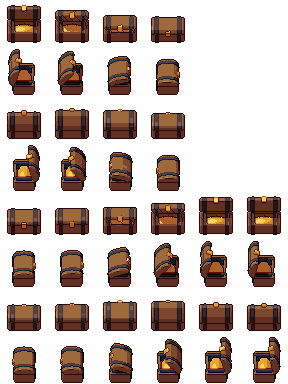
Primo sprite, uno scrigno del tesoro: il progetto .pixor e il suo modello della libreria (CC0). Lo sheet a sinistra è ciò che renderizza.
Principiante · circa 5 minuti
1. Procurati un modello
Scarica forziere del tesoro dalla libreria gratuita (basta il .glb), o usa un tuo modello. Questo modello (forziere) ha due animazioni, Open e Close, il che ne fa un buon primo modello: piccolo, semplice e animato.
2. Importalo
Avvia Pixor e trascina il .glb sulla finestra. Questo crea un progetto e importa il modello in un colpo solo. (Oppure usa Importa… nell’intestazione, Ctrl+I.)
Lo sprite compare al centro, visto attraverso la camera principale, con la scena 3D accanto. La sezione Importa del modello dice cosa è arrivato (parti, materiali, clip) e cosa ha corretto Pixor, se ha corretto qualcosa. La croce arancione sotto il forziere è il pivot: resta sullo stesso pixel in ogni fotogramma e da ogni lato, così lo sprite non scivola mai.
3. Imposta la camera
Sei nella fase Scena. Nella Struttura, clicca South sotto Camere: una camera è un lato dello sprite, e South guarda il davanti.
- Gioco imposta la camera per un tipo di gioco con un clic. Prova GDR dall’alto.
- Larghezza e Altezza impostano la tela: 48 pixel vanno bene per il forziere.
- Per più lati, Anello attorno al modello nell’Ispettore della camera mette 4 o 8 camere attorno, una per lato. Scegli 4.
4. Scegli cosa si muove
Apri la fase Azione. L’elenco Azioni contiene le clip dello scrigno: fai clic su Open per riprodurla nella vista 3D. Si riproduce in modo fluido in 3D; i fotogrammi vengono dopo.
5. Scegli un look
Apri la fase Stile e cambia il Preset a destra: selout dà i contorni selettivi che i pixel artist disegnano a mano, clean un contorno scuro, retro4 quattro tonalità, flat nessuno shading. La Vista 2D mostra lo sprite mentre lo cambi. Ogni fase del look è un nodo nel grafo di Stile lì sotto, per dopo.
6. Esporta
Fai clic su Esporta nell’intestazione. Scegli la pipeline di asset (quella predefinita scrive uno sprite sheet) e una cartella, e conferma. Pixor scrive uno sheet PNG con una riga per azione e lato.
Fatto: uno sprite sheet in pixel art da un modello 3D. Salva il progetto (Ctrl+S): lo stesso progetto dà sempre gli stessi pixel, quindi quando il modello cambia lo apri ed esporti di nuovo.
Avanti
- Una moneta che gira: un’animazione dal nulla.
- Un personaggio che cammina in 8 direzioni.
- Come Pixor crea i pixel.
Domande
Da quali formati 3D posso partire?
glTF o GLB, FBX, OBJ con i suoi materiali, o un file MagicaVoxel .vox. Trascina il file sulla finestra di Pixor.
Posso farlo nella demo gratuita nel browser?
Sì: l’importazione, la camera, l’azione e uno sheet PNG nel look predefinito funzionano tutti nella demo. Gli altri look e formati sono nell’app desktop.
Leggi anche
Provalo sul tuo modello, gratis nel browser, o prendi la versione completa.
Prova nel browser Ottieni Pixor