Un personaggio che cammina in 8 direzioni
La cosa più difficile da disegnare a mano e la più facile da renderizzare: un personaggio che cammina in otto direzioni, ogni fotogramma coerente.
Progetto di esempio
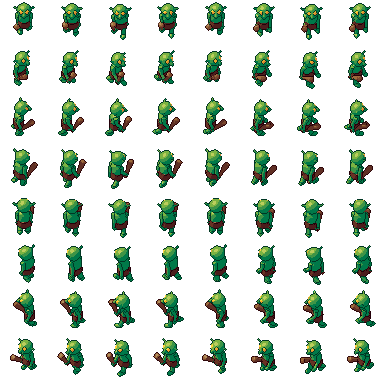
Un personaggio che cammina in 8 direzioni: il progetto .pixor e il suo modello della libreria (CC0). Lo sheet a sinistra è ciò che renderizza.
Intermedio · circa 10 minuti
1. Importa un personaggio animato
Trascina goblin dalla libreria gratuita su Pixor, o un tuo personaggio con rig: glTF o FBX con le sue clip. L’importazione dice quante ossa e clip sono arrivate.
2. Otto camere
Nella fase Scena, fai clic su Sud nella Struttura. Imposta Gioco su GDR dall'alto (una vista di tre quarti dall’alto), poi Anello attorno al modello su 8. Pixor aggiunge una camera per lato, con il nome del lato che ciascuna vede: Sud, Sud-est, Est, Nord-est, Nord, Nord-ovest, Ovest, Sud-ovest.
Condividono una vista, un’inclinazione e una dimensione, quindi condividono uno sheet, una palette e una scala dei pixel. È questo che fa sembrare le otto direzioni lo stesso personaggio.
3. La camminata
Nella fase Azione, fai clic su Walk nell’elenco delle Azioni. Se il personaggio scivola in avanti mentre cammina, tienilo sul posto nell’Ispettore dell’azione (root motion): lo sprite resta sul suo pivot, e lo spostamento viene scritto per il tuo motore.
4. Meno fotogrammi, migliori
Una camminata a 24 fotogrammi al secondo sono decisamente troppi fotogrammi per la pixel art. Apri la fase Asset e scegli il nodo Sprites: premi Fotogrammi intelligenti, poi imposta Fotogrammi tenuti a circa 6. Pixor mantiene gli estremi delle pose, ognuno tenuto fino al successivo, come un animatore sceglie le chiavi. Oppure imposta Fotogrammi/s da 8 a 12 per una cadenza costante.
5. Controllalo
Riproduci il risultato nella Vista 2D. Le bande di luce tengono finché una superficie non ha chiaramente girato, e i pixel che lampeggerebbero per un fotogramma restano stabili, quindi la camminata non dovrebbe sfarfallare. Attiva la griglia dei pixel (Shift+G) e l’onion skin (O) per guardare più da vicino.
6. Esporta per il tuo motore
Esporta scrive uno sheet con una riga per lato. Per Godot, aggiungi l’uscita SpriteFrames di Godot nel grafo di Asset: ogni lato diventa un’animazione di un AnimatedSprite2D (guida a Godot). Per ritoccare a mano, aggiungi il File Aseprite: un tag per ogni lato, pronto da dipingere (i re-bake conservano la tua pittura).
Avanti
- Sprite per RPG dall'alto: dimensioni e camere per il genere.
- Animazione sub-pixel.
Domande
Posso usare le animazioni di Mixamo?
Sì. I file FBX di Mixamo si importano così come sono. Le clip in file separati vengono trovate automaticamente quando portano il nome del modello (hero@walk.glb); altrimenti aggiungile con Clip da un file… sotto l’elenco Azioni.
Il mio personaggio scivola sulla tela mentre cammina. Perché?
È il root motion: la clip sposta il personaggio in avanti. Nella fase Azione, l’Ispettore dell’azione lo tiene sul posto, e lo spostamento viene esportato per il tuo motore.
Leggi anche
Provalo sul tuo modello, gratis nel browser, o prendi la versione completa.
Prova nel browser Ottieni Pixor