ピクセルアート拡大ツール
ピクセルアートを唯一正しい方法で拡大します。整数倍で、ニアレストネイバーで拡大するので、すべてのピクセルがくっきりした正方形のままです。
無料、登録不要。ブラウザーで動作し、ファイルがコンピューターの外に出ることはありません。ページを読み込んだ後はオフラインでも使えます。
使い方
- PNG(またはGIF、JPG)をボックスにドロップします。
- スケールを選びます:2×~16×。
- 拡大したPNGをダウンロードします。
単にリサイズしてはいけないのはなぜですか?
画像編集ソフトやウェブサイトは、スムージングをかけて拡大縮小します。隣り合うピクセルを混ぜるので、写真には正しくても、ピクセルアートは台無しになります。32ピクセルのスプライトをそうやって拡大するとぼやけます。ニアレストネイバー拡大では、各ピクセルを正方形のピクセルの塊にそのままコピーするので、アートは描いたとおりに、ただ大きくなります。
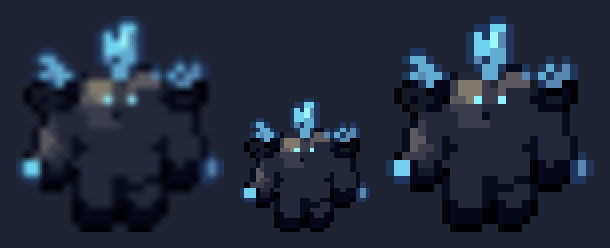
Pixorでレンダリングした32ピクセルのゴーレムを3通りに拡大:スムージングありの4×(ぼやける)、ニアレストネイバーの2.5×(ピクセルが不揃い)、ニアレストネイバーの4×(このツールのやり方)。
なぜ整数なのですか?
2.5倍では、2ピクセル幅になるピクセルと3ピクセル幅になるピクセルが混じり、アートが不揃いに見えます。整数倍なら、どのピクセルも同じ正方形になります。ストアページや投稿では、場所に収まる最大の整数を選びましょう。
拡大するとどのくらいの大きさになる?
新しいサイズは元のサイズ×倍率です。正方形のスプライトの場合:
| スプライト | 2× | 4× | 8× | 16× |
|---|---|---|---|---|
| 16px | 32px | 64px | 128px | 256px |
| 32px | 64px | 128px | 256px | 512px |
| 48px | 96px | 192px | 384px | 768px |
| 64px | 128px | 256px | 512px | 1024px |
スプライトシート全体も同じように拡大されます。256 × 32の帯を4×にすると1024 × 128になり、フレームは同じグリッドに並んだまま、それぞれ4倍の大きさになります。
ドット絵は縮小できる?
描かれた元のサイズまでなら戻せます。4×に拡大されたスプライトは、4ピクセルに1つを取れば元に戻ります。元のサイズより小さく縮めるとピクセルが捨てられるので、小さいサイズで描き直すかレンダリングし直すしかありません。
ゲームでは、スプライトを小さいままに
スプライトは実寸で出し、エンジンにスムージングなしで拡大させましょう。ファイル自体を拡大しても、読み込むデータが大きくなるだけです。スムージングはオフに:Godot 4ではDefault Texture FilterをNearestに、UnityではスプライトのFilter ModeをPoint (no filter)にし、GameMakerではInterpolate colours between pixelsのチェックを外します。ゲーム全体も整数倍で拡大しないと、同じように不揃いなピクセル(ミクセル)が出ます。このツールはスクリーンショット、ストアページ、投稿、印刷物に使いましょう。
ウェブで
自分のサイトなら、CSSのimage-rendering: pixelatedで小さな画像を拡大することもできます。pixor.artもそうしています。自分で管理できない場所には、あらかじめ拡大した画像をアップロードしましょう。
3Dから作るスプライト、最初からくっきり
Pixorは3Dモデルを選んだサイズのドット絵としてレンダリングするので、大きいスプライトはピクセルが大きくなるのではなく、細部が増えます。プレビュー用に拡大したPNGを書き出すこともできます:pxr render golem.glb --size 32 --scale 4 -o golem.pngで、32ピクセルのスプライトが128ピクセルの画像になります。またpxr check sprite.png --checks blurは、渡されたスプライトがスムージング付きでリサイズされたものかどうかを教えてくれます。1回だけ枠で囲んで報告し、整数倍のニアレストネイバー拡大を案内します。サイズの選び方はスプライトのサイズを、この拡大を試すスプライトは無料ライブラリをご覧ください。
3Dモデルからスプライトを作っていますか? Pixorはモデルを全方向から1フレームずつピクセルアートのシートにレンダリングし、GIF、Asepriteファイル、ゲームエンジン用のフォーマットも自分で書き出します。しくみ。
Pixorを無料で試すその他の無料ツール
- 画像をピクセルアートに:どんな画像もピクセルアートのスプライトに。パレット、線、クリーンアップをPixor自身が行います。
- GLB・glTFビューアー:3Dモデルを開いて周囲を回り、アニメーションを再生して、問題点を確認できます。
- スプライトシートをGIFに:スプライトシートをピクセルパーフェクトなアニメーションGIFまたはAPNGに変換します。
- GIFをスプライトシートに:アニメーションGIFを、フレーム時間付きのスプライトシートに分割します。
- スプライトシートスライサー:シートをグリッドで、またはスプライト間の隙間でフレームに切り分けます。
- パレットに減色:すべてのピクセルをパレットに割り当てます。Lospecのパレット、.gpl、自作のパレットが使えます。
- スプライトシートメーカー:フレームを1枚のシートにまとめ、ゲームエンジンが読めるJSONも作ります。