3D 모델을 픽셀 아트로 바꾸는 네 가지 방법
3D 모델에서 픽셀 아트 스프라이트를 얻는 방법은 하나가 아닙니다. 각 방법에 드는 시간, 얻는 것, 부족한 점을 정리했습니다.
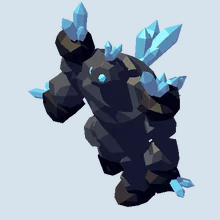
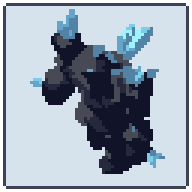
3D에서 스프라이트를 렌더링하면 모든 방향의 모든 프레임을 손으로 그리지 않아도 됩니다(이유는 완벽 가이드에서 설명합니다). 문제는 모델에서 픽셀 아트로 보이는 픽셀까지 어떻게 가느냐입니다. 흔히 쓰는 방법이 네 가지 있습니다.
1. 렌더 위에 그리기
모델을 방향마다 렌더링하고, 프레임을 축소한 뒤, 그 위에 손으로 한 픽셀씩 다시 그립니다.
- 얻는 것: 완전한 제어. 모든 픽셀이 선택이므로 결과물이 손으로 만든 것처럼 보입니다. 실제로 손으로 만들었으니까요.
- 비용: 시간이 가장 많이 듭니다. 8방향 걷기 사이클은 다시 그릴 프레임이 64개 이상이고, 모델이 바뀌면 또다시 그려야 합니다.
- 적합한 경우: 주요 스프라이트 몇 개, 또는 다른 방법으로 만든 뒤 핵심 프레임을 손볼 때.
2. 렌더 축소하기
모델을 원래 크기로 렌더링해 축소합니다. 이미지 편집기에서 팔레트 필터를 걸기도 합니다.
- 얻는 것: 준비 없이 빠르게 얻는 작은 이미지.
- 비용: 픽셀 아트로 보이지 않습니다. 축소하면 색이 섞여 가장자리가 흐려지고, 의도한 수십 가지 색이 수백 가지가 되며, 가는 부분은 끊어지고, 모델이 움직이면 픽셀이 프레임마다 깜빡입니다.
- 적합한 경우: 참고 자료와 빠른 목업. 최종 아트에는 맞지 않습니다.
3. Blender나 엔진에서 셰이더 구성 만들기
Blender에서 저해상도 카메라, 명암이 띠로 나뉘는 툰 셰이더, 외곽선 패스, 팔레트를 구성하거나 Godot, Unity, Unreal에서 같은 것을 만든 뒤, 모든 방향과 클립의 내보내기를 스크립트로 짭니다.
- 얻는 것: 이미 익숙할 수도 있는 도구 안에서, 직접 소유하고 조정할 수 있는 파이프라인.
- 비용: 만들고 유지하는 시간. 어려운 부분은 애니메이션에서만 드러나는 것들입니다: 모든 오브젝트에 같은 픽셀 배율 유지, 같은 픽셀에 머무는 피벗, 튀지 않는 명암 띠, 1픽셀 너비를 유지하는 선, 엔진에 맞는 이름과 배치로 시트 내보내기.
- 적합한 경우: 모든 단계를 직접 관리하려는 테크니컬 아티스트가 있는 팀.
4. 3D를 스프라이트로 바꾸는 전용 앱 쓰기
전용 앱은 방법 3의 단계를 대신해 줍니다: 모델과 애니메이션을 가져오고, 모든 방향에 카메라를 두고, 픽셀을 그리고, 엔진이 읽는 시트를 내보냅니다.
- 얻는 것: 몇 분 만에 완성된 스프라이트 시트, 그리고 모델이 바뀔 때마다 다시 똑같이 나오는 시트.
- 비용: 앱 가격, 그리고 조작법을 익히는 시간.
- 적합한 경우: 스프라이트, 방향, 애니메이션이 많은 대부분의 게임.
Pixor가 이런 앱 중 하나입니다. 셰이더가 모델에서 모든 픽셀을 그리고, 같은 모델과 설정은 언제나 같은 픽셀을 내므로 손으로 고친 부분도 계속 유효합니다. 모든 프레임과 방향에서 미터당 픽셀 배율 하나와 고정된 피벗을 유지하고, 색조 이동으로 색을 램프로 줄이며, 선택적 외곽선을 그리고, 명암 띠를 안정되게 유지해 프레임이 깜빡이지 않습니다. JSON이 딸린 PNG 시트, 태그가 있는 Aseprite 파일, Godot SpriteFrames, GIF, 노멀 맵을 내보내고, 계정 없이 오프라인에서 작동하며, 한 번 결제하면 모든 업데이트가 무료입니다. 무료 브라우저 데모로 가입 없이 첫 스프라이트 시트를 만들 수 있습니다.
무엇을 고를까
| 위에 그리기 | 렌더 축소하기 | 셰이더 구성 | 전용 앱 | |
|---|---|---|---|---|
| 준비 시간 | 없음 | 없음 | 며칠에서 몇 주 | 분 |
| 스프라이트당 시간 | 몇 시간 | 분 | 몇 분(한 번 만들어 두면) | 분 |
| 픽셀 아트로 보이는가 | 예 | 아니요 | 예, 조정하면 | 예 |
| 애니메이션에서 안정적 | 예, 손으로 | 아니요 | 깜빡임을 해결해야만 | 앱에 따라 다름 |
| 모델이 바뀐 뒤 다시 하기 | 다시 그리기 | 빠름 | 빠름 | 빠름 |
많은 아티스트가 방법을 섞어 씁니다. 전용 앱이나 직접 만든 구성으로 렌더링한 뒤, 가장 중요한 몇 프레임 위에 그립니다. 모델에서 시트까지 전체 과정은 첫 스프라이트 튜토리얼에서 시작해 보세요.
질문
3D 모델을 스프라이트 시트로 바꾸는 가장 빠른 방법은 무엇인가요?
3D를 스프라이트로 바꾸는 전용 앱: 모델을 가져오고, 카메라를 배치하고, 애니메이션과 룩을 고르고, 시트를 내보냅니다. Pixor로는 첫 스프라이트까지 몇 분이면 되고, 무료 브라우저 데모로도 해 볼 수 있습니다.
렌더를 축소하기만 해도 픽셀 아트가 되나요?
픽셀 아트가 아니라 작은 이미지가 나옵니다. 가장자리가 흐리고, 거의 같은 색이 수백 가지이며, 프레임 사이에 픽셀이 깜빡입니다. 위에 그릴 참고 자료로는 쓸 만합니다.
모델을 스프라이트로 바꾸려면 Blender가 필요한가요?
아니요. Pixor는 어떤 3D 도구에서 만든 glTF, GLB, FBX, OBJ, MagicaVoxel .vox 파일이든 가져오며, Mixamo FBX 파일도 그대로 가져옵니다.
몇 방향까지 렌더링할 수 있나요?
게임에 필요한 만큼: 횡스크롤은 한 방향, 탑다운과 아이소메트릭 게임은 4이나 8방향, 탈것과 배는 16이나 32방향. Pixor에서는 둥글게 놓인 카메라들이 모든 방향을 한 번에 렌더링합니다.