De 3D para pixel art no Unity
Há duas maneiras de obter pixel art a partir de modelos 3D em um jogo Unity: desenhar a cena 3D em baixa resolução em tempo real, ou renderizar os modelos em sprite sheets antes e usá-los como sprites 2D. Veja quando cada uma serve e todas as configurações do Unity de que o caminho dos sprites precisa.
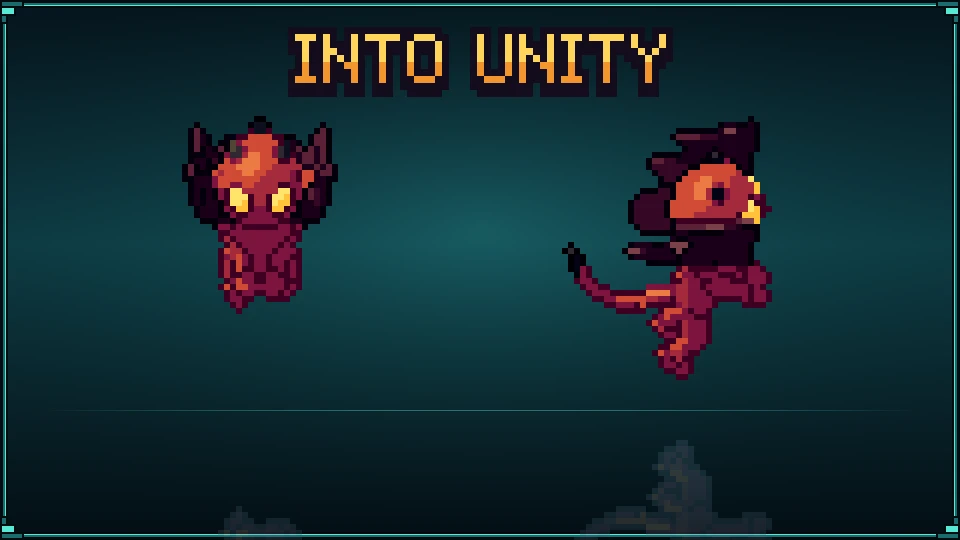



Duas maneiras de fazer
Pixelização em tempo real. O jogo 3D é desenhado em baixa resolução e ampliado sem suavização. No Unity: dê à câmera uma Target Texture, uma Render Texture de, por exemplo, 320 × 180 com Filter Mode: Point, e mostre essa textura em tela cheia em uma Raw Image num Canvas. Tudo continua 3D: qualquer ângulo, qualquer número de personagens, física como de costume. O custo é o visual: as bordas tremem quando os modelos se movem, as cores são o que a iluminação resultar, e linhas e formas limpas exigem trabalho de shader próprio.
Sprite sheets pré-renderizadas. Cada modelo é renderizado antes, pelos lados de que o jogo precisa, quadro a quadro, e limpo até virar pixel art: paleta, contornos, sem pixels soltos. O Unity então os trata como sprites 2D comuns. Você obtém pixel art estável, com cara de feita à mão, e um projeto 2D simples, mas só com os lados e quadros que renderizou. É assim que os sprites pré-renderizados sempre funcionaram, de Donkey Kong Country a Dead Cells.
Use pixelização em tempo real quando a câmera precisa girar livremente ou o mundo é uma grande cena 3D. Use folhas para personagens, inimigos, itens e efeitos em um jogo 2D, top-down, de lado ou isométrico. Muitos jogos misturam os dois: um mundo 3D pixelizado com personagens pré-renderizados.
Um shader de pixel art 3D em tempo real no Unity
Não existe um único “shader de pixel art” no Unity. O visual vem de quatro peças trabalhando juntas, cada uma simples por si só.
1. Desenhe em baixa resolução. Dê à câmera 3D uma Render Texture de, digamos, 320 × 180 com Filter Mode: Point e Anti-aliasing: None, e mostre-a em tela cheia em uma Raw Image, ampliada por um número inteiro. Só isso já cria os pixels; todo o resto decide o que vai neles.
2. Divida a luz em faixas e mapeie-a para uma rampa. O sombreamento Lambert suave dá a cada pixel o seu próprio tom, o que parece uma renderização borrada, não pixel art. No shader do material (Shader Graph ou HLSL), corte a luz em poucos degraus chapados e busque cada degrau em uma pequena textura de rampa, de modo que cada pixel iluminado seja uma de poucas cores escolhidas:
float ndl  = saturate(dot(normalWS, lightDirWS));      // 0 turned away, 1 facing the light
float band = min(floor(ndl * _Bands), _Bands - 1);     // 0 .. _Bands - 1
float u    = (band + 0.5) / _Bands;                    // the middle of that texel
half3 col  = SAMPLE_TEXTURE2D(_RampTex, sampler_RampTex, float2(u, 0.5)).rgb;
_RampTex tem _Bands pixels de largura com Filter Mode: Point, o mais escuro à esquerda. Desloque o matiz ao longo dela, mais frio nas sombras e mais quente na luz (deslocamento de matiz), e a cena deixa de parecer cinza.
3. Contornos de um pixel de largura. Desenhe-os em uma passada em tela cheia sobre a imagem de baixa resolução (o Full Screen Pass Renderer Feature do URP com um material seu): onde a profundidade salta ou as normais giram bruscamente entre pixels vizinhos, desenhe um pixel escuro. Feito na baixa resolução, cada linha tem exatamente um pixel de arte de largura.
4. Elimine a tremulação. Quando a câmera desliza, a cena escorrega pela grade de baixa resolução e as bordas rastejam pixel a pixel. Mova a câmera apenas em pixels inteiros de baixa resolução: ajuste sua posição, ao longo dos próprios eixos direito e para cima, a múltiplos de um pixel (tamanho ortográfico × 2 ÷ altura da textura, em unidades do mundo), e depois desloque a imagem ampliada pela parte que foi cortada, para o movimento continuar suave.
O que um shader em tempo real não faz é o que uma renderização offline faz entre os quadros: manter linhas e faixas de luz firmes enquanto um personagem se anima, remover pixels isolados soltos, manter um pivô em um só pixel. Por isso personagens e itens nesses jogos muitas vezes ainda são folhas de sprites. O shader 3D em tempo real do próprio Pixor é para o Godot 4 (shader de pixel art 3D no Godot); para o Unity ele gera as folhas e um shader de luz fiel à paleta para elas, abaixo.
Renderizando a sheet
- Importe o modelo no Pixor: glTF ou GLB, FBX (inclusive Mixamo), OBJ ou MagicaVoxel.
- Câmeras. Uma câmera por lado: Anel em volta do modelo dá 4, 8 ou 16. Defina um único Pixels/m para todos os modelos, para que os pixels coincidam no jogo.
- Visual. Na etapa Estilo, escolha uma Predefinição, uma paleta e contornos.
- Exportar uma sheet PNG com seu JSON, ou um arquivo Aseprite. Marque também Light kit se os sprites devem reagir à luz no Unity (abaixo).
Pela linha de comando, a mesma exportação é:
pxr render knight.glb --size 48 --ring 8 --export json,aseprite -o Assets/Sprites/knight.pngImportando no Unity
Com o Aseprite Importer (o pacote 2D Aseprite Importer): solte knight.aseprite em Assets. Cada tag, uma por ação e lado, vira um animation clip. Use a camada final.
Como sheet PNG, selecione knight.png e defina no Inspector:
| Ajuste | Valor |
|---|---|
| Texture Type | Sprite (2D and UI) |
| Sprite Mode | Multiple |
| Pixels Per Unit | o mesmo número para todos os sprites (veja abaixo) |
| Filter Mode | Point (no filter) |
| Compression | None |
Depois abra o Sprite Editor, escolha Slice › Grid By Cell Size e digite o tamanho da célula de knight.json, em meta.pixor.cell (por exemplo 48 × 48). Um clipe cujo efeito conta no ajuste tem células próprias maiores: fatie a linha dele pelo pixor.cell dos quadros dele e tome o pivô do pixor.pivot deles, ou importe o arquivo .aseprite, cuja tela contém todos os clipes alinhados pelo pivô.
O pivô. meta.pixor.pivot é o pixel em que o personagem pisa, contado a partir do canto superior esquerdo da célula, e é o mesmo pixel em todos os quadros e lados, então o sprite não treme ao animar. O Unity conta o pivô a partir do canto inferior esquerdo; por isso, nas configurações de fatiamento escolha Pivot: Custom e informe x / largura e 1 − y / altura. Um pivô de (24, 40) numa célula de 48 × 48 é (0.5, 0.167).
Pixels Per Unit e o Pixel Perfect Camera
Dê a todo sprite o mesmo Pixels Per Unit, ou dois sprites lado a lado terão tamanhos de pixel diferentes (mixels). Se uma unidade do Unity é um metro, a escolha mais simples é o Pixels/m do Pixor: um sprite renderizado a 32 pixels por metro recebe Pixels Per Unit de 32, e um golem de 2 m tem 2 unidades de altura.
Para pixels nítidos em qualquer tamanho de janela, adicione o componente Pixel Perfect Camera (no renderer 2D da URP) à câmera:
- Assets Pixels Per Unit: o mesmo número dos sprites.
- Reference Resolution: a resolução base do seu jogo, como 320 × 180 ou 480 × 270, que escalam por números inteiros até 1920 × 1080 (tamanhos de sprite tem a tabela).
- Crop Frame e Grid Snapping conforme o seu projeto: o snapping mantém os sprites na grade de pixels enquanto se movem.
Animando
Selecione os quadros de uma ação e lado na Project window e arraste-os para a Scene: o Unity cria um Animation Clip e um Animator para eles. Ajuste a taxa de amostragem do clipe para a taxa de quadros com que a sheet foi renderizada. Para oito lados, crie um clipe por lado e escolha-o pela direção do movimento, com um Blend Tree na direção ou algumas linhas de código.
Luz que preserva a paleta
As luzes 2D do Unity sombreiam um sprite de forma suave a partir do normal map, o que traz cores que a sua paleta nunca teve. Com Light kit marcado, o Pixor grava ao lado da sheet as rampas de cor, as normais e uma textura de consulta de luz, além do PixorPaletteLight.shader, um shader para o Sprite Renderer do Unity. Crie um material com ele e defina seus três mapas (Ramps, Normals, Light lookup): o sprite passa a reagir à direção da luz que você der, e cada pixel iluminado continua num degrau da sua própria rampa. O guia de normal maps explica os mapas.
Relacionados
Perguntas
Como fazer o 3D parecer pixel art no Unity?
Ou você renderiza a câmera 3D numa Render Texture pequena com filtro Point e a mostra ampliada, o que pixeliza a cena em tempo real, ou renderiza seus modelos em sprite sheets de pixel art antes e os usa como sprites 2D. A pixelização em tempo real mantém a liberdade do 3D; as sheets dão pixel art mais limpa e estável.
Existe um shader de pixel art para 3D no Unity?
Nenhum embutido. A configuração usual em tempo real é uma câmera desenhando em uma Render Texture pequena com filtragem por ponto, um shader de material que divide a luz em poucos degraus chapados e os mapeia para uma rampa de cores, uma passada de contorno em tela cheia sobre profundidade e normais, e uma câmera que se move em pixels inteiros de baixa resolução para a imagem não tremular.
Por que meus sprites de pixel art ficam borrados no Unity?
A textura está filtrada ou comprimida. Nas configurações de importação do sprite, defina Filter Mode como Point (no filter) e Compression como None, e desenhe-o em escala inteira, por exemplo com o Pixel Perfect Camera.
Qual Pixels Per Unit usar em sprites de pixel art?
Um número para todos os sprites do jogo. Se uma unidade do Unity é um metro, use os pixels por metro do sprite: com 32 pixels por metro, um personagem de 1.8 m tem cerca de 58 pixels de altura e 1.8 unidades de altura na cena.
O Pixor tem um shader em tempo real para o Unity?
Ele exporta um shader de iluminação fiel à paleta para sprites no Unity, para que os sprites pré-gerados reajam à luz sem sair de suas rampas de cor. O shader de visual 3D em tempo real é para o Godot 4.
Leia a seguir
- Do 3D à pixel art: o guia completo
- Um shader 3D de pixel art para o Godot 4
- O que são sprites pré-renderizados?
- GLB, FBX ou OBJ para folha de sprites
- Mapas de normais para sprites 2D
- Tamanhos de sprite para jogos em pixel art
- O que são mixels em pixel art?
Experimente no seu próprio modelo, grátis no navegador, ou adquira a versão completa.
Testar no navegador Comprar o Pixor