Mapas de normais para sprites 2D
Um mapa de normais diz a uma engine 2D para que lado cada pixel de um sprite está voltado. Com ele, uma tocha levada junto a uma parede ilumina o lado mais próximo de cada tijolo e deixa o lado mais distante no escuro.
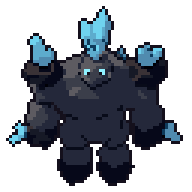
O que ele codifica
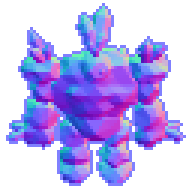
Uma normal é a direção para a qual uma superfície está voltada. Um mapa de normais guarda uma por pixel, empacotada numa imagem: vermelho da esquerda para a direita, verde de baixo para cima, azul na direção de quem olha. Um pixel voltado de frente para a câmera sai num azul-violeta claro. A lateral de um barril que se vira para a direita fica mais vermelha; o topo, voltado para cima, fica mais verde.
Uma engine de jogos 2D lê essa imagem junto com o sprite. Quando uma luz fica à esquerda, os pixels cujas normais apontam para a esquerda são iluminados, e os que apontam para a direita ficam na sombra. O sprite colorido continua o mesmo; a iluminação é que se move.
Para que ele serve
- Luzes em movimento. Uma tocha levada por um corredor, o clarão de um disparo, um raio.
- Dia e noite. Um sprite iluminado pelo leste de manhã e pelo oeste ao entardecer.
- Profundidade em sprites planos. Paredes, rochas e armaduras que pegam uma borda de luz de uma fogueira próxima.
Por que mapas de normais de pixel art devem ser planos por pixel
Um mapa de normais de uma superfície 3D lisa muda um pouco a cada pixel. Sob uma luz 2D, isso dá degradês suaves, que brigam com as faixas duras de um sprite em pixel art e parecem um filtro aplicado por cima.
Em pixel art, mantenha o mapa de normais no mesmo espírito das cores. Cada pixel tem uma direção clara, e os pixels vizinhos na mesma face compartilham essa direção. Assim, uma face se ilumina como um bloco, do jeito que uma faixa de cor seria desenhada. As bordas do mapa devem coincidir exatamente com o sprite, pixel a pixel, ou as bordas iluminadas vazam para fora da silhueta.
O filtro de textura também importa aqui. Ajuste tanto o sprite quanto o mapa de normais para nearest, ou a engine mistura as normais entre os pixels.
Usando um numa engine
Godot 4. Crie uma CanvasTexture para o sprite: coloque a folha na textura difusa e o mapa de normais na textura de normais. Use-a como textura do sprite e depois adicione um PointLight2D ou um DirectionalLight2D. Sprites com mapa de normais são sombreados conforme a direção; sem ele, recebem uma luz chapada.
Unity. No Sprite Editor, abra Secondary Textures e adicione o mapa de normais com o nome _NormalMap. Com o 2D Renderer, as luzes 2D podem então usá-lo quando a opção de mapa de normais delas estiver ligada.
Profundidade e emissão
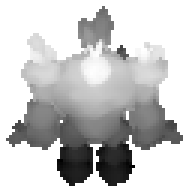
Dois outros mapas costumam acompanhar um mapa de normais. Um mapa de profundidade guarda a distância de cada pixel até a câmera, útil para ordenação, neblina ou sombras. Um mapa de emissão marca os pixels que emitem luz própria, como um olho brilhante ou uma lanterna, para que continuem claros no escuro.
Como o Pixor faz
Como o Pixor renderiza a partir de 3D, ele conhece a superfície real por trás de cada pixel. Ele pode exportar mapas de normais, de profundidade e de emissão alinhados à folha: o mesmo layout, os mesmos quadros e o mesmo pivô, então cada mapa se alinha ao seu sprite sem nenhum ajuste à mão. Veja exportações e os guias do Godot e do Unity.
Relacionados
- Sprites pré-renderizados: sprites renderizados a partir de 3D
- De 3D para pixel art: como um modelo vira pixels
- Rampas de paleta: as faixas que uma luz deve respeitar
Perguntas
Preciso de um mapa de normais para cada sprite?
Não. Só os sprites que luzes 2D dinâmicas devem sombrear. Fundos com a luz já pintada na cor e a interface não precisam de um.
Por que meu mapa de normais é roxo e azul?
As cores guardam direções. Um pixel voltado bem para quem olha é guardado como um azul-violeta claro; pixels que se viram para a esquerda, a direita, para cima ou para baixo tendem para o vermelho ou o verde.
Leia a seguir
Experimente no seu próprio modelo, grátis no navegador, ou adquira a versão completa.
Testar no navegador Comprar o Pixor