Ein Pixel-Art-Turnaround-Sheet für Figuren
Ein Turnaround zeigt eine Figur von allen Seiten in derselben Größe, sodass jeder, der sie zeichnet, animiert oder programmiert, dasselbe sieht. Aus einem 3D-Modell erzeugt Pixor das ganze Sheet mit einem Befehl.
Wofür ein Turnaround gut ist
Ein Figuren-Turnaround (auch Modellbogen oder Referenzbogen genannt) zeigt eine Figur auf einer Seite von mehreren Seiten, auf einer Linie stehend, alle im selben Maßstab. Er beantwortet die Fragen, die sofort aufkommen, wenn mehr als eine Person an einer Figur arbeitet: Wie hoch ist der Helm, welche Hand hält das Schwert, wie sieht die Rückseite des Umhangs aus, welche Farben sind erlaubt.
Für Pixel Art hat er zwei weitere Aufgaben. Er legt die Größe in Pixeln fest, damit der nächste Sprite für das Spiel genauso groß ist wie dieser, und er legt die Palette fest, damit neue Frames und Nachbearbeitungen bei denselben Farben bleiben. Turnarounds kommen in Pitches, Auftragsbriefings, Wikis, Paketseiten und die Übergabe an einen anderen Artist.
Warum ein 3D-Modell es leicht macht
Von Hand gezeichnet ist das Schwierige an einem Turnaround die Übereinstimmung: Die Schultern müssen in jeder Ansicht auf gleicher Höhe sitzen, die Füße auf derselben Linie, und die Seitenansicht muss so hoch sein wie die Vorderansicht. Artists ziehen dafür Hilfslinien über die Seite und müssen trotzdem jede Ansicht prüfen.
Aus einem 3D-Modell stimmen die Ansichten überein, weil sie ein Modell aus vier Richtungen sind. Jede Ansicht wird mit denselben Pixeln pro Meter gerendert, sodass eine 1.8 m große Figur aus jeder Richtung gleich viele Pixel hoch ist und jedes andere Modell, das in diesem Maßstab gerendert wird, neben ihr stehen kann.
Eine in Pixor machen
pxr turnaround nimmt ein Modell oder ein Projekt und schreibt das Sheet:
pxr turnaround knight.glb --preset selout --with golem.glb -o knight-sheet.png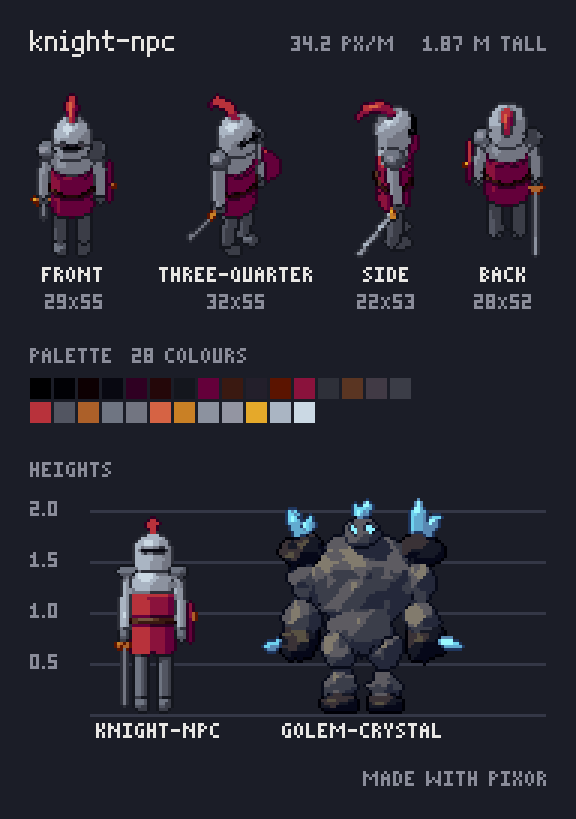
Die Seite, die es schreibt, enthält:
- Vier Ansichten: vorne, Dreiviertel, seitlich und hinten, Füße auf einer Linie, jeweils mit der Größe in Pixeln darunter (29×55, 32×55 beim Ritter oben).
- Die Palette, von dunkel nach hell, mit der Anzahl der Farben.
- Ein Größendiagramm mit einer Linie alle halben Meter, die Figur neben jedem mit
--withgenannten Modell, alles im selben Maßstab und auf Augenhöhe gesehen, sodass die Linien stimmen. - Der Maßstab in der Titelzeile: Pixel pro Meter und die Höhe der Figur in Metern.
- Ein kleines „Made with Pixor“.
Neben der Seite liefert knight-sheet.json den Maßstab, die Größe jeder Ansicht, die Palette als Hex und die Höhen, für ein Wiki oder ein Build-Skript.
Die Größe wählen
Standardmäßig wird die Figur 64 Pixel hoch gezeichnet. Zwei Flags ändern das:
--height 48zeichnet sie 48 Pixel hoch, egal wie groß sie in Metern ist.--ppu 32zeichnet sie stattdessen mit 32 Pixeln pro Meter, sodass ein Turnaround jeder Figur der Besetzung mit demselben--ppusie in ihren wirklichen Größenverhältnissen zueinander zeigt. Nimm die Pixel pro Meter, mit denen deine Sprites gerendert werden; der Leitfaden zu Sprite-Größen hilft bei der Wahl.
Die Seite wird in ganzen Pixeln gezeichnet und zum Ansehen dreifach hochskaliert; --page-scale 4 macht sie größer, weiterhin ohne ein Pixel zu verwischen. --title "Sir Ash" benennt die Seite (standardmäßig der Dateiname) und --background "#1e2433" ändert den Schiefer dahinter.
Den Look deiner Sprites behalten
Ein Modell nimmt jedes Look-Flag von pxr render an: --preset selout für selektive Outlines, --palette für eine feste Palette, --bands, --line-colour und den Rest. Ein Projekt bringt sein eigenes Modell und seinen eigenen Style mit, sodass das Sheet genau den Look zeigt, den die Sprites des Spiels haben:
pxr turnaround hero.pixor --height 48 -o hero-sheet.pngDas ist die nützlichste Form: Ändern sich Modell oder Look, führst du dieselbe Zeile erneut aus, und das Sheet ist aktuell. Nichts darauf ist von Hand gezeichnet, also muss nichts neu gezeichnet werden.
Figuren vergleichen
Jedes --with fügt dem Größendiagramm ein Modell im selben Maßstab hinzu:
pxr turnaround knight.glb --with golem.glb --with mech.glb --ppu 34 -o cast.pngSo wird eine Besetzung geprüft, bevor ein Sprite entsteht: ob der Boss den Helden so überragt, wie er soll, ob ein kleiner Gegner in dieser Größe noch lesbar ist, ob zwei Figuren gleicher Höhe wirklich gleich sind. Kommt ein Modell in der falschen Größe heraus, korrigiere es in der Modelldatei oder ihrem Import-Maßstab, nicht auf dem Sheet.
Dann die Sprites machen
Der Turnaround beschreibt die Figur; die Sprites sind das, was das Spiel lädt. Mit demselben Modell und demselben Look rendert das Tutorial zu acht Richtungen jede Seite eines Laufs, und das Mixamo-Tutorial macht es für eine heruntergeladene Figur. Das Handbuch listet jede Option des Befehls auf.
Fragen
Welche Ansichten sollte ein Figuren-Turnaround haben?
Vorne, Dreiviertel, seitlich und hinten ist der übliche Satz für eine Spielfigur. Ein Top-down-Spiel kann die anderen Diagonalen ergänzen; die Sprites von Pixor selbst können 4, 8 oder 16 Seiten haben, während das Turnaround-Sheet bei den vier bleibt, die die Figur beschreiben.
Kann ich einen Turnaround ohne 3D-Modell machen?
Ja, indem du jede Ansicht von Hand auf Hilfslinien für Kopf, Schultern, Taille und Füße zeichnest. Aus einem 3D-Modell stimmen die Ansichten von selbst überein, und das ist das Schwierige beim Zeichnen.
Passt der Turnaround zu den Sprites im Spiel?
Er nutzt dieselben Look-Flags wie pxr render oder den eigenen Look eines Projekts, sodass die Ansichten bei gleichen Einstellungen so gezeichnet werden wie das Sprite-Sheet. Nutze --ppu mit den Pixeln pro Meter deines Spiels, um ihn im Maßstab des Spiels zu zeichnen.
Weiterlesen
- Sprite-Größen für Pixel-Art-Spiele
- Paletten-Rampen
- Selout: selektive Konturen
- Von 3D zu Pixel-Art: der komplette Leitfaden
Probier es mit deinem eigenen Modell aus, kostenlos im Browser, oder hol dir die Vollversion.
Im Browser testen Pixor kaufen