Inicio rápido
¿No sabes qué hace algo? Señálalo. Cada botón, campo y sección se explica solo: el extremo derecho de la barra de estado dice al instante qué hace lo que hay bajo el puntero, y un momento después una descripción emergente añade cómo usarlo (arrastrar, escribir, clic derecho para restablecer). Sobre el sprite, la barra de estado describe el píxel bajo el puntero: su color, si es línea o relleno y a qué parte del modelo pertenece.
0. El primer inicio
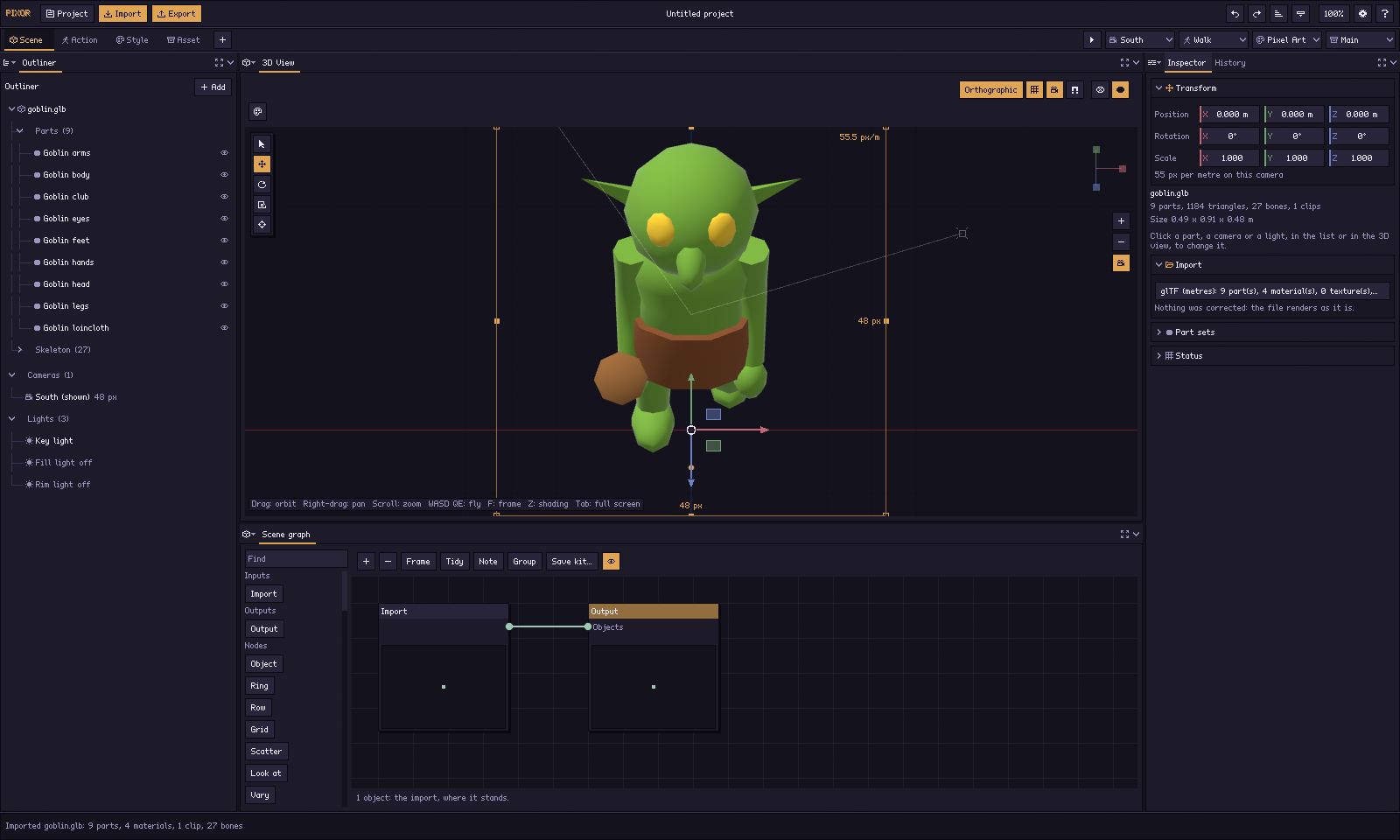
Cada vez que Pixor se abre sin un proyecto, pregunta con qué empezar: uno de los modelos que trae (el goblin, que camina, es una buena primera opción), Explorar modelos gratuitos o Importar…. Elige un ejemplo y estarás en el paso Estilo con su sprite terminado ya en pantalla: un tamaño razonable, un aspecto razonable, nada ajustado aún. Cambia el Preset de la derecha y míralo cambiar; Exportar (junto a Importar) escribe la hoja. Echar un vistazo primero cierra la pantalla y deja abierto el proyecto nuevo y vacío. Desmarca Mostrar esto al iniciar para empezar directamente con un proyecto vacío; Ayuda › La pantalla de primer inicio la recupera. Abrir un proyecto la omite.
1. Empieza un proyecto e importa un modelo
Trabajas en un proyecto: creas uno o abres uno, e importas cosas en él: un modelo, un elemento de la biblioteca, una paleta, una imagen. El proyecto es el archivo que guardas (.pixor); el archivo del modelo que importó nunca se modifica.
Inicia Pixor y arrastra un modelo a la ventana, lo que crea un proyecto y lo importa de una vez. O usa el menú Proyecto de arriba a la izquierda (Nuevo proyecto (Ctrl+N), Abrir proyecto… (Ctrl+O), Guardar proyecto (Ctrl+S), Guardar proyecto como…, Guardar como plantilla de proyecto…, los proyectos recientes y Salir (Ctrl+Q)) y luego Importar… (Ctrl+I) y Exportar (Ctrl+E). Un proyecto nuevo es Proyecto sin título: haz clic en su nombre en el centro de la cabecera para darle uno (Enter lo conserva, Escape no), y una vez guardado, la cabecera muestra también el archivo, como Nombre (file.pixor). Cerrar Pixor, o abrir otro proyecto, con cambios sin guardar pregunta primero ¿Guardar los cambios en NAME?: Guardar (Enter), No guardar o Cancelar (Escape). En el extremo derecho de la fila de pestañas de los espacios de trabajo están Reproducir/Pausa y los cuatro selectores que comparten todos los pasos (Cámara, Acción, Estilo, Asset). Una importación de modelo dice lo que ha llegado (partes, materiales, clips, huesos) y lo que ha tenido que dejar fuera.
Lo que importa Pixor. Importar…, y un archivo soltado en la ventana, aceptan cualquiera de estos; la ventana de importación los enumera en Formatos que lee Pixor, su Archivos de tipo los muestra todos o uno, y pxr help import imprime la misma tabla (pxr inspect FILE los lee todos):
| Formato | Extensiones | Aporta | Notas |
|---|---|---|---|
| glTF | .glb .gltf |
un modelo, con su esqueleto y sus clips | Un .glb, o un .gltf con su .bin y sus texturas al lado o incrustados. |
| FBX | .fbx |
un modelo, con su esqueleto y sus clips | Unidades y ejes convertidos a metros, +Y arriba; las exportaciones de Mixamo funcionan tal cual. |
| Wavefront OBJ | .obj |
una malla estática | Con los colores y texturas que nombra su .mtl; se lee en metros, +Y arriba. |
| MagicaVoxel | .vox |
vóxeles, como un modelo | Cada vóxel, un cubo de su color, colocado como los muestra MagicaVoxel. |
| Objeto de la biblioteca de Pixor | .pixoritem |
un objeto de la biblioteca | Un modelo de la biblioteca de Pixor, copiado en tu carpeta Library. |
| OpenVDB | .vdb |
un volumen | Rejillas de floats y de vectores; los archivos numerados (fire_0001.vdb…) se reproducen por orden. |
| Imagen | .png .jpg .jpeg |
una imagen sobre un plano | PNG o JPEG; un sprite exportado por Pixor abre el proyecto que lo creó. |
| Paleta | .hex .gpl |
la paleta del Estilo | .hex de Lospec o .gpl de GIMP; el campo de paleta también acepta una imagen. |
Un modelo sustituye al modelo del proyecto; un volumen o una imagen se añaden a la escena, y una paleta pasa a ser la del Estilo. Las texturas son PNG o JPEG.
Una importación nunca es culpa tuya. Un archivo recién descargado suele ser doscientas veces demasiado grande, estar lejos del centro de su escena, carecer de una textura o estar tumbado boca arriba. Pixor corrige lo que puede asegurar (una unidad claramente errónea, un modelo lejos del centro, un personaje o una criatura cuyo esqueleto indica que está tumbado, un carro con todas las ruedas en un lado), dibuja una textura que falta con el color propio del material e indica lo que hizo en la sección Importar del modelo, cada corrección con su propio deshacer. Lo que no puede asegurar solo lo sugiere: un modelo largo y bajo puede estar tumbado (o puede ser un coche), y también uno cuya base plana está boca arriba, así que ofrece Ponerlo de pie en lugar de hacerlo. Cada línea de la sección selecciona lo que nombra: el modelo, o la parte dibujada lisa por una textura que falta, que la vista 3D también enmarca y etiqueta. El archivo del modelo nunca se modifica. Con Avisar de un modelo demasiado fino activado en Preferencias, si un modelo tiene muchos más triángulos que píxeles su sprite, lo indica bajo el sprite: por eso un modelo detallado puede parecer una papilla a 32 píxeles. ¿No tienes modelo? Explorar modelos gratuitos abre la biblioteca gratuita en tu navegador (consulta las preguntas frecuentes).
Un proyecto contiene una importación; importar un segundo modelo (con Importar…, o soltándolo en la ventana) sustituye al primero y conserva todo lo que decidió el proyecto: el aspecto, las cámaras, las luces y adónde van las hojas. Otros modelos se colocan a su lado: en el paso Escena, + › Un objeto › Desde un archivo de modelo… añade uno, un objeto del grafo de Escena.
Los clips en archivos separados se encuentran automáticamente cuando llevan el nombre del modelo: knight.glb con knight@walk.glb, knight@idle.glb, etc. Los archivos deben compartir el esqueleto (se emparejan los nombres de los huesos). Los archivos con otros nombres (una descarga de Mixamo por clip) se añaden con + bajo la lista de Acciones, Clips de un archivo…; el proyecto los recuerda.
El sprite aparece en el centro, visto a través de la cámara principal. La cruz naranja es el pivote: el punto bajo los pies del modelo. Está fijado al mismo píxel en cada fotograma y lado, así que un personaje nunca flota a la deriva.
La escena 3D está a la derecha todo el tiempo. Arrastra para orbitar, usa la rueda para hacer zoom (un paso de rueda hace el mismo zoom en todas las vistas, también en la Vista 2D y en los grafos), W A S D para volar, F para encuadrar el modelo, C (sobre la Vista 3D) para volver a la cámara, Tab para que llene la ventana (cualquier panel, el que está bajo el puntero). La escena explica toda la ventana, que tiene cuatro pasos en la parte superior: Escena, Acción, Estilo y Asset (teclas 1 a 4), cada uno en su propia pestaña de espacio de trabajo. Un trabajo sencillo los recorre de izquierda a derecha.
2. Configura la cámara
Una cámara es un lado del sprite. Un proyecto empieza con una, Sur, mirando al frente. En el paso Escena, haz clic en Sur bajo Cámaras en el Esquema. Juego la configura para un tipo de juego con un clic (plataformas, RPG cenital, isométrico, shooter y más): el ángulo y el tamaño. Cambia cualquiera de ellos después:
- Vista, Inclinación y Giro la orientan; o vuela hasta la vista que te guste y pulsa Cámara desde la vista en la cabecera de la Vista 3D, o arrastra la cámara en la Vista 3D.
- Ancho y Altura: el lienzo (o arrastra los lados de su marco al mirar a través de ella), o unos Píxeles/m fijos para que todos tus personajes compartan una escala; Proyección: ortográfica o en perspectiva.
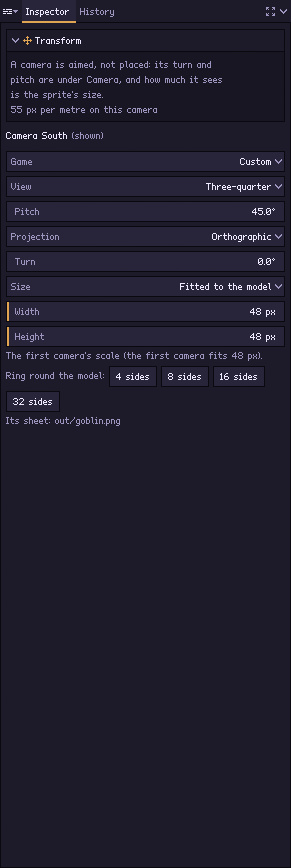
Más lados son más cámaras. En el Inspector de la cámara, Anillo alrededor del modelo pone 4, 8, 16 o 32 alrededor del modelo, como la primera y con el nombre del lado que ve cada una: South, Southeast, East, Northeast, North, Northwest, West, Southwest. + › Una cámara para… un género que dibuja ocho lados añade ocho. Las cámaras con la misma vista, inclinación y tamaño se encuadran juntas: una escala, una paleta y una hoja con una fila para cada una. Una cámara con ajustes distintos (un retrato grande junto a un sprite pequeño de mapa) escribe su propia hoja. Un lado visto desde más arriba es una cámara con una inclinación más pronunciada; un objeto que gira es un movimiento en una acción, en Acción.
Un proyecto puede tener varios Estilos. Un Estilo es un pipeline con nombre: un preset, los ajustes sobre él y su grafo de estilo, y no pertenece a ninguna cámara. En el paso Estilo, la lista Estilos de la izquierda (o el selector Estilo de la cabecera) elige cuál edita el grafo de Estilo, dibujando la cámara y la acción de la cabecera; Nuevo Estilo debajo crea otro, una copia del mostrado, con su nombre (Pixel Art 2). Qué cámara se dibuja con qué Estilo en los archivos se indica en el paso Asset, en sus nodos Sprites: un retrato y el sprite del mapa a su lado dibujados de dos formas son dos nodos Sprites, cada uno con su cámara y su Estilo. En la línea de comandos: pxr project set game.pixor --add-style portraits.
3. Elige qué se mueve
En el paso Acción, la lista Acciones de la izquierda contiene las acciones (un clip importado es una), con las rutinas del proyecto debajo. Haz clic en una acción para reproducirla en la vista 3D; cómo se mueve está en el Inspector (root motion, pies plantados).
Cada acción es una red de canales, como los CHOP de Houdini: en el grafo de Acción junto a la línea de tiempo, lo que viaja por cada conexión es un conjunto de números con nombre a lo largo del tiempo (giro y, part:Lid/turn y). Una acción es el movimiento de toda la escena; un clip importado ya lo es, su nodo Clip conectado a su Salida (su duración, frecuencia y bucle). + ahí (o su biblioteca) añade un nodo, que se reproduce al instante:
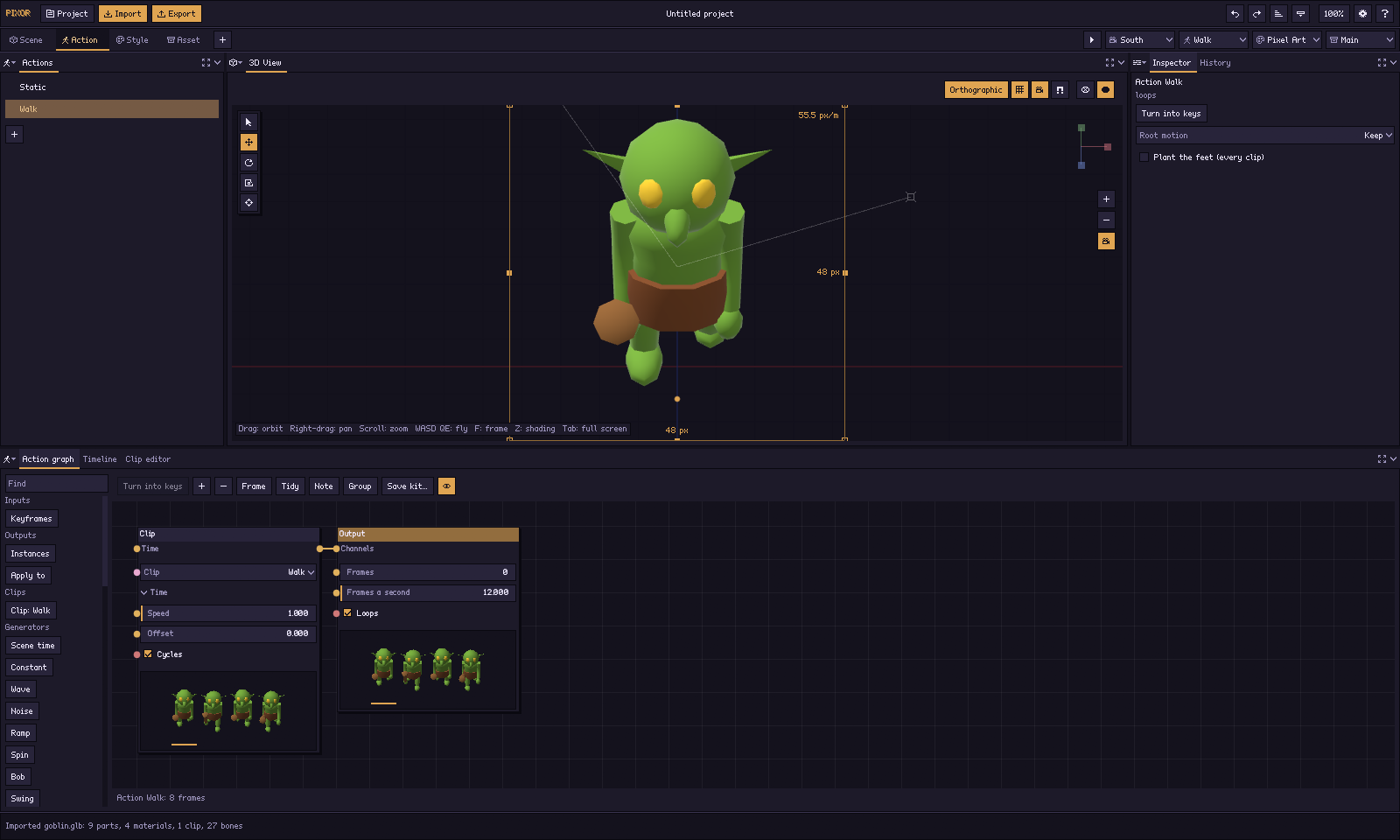
- Los clips son los propios del modelo, uno cada uno (con su velocidad, desfase y si se repite en ciclo, o un tiempo conectado); las Entradas traen Fotogramas clave puestos a mano, una Rutina del proyecto y una Acción (abajo).
- Los generadores crean canales: Tiempo de la escena, una Constante, una Ola (senoidal, cuadrada, triangular, de sierra), Ruido, una Rampa, y los movimientos Giro, Flotar, Vaivén, Pulso y Deslizar.
- Los filtros los cambian: Matemáticas, Mezclar (de un movimiento a otro según un factor, o uno sumado a otro), Fusionar, Secuencia, Desplazamiento temporal, Velocidad, Recortar, Repetir, Invertir, Retardo (suavizado), Paso (mantenido a dos, a tres), Límite, Renombrar y Seleccionar. Un filtro añadido con un nodo elegido va después de él.
- Salidas: Aplicar a da los canales que aún no pertenecen a nada a una cosa de la escena, por nombre —una parte, una forma, una imagen, un hueso, una cámara, la luz, un material, un volumen—, sumados a donde está o fijados. Un movimiento añadido mientras hay una cosa elegida en el Esquema va a ella. Instancias es la otra salida.
- Los valores son números, palabras e interruptores simples (Valor numérico, Activado/Desactivado, Ángulo, Texto) y las operaciones entre ellos (Sumar, Restar, Multiplicar, Dividir valores, Valor menor), para conectar a cualquier propiedad.
- Un número es un canal: todo lo conectado a una propiedad le da el valor de su primer canal en ese momento. El tiempo de la escena × 0.5 conectado al tiempo de un Clip lo reproduce a mitad de velocidad; una Onda en el factor de un Mezclar va y viene entre dos clips.
Cada nodo muestra lo que hace. Un Clip, unos Fotogramas clave, una Rutina o una Acción muestran el modelo en cuatro momentos de lo que reproducen; un Giro, un Flotar o una Ola muestran la curva del número que cambian; un filtro o la Salida muestran lo que mejor encaje con lo que pasan: un paseo fusionado con un giro son cuatro poses dando la vuelta, un Paso sobre un Giro es una escalera. Un nodo que no mueve nada dice Sin movimiento. Consulta imágenes de nodos.
Las copias son instancias. Cada copia que crea el grafo de Escena (un anillo de caballeros, un campo disperso) es una instancia: el nodo Instancias reproduce un movimiento en cada una, cada una más tarde que la anterior según su Desfase y una Variación aleatoria, para que una multitud no se mueva al unísono; Aplicar a puede dar un movimiento a una sola copia (copia 3). Los morph targets que mueve un clip también son canales, y también lo es el ciclo de color.
Las rutinas son canales hechos una vez y reproducidos dentro de cualquier acción: Nueva rutina (el + bajo la lista de acciones) crea una y la abre; sus canales no pertenecen a nada, así que un nodo Rutina en una acción, mediante Aplicar a, reproduce el mismo rebote en una moneda y en una lámpara. Una rutina nunca se exporta por sí sola. Abrir rutina muestra la red del nodo Rutina elegido; Atrás vuelve a la acción. Un nodo Acción reproduce otra acción dentro de esta —todo el movimiento de una escena como parte de otro mayor— y Abrir acción la muestra. Qué acción dibujan los grafos de Estilo y de Asset lo decide el selector Acción situado sobre ellos; cada nodo Sprites del grafo de Asset nombra la suya.
Nueva acción empieza una acción vacía, Acción con claves una con claves propias, y Giro de exhibición, Barrido de luz, Ciclo de color, Giro, Flotar, Vaivén, Pulso, Aplastar y Parpadeo empiezan una con ese nodo dentro, hecho exactamente como lo hace --motion, sobre la cosa elegida (Parpadeo sobre la luz). Las cosas se mueven por nombre, así que una acción se reproduce en cualquier escena cuyas cosas tengan los mismos nombres. Para animar a mano, mueve una cosa en la vista 3D (o pulsa I para ponerle una clave): la acción recibe un nodo Fotogramas clave la primera vez, sus claves pasan por un spline salvo que se indique otra cosa, y se cambian en el Editor de clips, la pestaña junto a la línea de tiempo: los canales del nodo Clip o Fotogramas clave elegido, según la cosa que mueve cada uno (una cabecera que se pliega con un clic), como una dope sheet de claves; un clip que traía el modelo se muestra tal como lo tiene el archivo, y Convertir en claves (también los pesos de morph) lo convierte en claves para cambiarlas. Curvas muestra las curvas de la cosa del canal elegido, x en rojo, y en verde, z en azul, con sus claves arrastrables arriba y abajo; la clave elegida muestra sus dos manejadores, que se arrastran para fijar con qué pendiente llega y sale la curva (juntos, o por separado con Shift). Convertir en claves convierte un nodo Clip en claves propias del proyecto, para cambiarlas una a una. Si una acción va en las hojas, y qué fotogramas de ella se convierten en sprites, es cosa del paso Asset, y lo responden los nodos Sprites del grafo de asset: cada uno toma las acciones que nombra su Acción, Todas excepto Estático mientras no se indique otra cosa.
- Fotogramas (paso Asset, con un nodo Sprites elegido): cada nodo Sprites empieza cortando a 12 fotogramas por segundo (Fotogramas/s). Haz clic en la franja de claves de la Línea de tiempo (detrás del grafo de Asset) para añadir o quitar fotogramas a mano (Fotogramas elegidos), o arrastra una clave a lo largo de ella; cada fotograma se mantiene hasta el siguiente. Fotogramas inteligentes conserva la mitad de los fotogramas, elegidos como lo haría un animador: las poses donde el movimiento cambia de sentido, con más fotogramas donde el movimiento es rápido; fija cuántos en Fotogramas conservados (
--smart-frames Nen la línea de comandos). Usar fotogramas/s vuelve a un paso regular. - Root motion (paso Acción; clips que mueven su hueso raíz): Conservar deja que se desplace; En el sitio fija la raíz donde empieza el clip; En el sitio, con balanceo quita solo el avance. La exportación JSON registra el desplazamiento quitado en cada fotograma.
- Apoyar los pies (todos los clips), para un humanoide: en un fotograma en el que las suelas están cerca del suelo —lo más bajo que llegan en ese clip—, las coloca exactamente sobre él, de modo que los pies de un ciclo de caminar caen en la misma fila de píxeles en cada fotograma en lugar de que el sprite oscile por un píxel flotante. Los fotogramas en el aire no se tocan.
--foot-planten la línea de comandos. - + bajo la lista añade acciones: clips de un archivo, clips de la biblioteca (Clip de la biblioteca: walk y los demás —reposo, caminar, correr, saltar, atacar, recibir golpe, muerte—, hechos por Pixor para cualquier esqueleto humanoide y ajustados al tuyo, y ofrecidos solo cuando encajan;
lib:walken la línea de comandos; los antebrazos giran a lo largo de ellos, la muñeca se dobla de golpe en el ataque, y el ataque golpea con la mano que sostenga un accesorio), un giro de exhibición, un barrido de luz, un ciclo de color y bucles de movimiento para modelos estáticos: Giro, Flotar, Vaivén, Pulso, Aplastar y Parpadeo. Un ciclo de color hace rotar los tonos de los materiales elegidos, como el ciclo de paleta; qué materiales se marca por material en el paso Estilo (los tonos ciclan). En la línea de comandos,--motion spiny los demás, ypxr project set game.pixor --colour-cycle 8.
En el Esquema, un hueso puede sostener un accesorio (Acoplar un accesorio aquí…: una espada, un escudo, una antorcha) u oscilar con el movimiento (Oscila con el movimiento: pelo, capas, colas; Rigidez, Amortiguación y Gravedad dan forma a la oscilación, simulada siempre de la misma manera).
Ayudas de encuadre (el botón del rombo sobre el sprite) comprueban que el sprite encaja en tu juego: una cuadrícula de tiles cuadrada, isométrica 2:1 o hexagonal a los pies, una imagen de fondo detrás del sprite y un sprite de referencia a su lado. Vista previa de iluminación 2D (L) ilumina el sprite desde el puntero como lo ilumina un motor de juego con su mapa de normales; Luz como: el kit de luz lo ilumina en cambio como lo harán los shaders del kit de luz en tu motor, cada píxel en un paso de su propia rampa.
Una carpeta entera a la vez. Suelta una carpeta de modelos en la ventana (un pack de assets que compraste) y la ventana Lote lista lo que contiene y renderiza cada modelo en una carpeta a su lado (Otra carpeta para los sprites… para elegirla), con el aspecto del proyecto abierto si está guardado, o con un preset. Al final dice cuántos se renderizaron y, para los que no, por qué; Mostrar los sprites abre la carpeta. Es pxr batch sin la terminal, y escribe el mismo report.json.
Tu modelo cambia y Pixor lo sigue. Cuando el archivo del modelo cambia en el disco, Pixor lo recarga en menos de un segundo y vuelve a renderizar, conservando todos los ajustes y tu historial de deshacer.
4. Elige el aspecto
El paso Estilo empieza con un preset:
| Preset | Aspecto |
|---|---|
| limpio | silueta oscura, líneas interiores más oscuras, tres bandas de luz |
| selout | contornos de color tomados de la propia rampa de cada color, brillos especulares, desplazamiento de tono más marcado |
| retro4 | cuatro verdes, como una vieja consola portátil |
| plano | sin iluminación, solo colores base |
| alámbrico | las propias aristas de la malla como líneas de píxeles sobre una silueta plana, las ocultas punteadas |
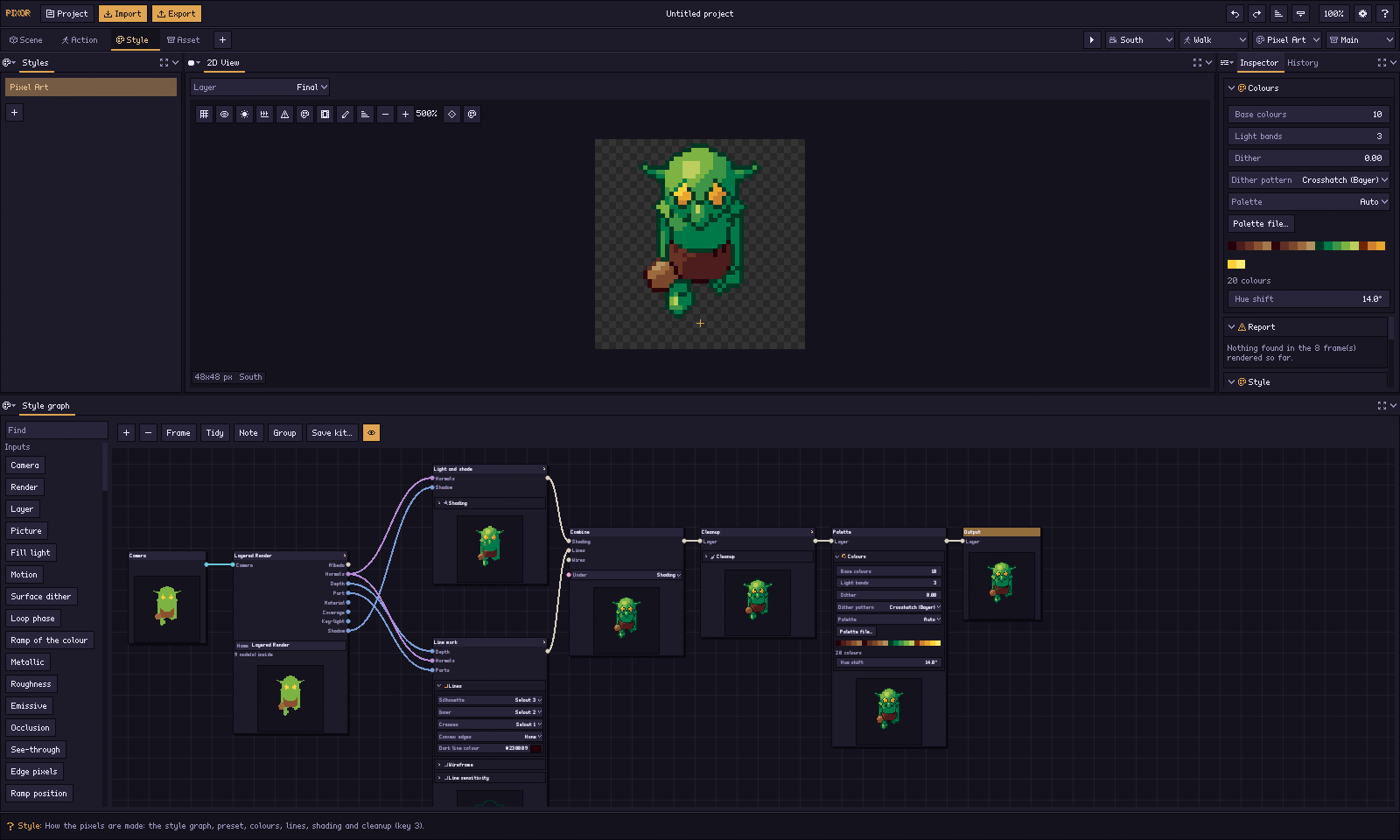
Después ajusta lo que quieras. Una barra de acento en el borde izquierdo de un ajuste indica que difiere del preset; haz clic derecho en ella para restablecerlo. Los campos numéricos cambian al arrastrar sobre ellos (Shift para pasos finos, Ctrl para ajustar), avanzan un paso al hacer clic en las flechas de sus extremos y aceptan un valor escrito o una suma como 64*2 al hacer clic en ellos.
¿Líneas demasiado cargadas, o que faltan? Abre Sensibilidad de línea: mientras arrastras el ángulo de pliegue o el escalón de profundidad, la vista muestra qué píxeles se convierten en líneas. Cada paso del pipeline es un nodo del grafo de Estilo: elige uno y la Vista 2D muestra lo que produce, y la barra de estado explica el píxel bajo el puntero. Consulta Ajustes para ver todos los ajustes.
5. Exportar
En el paso Asset diseñas la exportación. Su Vista 2D muestra lo que produce el nodo elegido del grafo de Asset: la hoja entera tal como se escribirá, una fila por acción y lado; arrastra una fila para mover esa acción dentro de la hoja. La lista Assets, a la izquierda, contiene los pipelines de asset del proyecto (un proyecto nuevo tiene uno, Principal). Bajo la vista está el grafo de Asset: un nodo Sprites que nombra las cámaras, las acciones, el Estilo y el conjunto de partes que toma y cómo se cortan las acciones, un Organizar y una Hoja. Cada archivo es un nodo Archivo conectado desde la hoja —primero el PNG, luego JSON, .aseprite, mapa de normales, .tres de Godot, paleta, GIF, APNG, vídeo y el resto—, cada uno con sus propios ajustes y un botón Abrir. Un archivo rápido de generar se muestra en su nodo mientras trabajas; uno lento (un GIF, un vídeo, un archivo comprimido…) tiene Generar.
En la ventana de exportación la ejecutas. Exportar (Ctrl+E), justo después de Importar en la cabecera, la abre: elige el pipeline de Asset (al principio, el de la cabecera) y la carpeta, y pulsa Exportar ahora. Cada archivo aparece en la lista con un indicador de carga hasta que se escribe; después, su tamaño, Abrir y Mostrar carpeta. Exporta el proyecto tal como está: no se guarda nada, y un proyecto nuevo no necesita guardarse antes. La carpeta se guarda con el proyecto, así que la siguiente exportación es Ctrl+E y Enter. Consulta la ventana de exportación.

Teclado
| Clave | Acción |
|---|---|
| 1 a 4 | Escena, Acción, Estilo, Asset |
| Tab | el panel bajo el puntero a pantalla completa, y de vuelta (o el botón a la derecha de la cabecera de cualquier panel) |
| Z | alámbrico, sólido, renderizado |
| C (sobre la Vista 3D) | mirar a través de la cámara, o volver a la vista libre |
| F | encuadrar el modelo |
| W A S D, Q E | volar (sobre la escena 3D) |
| P | perspectiva u ortográfica |
| Espacio | reproducir / pausar respetando las duraciones reales de los fotogramas |
| Izquierda / Derecha | fotograma anterior / siguiente |
| Arriba / Abajo | lado anterior / siguiente |
| Shift+G | cuadrícula de píxeles (cuadrícula del suelo en 3D) |
| O | papel cebolla (los fotogramas anteriores y posteriores) |
| L | Vista previa de iluminación 2D |
| B | tablero de coherencia: todos los lados a la vez |
| C (sobre la Vista 2D) | los colores que usa este fotograma, contados |
| D (sobre la Vista 2D) | lo que cambió desde el fotograma anterior |
| A (sobre la Vista 2D) | retén este render y luego alterna entre él y el nuevo (el icono de tira de al lado los muestra uno junto al otro: A retenido a la izquierda, B actual a la derecha) |
| Ctrl+Z / Ctrl+Shift+Z (o Ctrl+Y) | deshacer / rehacer |
| Ctrl+S | guardar el proyecto |
| Ctrl+E | exportar el asset elegido |
| Ctrl++ / Ctrl+- | interfaz más grande / más pequeña |
| Ctrl+0 | Tamaño de interfaz elegido para tu pantalla |
| Ctrl+N / Ctrl+O / Ctrl+I | nuevo proyecto / abrir proyecto / importar |
| Ctrl+Q | salir (pregunta antes si hay cambios sin guardar) |
| Ctrl+, | preferencias |
| F1 | la lista de atajos |
Sobre la escena 3D, las teclas son las de Blender:
| Clave | Acción |
|---|---|
| G, R, S | mover, rotar o escalar lo seleccionado; el puntero lo lleva |
| luego X, Y, Z | bloquearlo a un eje (con Shift: excluir ese eje) |
| luego dígitos | una cantidad exacta, en metros, grados o veces |
| Enter, o un clic | conservarlo |
| Escape, o un clic derecho | devolverlo exactamente a como estaba |
| Shift+D | duplicar |
| I / Alt+I | pon una clave a la transformación en la acción mostrada / borra su clave |
| X o Supr | borrarlo (pregunta antes; Ctrl+Z lo recupera) |
| Alt+A | deseleccionar |
| Ctrl+clic, Shift+clic | elegir también, aquí y en el Esquema (allí Shift: todas las filas intermedias); el Inspector los ajusta entonces todos a la vez |
| . | encuadrar lo seleccionado |
| Inicio | encuadrar todo |
| 1, 3, 7 | frente, lado, arriba, con Emular teclado numérico activado (Ctrl: el lado opuesto) |
| 5 | perspectiva u ortográfica, con Emular teclado numérico activado |
Emular teclado numérico está en Preferencias. Blender pone esas vistas en el teclado numérico, y Pixor no puede distinguir una tecla del teclado numérico de una de la fila de números (el sistema de ventanas las notifica como la misma tecla), así que la preferencia es lo que reasigna la fila de números mientras el puntero está en la escena 3D. Con ella activada, Ctrl y un dígito siguen eligiendo uno de los cuatro pasos.
Ponte cómodo
Si la interfaz es demasiado pequeña o demasiado grande, pulsa Ctrl++ o Ctrl+-, o haz clic en el porcentaje de arriba a la derecha. El icono del engranaje abre Preferencias:
- Tamaño de la interfaz: un deslizador de 100 % a 400 % en pasos de cinco, que se aplica al soltarlo. Ajustar a esta pantalla sigue el escalado de tu pantalla. Ctrl++ y Ctrl+- lo cambian una décima cada vez.
- Texto: texto y controles más pequeños o más grandes con el mismo tamaño de interfaz. La fuente pixelada crece en pasos enteros para que siempre se vea nítida.
- Espaciado: controles Compacto, Cómodo o Amplio.
- Tema: Atardecer (azul violáceo profundo), Carboncillo (gris neutro), Brasa (marrón cálido, para trabajar de noche), Papel (blanco roto cálido, el que conviene usar de día) o Alto contraste.
- Estilo: Píxel dibuja los controles como pixel art: bordes de un píxel, esquinas rectas y la fuente pixelada. Suave los dibuja como lo hace una aplicación 3D: bordes finos, esquinas ligeramente redondeadas y una fuente suave, junto a iconos dibujados con líneas suaves a juego. Ambos admiten todos los temas.
- Acento: elige una de las muestras o cualquier color con el selector de color (Acento personalizado). Cada tema lo adapta a su propio fondo, así que un mismo acento funciona en el tema claro y en los oscuros.
- Fondo de la vista previa: un tablero de ajedrez o un color, como el fondo de tu juego. El botón de paleta sobre la vista previa también lo cambia.
- Emular teclado numérico y Avisar de un modelo demasiado fino: ver arriba.
- Renderizador: Dibujar sprites en la CPU usa el rasterizador propio de Pixor en lugar de la tarjeta gráfica (
--backend cpuen la línea de comandos).
Prueba lo que describe esta página con tu propio modelo, gratis en tu navegador.
Probar en el navegador Obtener Pixor