Ajustes
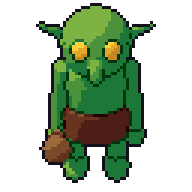
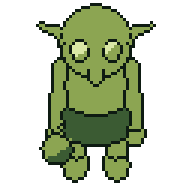
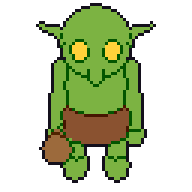
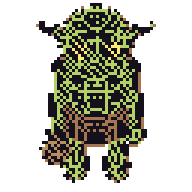
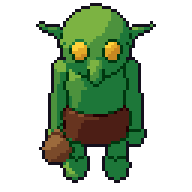
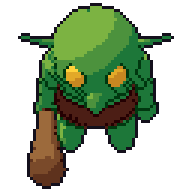
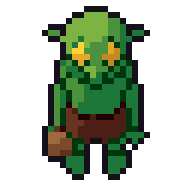
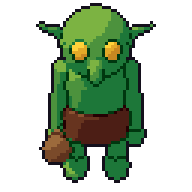
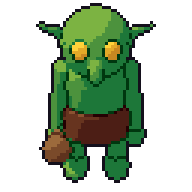
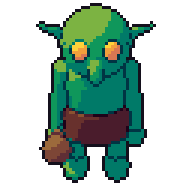
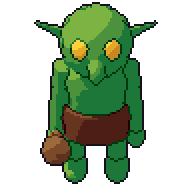
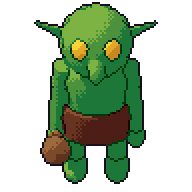
Todos los ajustes del Inspector, con lo que hacen. El aspecto (estilo, colores, materiales, líneas, sombreado, limpieza) está en el paso Estilo, cuyo grafo es el aspecto como nodos (el grafo de Estilo); los ajustes de una cámara y de una luz aparecen en el paso Escena al seleccionar esa cámara o luz (consulta La escena). Las imágenes son el goblin de la biblioteca a 64 px, con el preset clean y un ajuste cambiado (hechas con scripts/docs_images.sh, así que corresponden a esta versión). Una barra de acento en el borde izquierdo de un ajuste indica que lo has cambiado respecto al preset; haz clic derecho en ella para restablecerlo.
Estilo
Preset es el punto de partida. Los proyectos guardan solo lo que cambias, así que cuando una versión posterior mejora un preset, tus proyectos mejoran con él.
| limpio | selout | retro4 | plano | alámbrico |
|---|---|---|---|---|
 |
 |
 |
 |
 |
Los kits van un paso más allá: Guardar kit… (Guardar el Estilo como kit) escribe el Estilo mostrado (todo el aspecto de un juego: el preset y sus cambios, la iluminación, la cámara, los píxeles por metro y la propia paleta) en un pequeño archivo de kit (.pixorkit) en la biblioteca de pipelines, que la biblioteca de nodos lista bajo Mis pipelines. Usar kit… (Usar un kit de Estilo) crea un Estilo de este proyecto a partir de un kit y lo muestra, conservando los clips, materiales y exportaciones propios del proyecto, para que cada asset del juego encaje. Hacer doble clic o soltar un kit de Estilo en Pixor con un proyecto abierto hace lo mismo. Los kits llevan su paleta dentro, así que funcionan en cualquier máquina y se pueden compartir. En la línea de comandos: pxr style new game.pixorkit --from hero.pixor, y luego pxr render model.glb --style game.pixorkit.
Imitar un sprite… lee el aspecto de un sprite que ya tienes (arte de tu juego, o un sprite junto al que quieres encajar) y lo aplica: su paleta (sus colores, exactamente), su tamaño (cuánto mide), su contorno (un color oscuro alrededor, un tono más oscuro de cada color, o ninguno), sus bandas de luz, cuánto giran sus rampas en tono de oscuro a claro y si usa tramado. La línea de estado dice qué ha leído y por qué; cada ajuste se puede cambiar después, y un solo deshacer lo revierte todo. En la línea de comandos, pxr reference sprite.png dice lo que lee, y pxr project set game.pixor --match-sprite sprite.png lo aplica.
Consola (Ninguno por defecto) somete el aspecto a las reglas de una máquina antigua: Game Boy, NES, PICO-8, TIC-80 o C64 (sus colores, sus colores por sprite, los píxeles de doble ancho del C64). Debajo, Pixor indica si el sprite cumple. En la línea de comandos: --console gameboy.
Cámaras
Selecciona una cámara en el Esquema (o haz clic en ella en la vista 3D) para ver esto. Cada cámara renderiza su propia hoja (las cámaras encuadradas juntas comparten una, una fila cada una); Juego prepara una para un tipo de juego con un clic (consulta La escena).
Vista fija el ángulo de la cámara. Una cámara es un lado del sprite: más lados son más cámaras, giradas alrededor del modelo.
| lado | tres cuartos | isométrico | cenital |
|---|---|---|---|
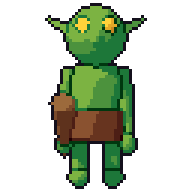 |
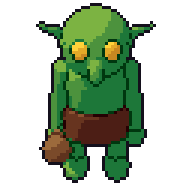 |
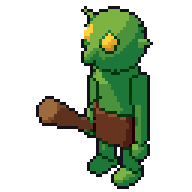 |
 |
Inclinación ajusta el ángulo con precisión (grados por debajo del horizonte, de -90° a 90°; los negativos miran desde abajo). Giro (de -180° a 180°) gira la cámara alrededor del modelo: qué lado ve. Arrastrar la cámara en la Vista 3D fija ambos. Anillo alrededor del modelo añade 4, 8, 16 o 32 cámaras como esta, una por lado.
| 20° | 45° | 70° |
|---|---|---|
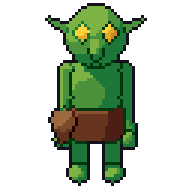 |
 |
 |
Tamaño indica cómo se deciden los píxeles de una cámara:
- Ajustado al modelo: Ancho y Altura son el lienzo en el que se ajusta el modelo (cada fotograma de cada clip exportado, desde cada lado), de 4 a 2048 px cada uno: 64 por 64 para un personaje, 960 por 540 para una imagen de título.
- Lienzo y zoom: Ancho y Altura son el lienzo, y Zoom cuántos píxeles se convierte un metro, cada uno con su propio ajuste: un lienzo más ancho muestra más escena en lugar de dibujar el modelo más grande, y lo que no cabe se recorta.
- Píxeles por metro: una escala fija que pueden compartir todos tus personajes (Píxeles/m), con el lienzo creciendo para que quepan.
En la vista 3D, el marco de la cámara se dibuja en el color de acento, con su ancho y su altura en píxeles escritos dentro y su zoom (píxeles por metro, 18.3 px/m) junto a su esquina superior derecha. Arrastra el asa de un lado para ensanchar, estrechar, alargar o acortar el lienzo (su proporción cambia con él), y arrastra una esquina para hacer zoom: hacia fuera, el marco abarca más en el mismo lienzo; hacia dentro, menos, dibujado más grande. Cualquiera de los dos pone la cámara en Lienzo y zoom.
Proyección es Ortográfica —cada parte del mismo tamaño esté donde esté, como suele ser el pixel art— o Perspectiva, en la que lo más cercano es más grande, con su Campo de visión (de 5° a 150°, 50° al cambiar a ella). En ambos casos los pies del modelo mantienen los mismos píxeles por metro. (pxr project set game.pixor --fov 50, 0 para ortográfica.)
| 32 px (mostrado a 2x) | 64 px |
|---|---|
 |
 |
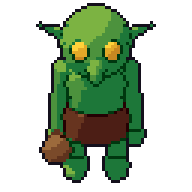
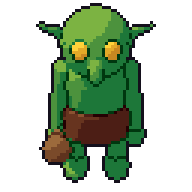
Muestras (en el paso Estilo, en Limpieza) es el supermuestreo por eje, de 1 a 8. Con más muestras, cada píxel se decide a partir de más partes del modelo: formas y partes finas más limpias, renders más lentos. En la línea de comandos: --samples 2.
| 1 | 4 (predeterminado) |
|---|---|
 |
 |
Empujón X y Empujón Y (en Muestras) mueven el modelo una fracción de píxel sobre la cuadrícula de píxeles, de -0.5 a 0.5. El sprite conserva su tamaño y su pivote; solo cambia qué puntos del modelo se convierten en píxeles. Cuando un detalle no termina de encajar —un ojo que cae entre dos píxeles, un escalón en un borde que debería ser limpio—, a menudo basta un cuarto de píxel. En la línea de comandos: --nudge 0.25,0.
Luces
Selecciona la luz principal, de relleno o de contorno en el Esquema (o arrastra las luces principal y de relleno en la vista 3D).
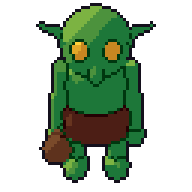
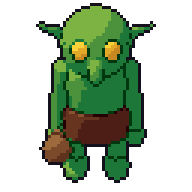
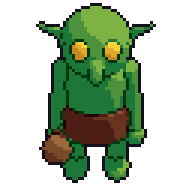
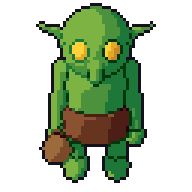
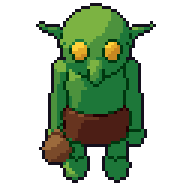
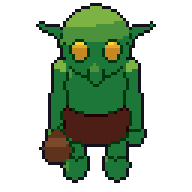
Acimut (-180° a 180°) y Elevación (-90° a 90°) colocan la luz principal. Con Sigue a la cámara activado (el valor predeterminado) se miden desde la cámara, así que la luz queda del mismo lado en cada cámara, como suelen querer los sprites. Desactívalo y la luz se queda fija en la escena: un personaje que se aleja de ella se ve más oscuro (--light-space world en la línea de comandos).
| azimut -90° | -45° (predeterminado) | 45° |
|---|---|---|
 |
 |
 |
| elevación 15° | 45° (predeterminado) | 80° |
|---|---|---|
 |
 |
 |
Rig de luces configura toda la iluminación de una vez, siempre sobre las rampas de la paleta: Mediodía (sol en lo alto), Atardecer (sol bajo y anaranjado, relleno violeta en el lado de la sombra, brillos de contorno), Antorcha (una llama cálida baja por delante), Luz de luna (luz fría desde arriba, relleno azul tenue, contorno) y Estudio (principal, relleno y contorno, para iconos y vistas previas). Un rig fija la luz principal, una luz de relleno que aclara el lado de la sombra una o dos bandas, brillos de contorno y los tonos hacia los que tienden luces y sombras. El acimut y la elevación se pueden seguir cambiando después de elegir un rig.
La Intensidad de la luz de relleno (de 0 a 1; 0 la apaga) aclara el lado en sombra; Ángulo propio le da un azimut y una elevación propios en lugar de opuestos a la luz principal (--fill 0.3 en la línea de comandos). La luz de contorno (Activado) añade un brillo en los bordes que se alejan de ti, en el lado iluminado; Ancho (de 0.3 a 0.95) fija hasta dónde llega hacia dentro.
Proyectar sombras (en la luz principal) permite que las partes se sombreen entre sí (el escudo sobre el cuerpo, el yelmo sobre los hombros). En la línea de comandos: --no-shadow.
| activado | desactivado |
|---|---|
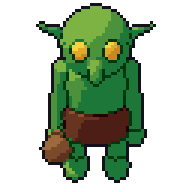 |
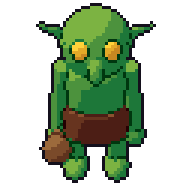 |
Colores
Colores base (1 a 32, solo paletas automáticas) es cuántos colores toma Pixor de las texturas del modelo. Cada uno recibe su propia rampa de tonos más claros y más oscuros.
| 3 | 10 (predeterminado) |
|---|---|
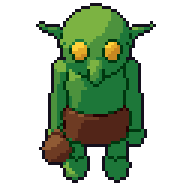 |
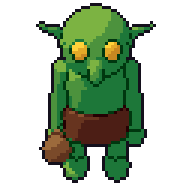 |
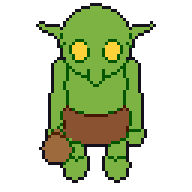
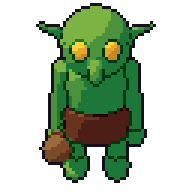
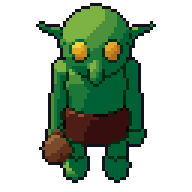
Bandas de luz (1 a 4) es el número de tonos iluminados por color (--bands 2).
| 1 | 2 | 3 (predeterminado) | 4 |
|---|---|---|---|
 |
 |
 |
 |
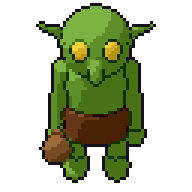
Desplazamiento de tono (0° a 30°) lleva las sombras hacia el azul y las luces hacia el amarillo, como hacen los artistas de pixel art, en lugar de solo oscurecer.
| 0° | 9° (predeterminado) | 25° |
|---|---|---|
 |
 |
 |
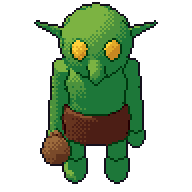
El tramado mezcla tonos vecinos con un patrón ordenado (Bayer) donde una banda de luz se encuentra con la siguiente, en lugar de un escalón brusco. El patrón está fijado a la superficie del modelo: es una cuadrícula de píxeles limpia cuando el modelo está quieto y se mueve con cada parte cuando el modelo se anima, en lugar de deslizarse sobre él. Solo se mezclan dos tonos vecinos del mismo color, y la limpieza deja intactos los píxeles tramados. Va de 0 a 1 (--dither 0.5). Mostrado a 96 px:
| 0 (predeterminado) | 0.5 | 1 |
|---|---|---|
 |
 |
 |
Patrón de tramado: Trama cruzada (Bayer), la cuadrícula ordenada de arriba, o Disperso (ruido azul), píxeles repartidos de forma uniforme sin ninguna cuadrícula que el ojo detecte: el tramado que un artista coloca a mano. Ambos se quedan en la superficie mientras el modelo se mueve, así que ninguno se desliza. En la línea de comandos: --dither-pattern blue-noise.
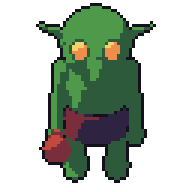
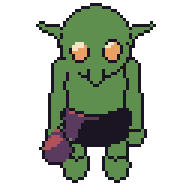
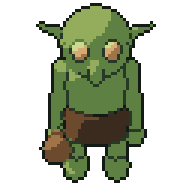
Paleta es Automático (colores tomados del modelo), una de las paletas propias de Pixor o un archivo. Las integradas son conjuntos de rampas, de oscuro a claro, hechas para Pixor:
| pixor-16 | pixor-8 | dusk-12 | forest-12 |
|---|---|---|---|
 |
 |
 |
 |
| desert-12 | ice-10 | mono-8 |
|---|---|---|
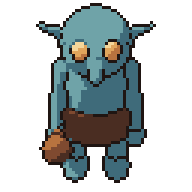 |
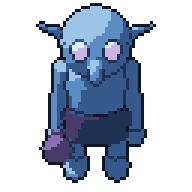 |
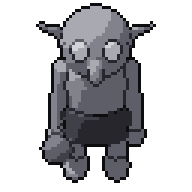 |
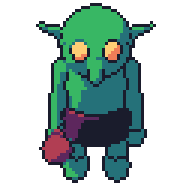
Archivo de paleta… usa tu propia paleta (.hex de Lospec, .gpl de GIMP o un .png cuyos colores pasan a ser la paleta); las rampas se ajustan a sus colores. En la línea de comandos: --palette my.hex o --palette dusk-12. Aquí, una paleta de 8 colores:
Igualar colores en (con una paleta propia o una incluida) decide cuál de sus colores cuenta como el más cercano cuando las rampas se ajustan a ella: OKLab, como lo juzga el ojo y manteniendo separados claros y oscuros (el valor predeterminado); sRGB, la distancia simple que usan la mayoría de las herramientas, que una paleta hecha en una de ellas puede esperar; o RGB ponderado, a medio camino. Debajo, el fotograma actual igualado en cada uno de los tres, uno al lado de otro: haz clic en uno para elegirlo. En la línea de comandos: --match-space srgb.
Materiales
Aquí se lista cada material del modelo con lo que el aspecto le hace. Los ajustes pertenecen al material, no a una parte, así que se aplican a todas las partes hechas de él; seleccionar una parte en el paso Escena te dice qué material es.
Del archivo del modelo toma lo que un material glTF dice sobre su superficie, más allá de su color, como punto de partida para el aspecto:
| Qué dice el archivo | Qué hace Pixor con él |
|---|---|
| metal, y rugosidad por debajo de totalmente rugoso | un destello más duro y amplio; un metal conserva píxeles brillantes sueltos, que se leen como destello y no como ruido |
| un mapa metallic-roughness | lo mismo, por píxel: una superficie puede ser metálica en unas zonas y en otras no |
| un mapa de oclusión | una grieta baja un paso de rampa más oscuro |
emisivo (con KHR_materials_emissive_strength) |
el material brilla: su tono más claro sea cual sea la luz. Con un mapa emisivo, solo los píxeles que ilumina el mapa, así que una lámpara brilla y su poste no |
KHR_materials_unlit |
el aspecto plano: el tono base en todas partes |
alfa BLEND, KHR_materials_transmission |
transparente, dibujado como un tramado ordenado anclado a la superficie, nunca como alfa suave; una textura BLEND con téxeles transparentes (una calcomanía, un ojo) se recorta donde es transparente |
KHR_texture_transform |
respetado: la textura se desplaza, gira y escala según pide el archivo |
| clearcoat, sheen, iridiscencia, volumen | se ignora, y pxr inspect lo indica en lugar de dejar que la superficie salga mal sin avisar |
| un mapa de normales | se lee y se informa, pero no se usa: curvar la normal requiere una tangente, y las dos formas de obtenerla o bien añaden cuatro floats a cada vértice de cada modelo, o bien difieren entre GPU |
Totalmente rugoso y no metálico es el caso neutro, porque es lo que glTF usa por defecto y lo que cualquier exportador escribe para una superficie en la que nadie ha pensado. El número de bandas de luz sigue siendo cosa tuya: es el ajuste Colores de arriba, y el modelo no lo sobrescribe.
Los mapas se muestrean con una segunda pasada sobre la geometría, que solo se ejecuta cuando un material tiene uno y esto está activado, así que un modelo sin mapas no cuesta nada.
Desactívalo para sombrear un material solo a partir de su color. En la línea de comandos: --no-material-channels. pxr inspect MODEL lista lo que pide cada material.
- líneas: las líneas de 1 píxel alrededor de este material. Desactívalas para brillos, llamas, agua y cristal, donde un contorno oscuro queda mal.
- ciclo de tonos: los tonos de este material rotan un paso por fotograma en la acción Ciclo de color (agua, lava, runas, pantallas). La exportación JSON también enumera los índices de paleta, para los motores que hacen el ciclo en tiempo de ejecución.
- color de equipo: este material es el color de equipo. Una variante de paleta team (paso Asset, Añadir variante: equipo rojo, equipo azul…) cambia su color y nada más, conservando cada tono su luminosidad, así que un solo sprite sirve para todos los equipos (Variantes de paleta).
- aristas brillantes: solo mientras el aspecto alámbrico está activado. Las aristas de este material toman su tono más claro sea cual sea la luz, para hologramas y neón, y están en la hoja de emisión (
--export emission), así que un motor puede aplicarles bloom, o mostrarlas solas: las aristas sobre negro.
Color de equipo por color nombra el color de equipo por un color: cada rampa de ese tono pasa a serlo, la dibuje el material que la dibuje. Es la forma de hacerlo en un modelo pintado con un único atlas de texturas, donde un solo material dibuja todo el personaje. Bajo la lista, Pixor indica cuántos tonos tiene el color de equipo y cuántos deja sin tocar porque otro color del sprite también los usa.
Un archivo de modelo puede fijar él mismo los dos primeros, mediante las indicaciones outline y cycle de un material (propiedades personalizadas del material); la lista lo indica entonces en lugar de ofrecer el interruptor.
Líneas
Cada tipo de línea es Ninguno, Oscuro (el tono más oscuro) o de Selout 1 a Selout 3 (esos pasos hacia abajo en la propia rampa del color, para que una capa roja tenga una línea rojo oscuro). En la línea de comandos y en los archivos, Oscuro es dark y Selout 2 es selout2.
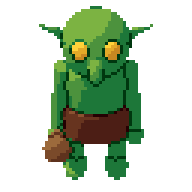
Silueta, el contorno alrededor de todo el sprite:
| ninguno | oscuro (por defecto) | selout 3 |
|---|---|---|
 |
 |
 |
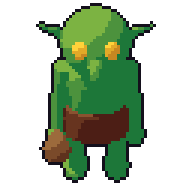
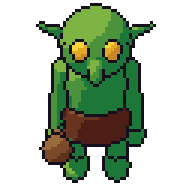
Interior, donde una parte se superpone a otra:
| ninguno | oscuro | selout 2 (por defecto) |
|---|---|---|
 |
 |
 |
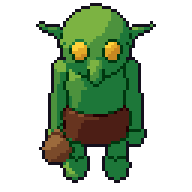
Pliegues, en los dobleces marcados dentro de una parte:
| ninguno (por defecto) | selout 1 |
|---|---|
 |
 |
Bordes convexos, una línea clara en los pliegues que sobresalen hacia ti, la única línea que sube por su rampa: Ninguno (el valor predeterminado), de Brillo 1 a Brillo 3, u Oscuro. Usa el ángulo de pliegue de abajo. En la línea de comandos: --convex highlight1.
Las líneas siempre tienen 1 px de ancho, nunca forman esquinas en L y nunca pasan de una parte a otra.
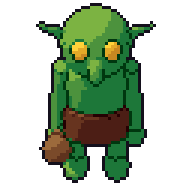
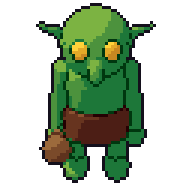
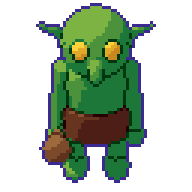
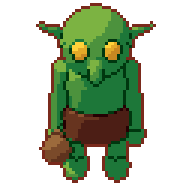
Color de línea oscura (solo paletas automáticas) fija el color de las líneas puestas en Oscuro (--line-colour #3b2a8f). Haz clic en él para abrir el selector de color, que también ofrece los colores propios del sprite; haz clic derecho para volver al color del preset. Las líneas selout conservan los colores de su rampa, y las paletas fijas siempre usan su color más oscuro.
| #14101c (predeterminado) | #3b2a8f | #7a2a1c |
|---|---|---|
 |
 |
 |
Alámbrico
Las propias aristas de la malla del modelo, dibujadas como líneas de píxeles en la paleta: 3D vectorial retro, hologramas y efectos de escáner, planos e interfaces. Ninguna herramienta rival dibuja alámbricos sobre una paleta. Está desactivado salvo que lo actives.
- Aristas de la malla es el color de los alambres, y activa el aspecto (Ninguno por defecto): Oscuro usa el color de línea, Selout N el color bajo el alambre N pasos más abajo en su propia rampa, así que una parte roja tiene alambres rojo oscuro.
- Debajo de ellas está el relleno: El sombreado como siempre, Un solo color plano sobre toda la silueta (el aspecto vectorial y de plano técnico; las aristas simples se dibujan ahí con el tono más claro, ya que el color plano es el oscuro) o Nada, que deja las aristas solas sobre transparencia. Sin nada debajo, la silueta y las líneas interiores también desaparecen, porque pertenecen a una superficie que ya no se dibuja.
- Detrás de una superficie decide qué pasa con la parte de una arista que pasa por detrás de algo: No dibujado (el valor predeterminado), 1 paso más oscuro, 2 pasos más oscuro o Punteado.
- Todas las aristas las dibuja todas. Desactivado, solo se dibujan las aristas abiertas y las más marcadas que el Ángulo de arista (0° a 180°, 20° por defecto), lo que oculta las diagonales que un archivo glTF pone en los quads planos, para que el modelo se lea como los quads con los que se modeló. Baja el ángulo para dibujar más de la malla, súbelo para dibujar solo las esquinas duras.
En la línea de comandos: --wire selout2 --wire-fill none --wire-hidden dotted --wire-angle 30 --wire-all-edges (Oscuro es --wire dark, 1 paso más oscuro es --wire-hidden darker1), y los mismos nombres en pxr project set (con --no-wire para desactivarlo). Las aristas de un material brillan con --wire-glow MATERIAL.
Sensibilidad de línea
Dónde empiezan las líneas. Mientras arrastras uno de estos, el visor muestra la etapa edges: los píxeles naranjas superan el umbral de profundidad, los cian el ángulo de pliegue y los azules están entre partes; los atenuados están cerca.
- Ángulo de pliegue (1° a 179°, 55° por defecto): lo marcado que debe ser un pliegue para tener una línea de pliegue o convexa (más bajo dibuja más; los pliegues deben estar activados en Líneas).
--crease-angle. - Paso de profundidad (0.1 a 40 px, 2.5 por defecto): cuánto debe estar una superficie por delante de otra para tener una línea interior (más bajo dibuja más).
--depth-step. - Línea más corta (de 0 a 16 px, 3 por defecto): las líneas interiores y de pliegue más cortas que esto se descartan; mientras la arrastras, se muestra la etapa de líneas.
--shortest-line. - Líneas entre partes (activado por defecto): líneas donde se tocan dos partes aunque no haya escalón de profundidad (desactivado: solo escalones de profundidad y pliegues).
--no-part-lines. - Silueta por dentro (desactivado por defecto): la silueta sobre los propios píxeles del borde del sprite en lugar de alrededor de ellos.
--outline-inside.
Sombreado
Borde de banda 1, 2… fijan dónde empieza cada banda de luz, como N.L (-1 mira en dirección contraria a la luz, 1 la mira de frente); la etapa Bandas muestra el resultado mientras arrastras. Brillo más pequeño (1 a 16 px, 2 por defecto) descarta los brillos de menos píxeles que eso, y Retención de banda (0 a 0.3, 0.05 por defecto) mantiene la banda de un píxel entre fotogramas mientras está así de cerca de un borde, para que las bandas no parpadeen.
Especular añade un tono brillante donde se refleja la luz (metal, gemas). Tamaño fija lo grandes que son los brillos. Los brillos más pequeños que Brillo más pequeño se descartan. Está desactivado en todos los presets salvo en selout. (Se muestra con el preset selout.)
| desactivado | activado |
|---|---|
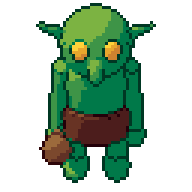 |
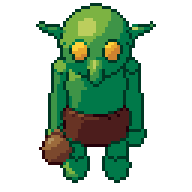 |
Limpieza
Cobertura es cuánto de un píxel debe cubrir el modelo para dibujarse, y Partes finas cuánto necesita una parte fina (una hoja, un bastón) para conservar su píxel, cada uno una fracción del píxel (0.5 y 0.2 por defecto); la etapa Cobertura muestra ambos (los píxeles descartados en rojo).
Tamaño de huérfanos (0 a 4): los grupos sueltos de hasta esa cantidad de píxeles toman el color de su alrededor; 1, el valor predeterminado, limpia píxeles sueltos, 2 también parejas. 0 desactiva la limpieza.
Antialiasing: suaviza las escaleras de las líneas como hacen los artistas de pixel art, con un píxel más oscuro en la esquina interior de cada escalón. 1 lo aplica a la silueta, 2 a todas las líneas (--aa 1). (Mostrado con el preset selout.)
| 0 (predeterminado) | 1 | 2 |
|---|---|---|
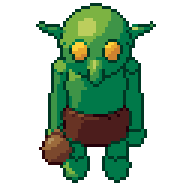 |
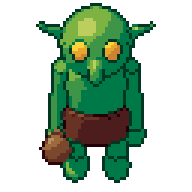 |
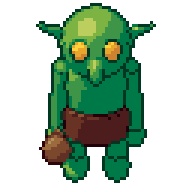 |
Escalones regulares: los bordes rectos de la silueta reciben escalones regulares, como los dibuja un artista de pixel art: un borde isométrico que salió de 2, 3, 1, 2 píxeles pasa a 2, 2, 2, 2. Solo se tocan las tiradas de escalones que promedian un número entero de píxeles, las curvas se dejan en paz y ningún borde se mueve más de un píxel; los píxeles que añade son del color de los que los originan. Desactivado por defecto; --even-stairs en la línea de comandos.
Fotogramas de barrido: en un clip, un píxel que se ha movido esta cantidad de píxeles o más desde el fotograma anterior deja un rastro de su propio color a lo largo del camino por el que vino: el barrido de un golpe rápido o una embestida, tal como lo dibujan los animadores. Se dibuja detrás de lo que se movió, nunca sobre otra cosa, y un fotograma lento no tiene ninguno. Llega hasta 64 px; 0 (el valor predeterminado) lo desactiva, y de 3 a 4 píxeles va bien para un sprite de 64. En la línea de comandos: --smear 3.
Exportar
Formatos, disposición, relleno y extrusión: consulta Exportar a motores.
Juzgar los píxeles
La Vista 2D del paso Estilo es donde de verdad se juzgan los píxeles, y su barra tiene las herramientas que busca un usuario de Aseprite:
| Herramienta | Para qué sirve |
|---|---|
| Cuadrícula de píxeles (Shift+G) | una línea alrededor de cada píxel, a partir de 4x |
| Zoom (+, -, rueda, pellizco) | alrededor del puntero, con suavidad; cada píxel sigue siendo píxeles de pantalla enteros. El botón central mueve el sprite, Inicio lo vuelve a encajar |
| La lectura (pasa el puntero sobre un píxel) | su índice de paleta, su hex, en qué rampa está y en qué punto, si es relleno, línea, tramado o borde suave, y la parte y el material de donde viene. El índice es lo que importa: todo lo que viene después del sombreado trabaja con índices de paleta |
| Colores (C) | cada entrada de la paleta como una barra de cuánto la usa este fotograma, las que no usa en gris, y con un recuadro cualquier pareja que el ojo no sepa distinguir. Está en vivo, así que el recuento de colores se comprueba mientras se elige la rampa y no en un informe tras la exportación |
| Papel cebolla (O) | el fotograma anterior (cálido) y el posterior (frío), para juzgar un arco |
| Qué cambió (D) | los píxeles que difieren del fotograma anterior, para que un clip se lea como movimiento y no como una fila de imágenes fijas. Un fotograma en el que nada cambió lo indica |
| A/B (A) | retén este render, cambia una rampa o una luz y pulsa A para alternar entre los dos en el sitio. Un cambio pequeño se juzga alternando, no recordando |
| Fondo | un tablero de ajedrez, un color plano o el arte de tu propio juego, para juzgar el contraste donde vivirá el sprite |
| Tablero de coherencia: todos los lados a la vez (B) | todos los lados de este fotograma a la vez, con su ancho y su alto; Siluetas dibuja cada uno solo como su forma, Pivotes marca dónde se apoya cada uno, Recuento de colores cuenta los colores de cada uno |
| Comprobaciones | lo que encontró cada comprobación, marcado sobre los píxeles a los que se refiere y contado bajo el fotograma (desactivado al principio) |
Lo que ves en pantalla es lo que llega al archivo: los propios tests de Pixor comparan los píxeles de la vista previa con los de la hoja exportada, byte a byte, a cada nivel de zoom.
Formas
Tamaño, segmentos, posición y color de una forma construida en la aplicación: consulta La escena.
Lo que describe esta página está en la versión completa; la demo gratuita del navegador se limita al aspecto predeterminado y a la hoja PNG.
Probar en el navegador Obtener Pixor