La escena
Pixor muestra tu modelo como una escena: el modelo con sus partes y su esqueleto, las cámaras que hacen las hojas de sprites y las luces. Puedes recorrerla en 3D, cambiar cualquier vista a pixel art y mirar dentro de cada etapa del pipeline de pixel art.
Cuatro pasos, y espacios de trabajo en la parte superior
Los cuatro pasos son las etapas que van de un modelo a una hoja terminada, de izquierda a derecha: Escena, Acción, Estilo y Asset. Las teclas 1 a 4 (o Ctrl+1 a Ctrl+4) cambian entre ellos. El pixel art aparece por primera vez en Estilo, y los sprites solo existen a partir de Asset: el movimiento se decide primero en 3D.
Cada paso es un trabajo distinto, y el Inspector de la derecha solo contiene los ajustes de ese trabajo:
| Paso | Para qué sirve | Qué contiene el Inspector |
|---|---|---|
| Escena | monta la escena: el modelo, las formas que añades, dónde se sitúa cada cosa, las cámaras, las luces | lo que esté seleccionado |
| Acción | haz las acciones: grafos de nodos (clips, giros, claves puestas a mano), reproducidas con fluidez en 3D | cómo se mueve la acción elegida: root motion, pies apoyados, cantidad, el ritmo de un clip con claves |
| Estilo | decide cómo se hacen los píxeles | preset, colores, materiales, líneas, sombreado, limpieza y el aspecto como nodos |
| Asset | corta cada acción en fotogramas de sprite, y las hojas y los archivos que escriben | el nodo elegido del grafo de Asset: fotogramas por segundo o fotogramas elegidos, rangos de fotogramas, duraciones, disposición, archivos, variantes |
Las pestañas de arriba son espacios de trabajo, y son tuyas. Un espacio de trabajo es un nombre, el paso en el que trabaja (Escena, Acción, Estilo o Asset) y su propia disposición de paneles. Pixor empieza con uno por paso. Haz clic derecho en una pestaña para manejarla como se maneja un panel: Duplicarla, renombrarla, Moverla a la izquierda o a la derecha, eliminarla (Eliminar NOMBRE, al instante), o crear un espacio de trabajo nuevo de cualquier paso (Nuevo espacio de trabajo de Estilo…) o un Nuevo espacio de trabajo personalizado: un área vacía para dividir y llenar como quieras; el + al final de la franja también añade uno, y una pestaña se arrastra por la franja para reordenarla. Dos espacios de trabajo de Estilo —uno con el grafo alto junto al sprite, otro para ajustar colores— son dos pestañas, cada una recordada con sus paneles. Mostrar al lado, en el menú de otra pestaña, divide la ventana: el espacio de trabajo en el que estás a la izquierda y ese a la derecha, cada uno con su paso y sus paneles; por ejemplo, el grafo de Estilo junto al grafo de Asset. Dejar de mostrar al lado, en su menú, devuelve uno a su sitio.
Un panel pertenece a un paso. El paso del espacio de trabajo en el que estás decide qué paneles hay, y el menú Paneles (Paneles de este espacio de trabajo) ofrece solo los que corresponden a ese paso:
| Paso | Sus paneles |
|---|---|
| Escena | Esquema, Vista 3D, grafo de Escena, Inspector, Historial |
| Acción | Esquema, Acciones, Vista 3D, Línea de tiempo, grafo de Acción, Editor de clips, Inspector, Historial |
| Estilo | Estilos, Vista 2D, grafo de Estilo, Inspector, Historial |
| Asset | Assets, Vista 2D, grafo de Asset, Línea de tiempo, Inspector, Historial |
El menú Paneles también tiene Restablecer los paneles, que devuelve el espacio de trabajo mostrado a como viene su paso, y Guardar espacio de trabajo… y Usar espacio de trabajo…: un archivo .pixorlayout contiene un espacio de trabajo entero (su nombre, su paso y sus paneles) y Usar espacio de trabajo… lo añade como espacio de trabajo propio junto al mostrado. Un archivo de espacio de trabajo (y un script de --ui-test) nombra un panel por su título en minúsculas, con guiones entre las palabras: outliner, 3d-view, 2d-view, scene-graph, style-graph, asset-graph, clip-editor, empty-area.
La cabecera de la ventana contiene el menú Proyecto (Nuevo proyecto (Ctrl+N), Abrir proyecto… (Ctrl+O), Guardar proyecto (Ctrl+S), Guardar proyecto como…, Guardar como plantilla de proyecto…, Duplicar escena, los proyectos recientes y Salir (Ctrl+Q)), Importar… (Ctrl+I) —que acepta todos los formatos que lee Pixor— y, justo después, Exportar (Ctrl+E) a la izquierda, el nombre del proyecto en el centro, y a la derecha deshacer, rehacer, el Historial y el menú Paneles, y después el tamaño de la interfaz, las preferencias y la ayuda. La interfaz habla diez idiomas: inglés, francés, español, alemán, portugués de Brasil, italiano, ruso, chino simplificado, japonés y coreano; al principio, el del sistema, y cualquier otro en Preferencias › Idioma. Los archivos que escribe Pixor, los nombres de lo que creas y la línea de comandos se quedan como están. Debajo, la fila de pestañas de espacios de trabajo termina a la derecha con Reproducir/Pausa y cuatro selectores que comparten todos los pasos (y, con varias escenas, un selector Escena delante): Cámara, Acción, Estilo y Asset, cada uno con su icono y lo que está elegido. Acción, Estilo y Asset son pipelines independientes; los dos primeros toman como entradas lo elegido en la cabecera: el paso Acción reproduce la acción elegida vista por la cámara elegida, y el paso Estilo la dibuja con el Estilo elegido. El paso Asset no los sigue: los nodos Sprites de un grafo de Asset nombran su propia cámara, acción, Estilo, conjunto de partes y corte, y la ventana Exportar empieza con el pipeline de Asset que elige el selector Asset (consulta el grafo de Asset y la ventana de exportación).
El nombre del proyecto está en el centro de la cabecera y en el título de la ventana: Proyecto sin título para uno nuevo —creado vacío, a partir de un modelo importado, una muestra, una plantilla de proyecto o la pantalla de primer inicio— y, después, el nombre que le des. Una vez guardado, el archivo en el que está aparece entre paréntesis, Crown jewels (crowns.pixor); el modelo importado en él nunca se nombra ahí. Haz clic en el nombre para renombrar el proyecto: se convierte en un campo con el nombre seleccionado; Enter o un clic en otro sitio conserva lo que escribiste, Escape conserva el nombre anterior, y un nombre vacío se rechaza. Renombrar es un paso del Historial y un cambio sin guardar. Guardar proyecto como… sugiere un archivo con el nombre del proyecto; guardar conserva el nombre, y renombrar nunca renombra el archivo. Los scripts lo fijan con pxr project set P --name NAME.
Antes de perder cambios sin guardar, Pixor pregunta. Cerrar la ventana (su botón de cierre, Salir o Ctrl+Q) y cualquier cosa que ponga otro proyecto en lugar de este —Nuevo proyecto, Abrir proyecto…, un proyecto reciente, un archivo soltado en la ventana o abierto desde tu gestor de archivos mientras Pixor está en marcha, un elemento de la biblioteca, una opción de la pantalla de primer inicio— pregunta primero ¿Guardar los cambios en NOMBRE?: Guardar (Enter), No guardar o Cancelar (Escape). Guardar en un proyecto nunca guardado pregunta antes dónde, y no se continúa a menos que se haya guardado; un guardado que falla deja el proyecto abierto con el error. No guardar también descarta el autoguardado, así que esos cambios no se vuelven a ofrecer la próxima vez. Sin guardar significa distinto de lo que se guardó o abrió por última vez (el nombre en el centro de la cabecera termina en *): un modelo recién importado, una muestra o el proyecto de una plantilla de proyecto tal como se creó no preguntan nada, porque se pueden volver a crear; uno recuperado de un autoguardado nunca se guardó, y pregunta hasta que se guarde.
El centro de la ventana es una vista, y nada más que una vista. Escena y Acción tienen la Vista 3D. Estilo y Asset tienen la Vista 2D, que muestra lo que produce el nodo elegido del grafo del paso:
- en Estilo, la imagen que pasa el nodo elegido o, con el nodo Salida o nada elegido, el sprite terminado con sus herramientas (cuadrícula, papel cebolla, vista previa de iluminación);
- en Asset, la lista de sprites que da un nodo Sprites, Rango de fotogramas o Mantener, reproduciéndose, cortada, troceada y en capas tal como se escribirá; lo que pasa un nodo intermedio, el archivo que escribirá un nodo de salida (un PNG, una animación en reproducción, un JSON como texto) o la hoja que hace un nodo Hoja (o la hoja entera, sin nada elegido). Capa, encima, elige qué capa de la hoja se dibuja, o Todos, apilados: las capas de la hoja apiladas como las apila un motor, con un interruptor para cada una, en vivo o leídas de los archivos exportados. Lista elige qué lista de sprites se muestra, y Hoja de, qué cámara (qué lado) de lo que renderiza el nodo Sprites elegido.
No hay panel de Hoja, de Capas ni de listas de sprites: una lista de sprites es un nodo de entrada del grafo de Asset, y todo lo demás que hacían es una forma de mirar en la Vista 2D.
Todo lo que muestra la Vista 2D se mueve igual: el sprite, el render retenido a su lado, el tablero, la imagen de un nodo, la pantalla de un CRT, la hoja, las capas apiladas, una imagen escrita, un JSON o cualquier otro texto:
| Hazlo | A |
|---|---|
| Desplazar (o pellizcar) | zoom alrededor del puntero, cada paso igual que en la Vista 3D y los grafos |
| Arrastra con el botón central (o con Alt y el izquierdo) | moverlo |
| Inicio | volver a encajarla: el mayor zoom entero que la contiene (un texto, a su tamaño real) |
| - y + en la barra del sprite | alejar o acercar un paso |
Al principio muestra cada imagen ajustada. El zoom está en la esquina inferior derecha (en la barra del sprite, para el sprite), como porcentaje. Entre pasos enteros, el pixel art sigue siendo pixel art: cada píxel se dibuja con píxeles de pantalla enteros, y dos vecinos difieren como mucho en un píxel de pantalla. Un texto amplía sus letras.
El espacio de trabajo de cada paso empieza con la misma disposición: su lista a la izquierda, su vista en el centro, el Inspector a la derecha y su grafo a lo largo de la parte inferior:
| Paso | Izquierda | Centro | Derecha | Abajo |
|---|---|---|---|---|
| Escena | Esquema, a toda la altura | Vista 3D | Inspector, a toda la altura | grafo de Escena, solo bajo la Vista 3D |
| Acción | acciones | Vista 3D, reproduciendo la acción | Inspector | grafo de Acción, a todo el ancho (la línea de tiempo y el editor de clips detrás) |
| Estilo | estilos (todos los Estilos) | Vista 2D | Inspector | grafo de Estilo, a todo el ancho (con su biblioteca de nodos a la izquierda, como en todos los grafos) |
| Asset | assets (todos los pipelines de asset) | Vista 2D | Inspector | grafo de Asset, a todo el ancho (con una línea de tiempo detrás; cada ajuste de exportación está en uno de sus nodos) |
Un clic en una lista muestra ese Estilo o pipeline de Asset en el grafo y la Vista 2D del paso —la misma elección que el selector de ese tipo en la cabecera—, y la línea de estado lo indica (Mostrando el pipeline de Asset icons). El botón bajo la lista —Nuevo Estilo, Nuevo pipeline de Asset— crea una copia del que se muestra, con un nombre basado en el suyo (Pixel Art 2, Main 2), y el menú contextual de una fila lo renombra, lo duplica, lo elimina (Eliminar NOMBRE…, que pregunta antes: cualquiera, también el primero, mientras quede otro), y Guardar kit… y Usar kit… lo comparten como kit. Arrastra una fila hacia arriba o hacia abajo para reordenar la lista (un paso de deshacer por arrastre).
El Inspector está en los cuatro y muestra el tema de ese paso; el Historial se abre en cualquiera de ellos. Todo lo demás está donde se hace su propio trabajo: el Esquema lista lo que hay en la escena 3D, así que está en Escena y Acción (para elegir qué mover); el grafo de Asset escribe archivos, así que está en Asset y en ningún otro sitio. Historial es una pestaña detrás del Inspector.
Arrastra cualquier panel por su pestaña para moverlo: sobre la barra de título de otra área para unirlo a sus pestañas, sobre el centro de un área para lo mismo, o cerca de uno de sus bordes para dividirla, incluso dentro de un espacio de trabajo cuyo paso no es el suyo, si así es como quieres trabajar. Haz clic derecho en una barra de título (o pulsa la flecha de su extremo derecho) para abrir el menú del área: dividirla, cerrar el panel, añadir otro aquí. No hay botón de cerrar; el menú Paneles recupera un panel cerrado. El icono a la izquierda de una barra de título es el tipo de área (cada panel de grafo muestra el icono de su paso; la Línea de tiempo tiene una regla, la lista de Acciones el icono de Acción, el Editor de clips el icono de claves), como en Blender: haz clic en él y elige otro de los paneles del paso, y el área muestra ese en su lugar (un panel que ya está en pantalla en otro sitio intercambia su lugar con él). Los paneles siempre siguen a la ventana: cambia su tamaño y cada área crece o se encoge con ella, ninguna se pliega. Restablecer los paneles, en el menú Paneles, devuelve el espacio de trabajo a como viene su paso.
- Esquema (Escena y Acción, a la izquierda): todo lo que hay en la escena, en forma de árbol. Haz clic en una fila para seleccionarla, Ctrl+clic o Shift+clic para seleccionar varias (consulta Elegir varios); su + añade a la escena. Lo que añade —otro modelo (un objeto), un accesorio en un hueso, una forma, una imagen, texto, un volumen, una lámpara, un efecto, una pieza del mundo— es un nodo del grafo de Escena, y la fila y el nodo son una misma cosa: elegir uno elige el otro, y borrar uno borra ambos. El menú +, como el menú Añadir de cada grafo, se dispone en tantas columnas como necesite la ventana para mostrarlo entero; donde ni siquiera las columnas cabrían (una ventana pequeña, texto grande o un espaciado amplio), cada grupo es un submenú.
- Inspector (derecha): los ajustes de aquello de lo que trata el paso.
- Historial (una pestaña detrás del Inspector): cada cambio que has hecho, en orden. Consulta Deshacer e historial.
- Vista 3D: Tab hace que ocupe toda la ventana y la devuelve a su sitio.
- Acciones (Acción, izquierda): las acciones del proyecto y, debajo, sus rutinas.
- Estilos, Assets (a la izquierda de Estilo y Asset): los Estilos y los pipelines de asset del proyecto.
- Línea de tiempo y Editor de clips (Acción, pestañas junto al grafo de Acción): los fotogramas de la acción mostrada, y las claves y curvas de su nodo Clip o Fotogramas clave elegido. En Asset, la línea de tiempo está detrás del grafo de Asset, para elegir a mano los fotogramas de un nodo Sprites.
La selección funciona igual en todas partes: una fila en el Esquema, una parte, cámara o luz en la escena 3D, o una acción en la lista de Acciones. Elegir algo en el Esquema o en la escena 3D lleva al paso Escena, donde están sus propiedades (en Acción te quedas, para ponerle claves); hacer clic en la línea de tiempo o en la hoja te deja donde estabas.
Elegir varios
La selección puede ser varias cosas, y una de ellas es la principal: la última en la que se hizo clic. El gizmo se sitúa sobre ella, una cámara que es principal es la que muestra la Vista 3D, y su nodo es el que el grafo de Escena muestra en grande.
| En el Esquema | Hace |
|---|---|
| Clic | elige solo esa fila |
| Ctrl+clic | la elige también, o la vuelve a soltar |
| Shift+clic | elige todas las filas desde la última en la que se hizo clic hasta esta |
| Ctrl+Shift+clic | añade ese tramo a lo elegido |
| Ctrl+A, Escape (con el puntero sobre el Esquema) | elige todas las filas mostradas, o ninguna |
| Ctrl+D (con el puntero sobre el Esquema) | duplica lo elegido |
| Eliminar | borra lo elegido: una pregunta, un deshacer |
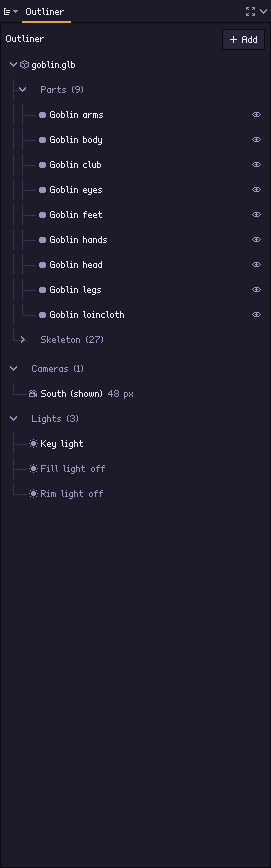
Una serie con Shift+clic sigue las filas tal como están en pantalla, de arriba abajo, atravesando los encabezados (una forma, las cámaras y una lámpara pueden ser una sola serie), pero solo las filas visibles: lo que oculta un encabezado plegado no entra. En la Vista 3D, Ctrl+clic añade o suelta como en el Esquema y Shift+clic añade (el espacio no tiene un orden que pueda seguir una serie); el gizmo, y G, R y S, mueven, giran o escalan entonces todo lo elegido a la vez, cada cosa tanto como se mueva la principal (una escala, tantas veces). El grafo de Escena es la misma elección: las filas elegidas son sus nodos seleccionados, y un recuadro o Shift+clic ahí elige sus filas. Arrastrar la fila de una cámara elegida mueve con ella todas las cámaras elegidas, una posición cada vez.
El Inspector con varios elegidos indica qué son («3 cámaras», «4 objetos» cuando son de varios tipos) y muestra lo que comparten:
- Todos los de un tipo: cada ajuste de ese tipo: para las cámaras, el juego, la vista, la inclinación, la proyección, el campo de visión, el giro, el tamaño, el ancho, el alto y el zoom; para formas, lámparas, volúmenes e imágenes, los ajustes de sus nodos.
- De varios tipos: solo los ajustes que tienen todos ellos, con el mismo nombre y rango. Una forma, un volumen y el modelo comparten dónde están (En) y cómo giran (Giro); una forma y una parte comparten Mostrado. Una cámara y una forma no comparten nada, y el Inspector lo indica.
- Los nombres nunca se comparten: dos cosas con el mismo nombre dibujarían ambas cada una.
Un ajuste en el que todos coinciden muestra su valor. Uno en el que difieren está mixto: una raya (—) en un campo de número, texto o color, Mixto en un desplegable, un guion en una casilla. Una edición es absoluta: lo que fijes se fija en todos ellos, así que con todas las cámaras elegidas, escribir 48 en Ancho y 48 en Altura hace que el lienzo de cada cámara sea de 48x48. Un número arrastrado parte del valor del principal y les da a todos el número mostrado. Cada edición es un paso del historial, sea cual sea el número de cosas que cambie. Una cámara sin lienzo propio (con el tamaño dado por píxeles por metro) no tiene ancho: elige antes Tamaño para todas. Ninguna cámara es dueña de un Estilo (un nodo Sprites nombra el Estilo que toma), así que aquí no hay ningún Estilo que fijar por cámara.
Moverse
La cabecera del panel 3D elige cómo se dibuja la escena. Desde dónde miras no necesita elección: arrastra y estarás en la vista libre; C sobre la Vista 3D (o Mirar a través de en la cabecera) mira a través de la cámara elegida en la cabecera.
| Hazlo | A |
|---|---|
| Arrastrar | órbita |
| Arrastrar con el botón derecho, con el botón central o con Shift | sartén |
| Desplazar (o pellizcar) | zoom hacia el pivote; cada paso es el mismo (unos 1.22x) que en la Vista 2D y los grafos |
| W A S D, Q E | volar hacia delante, de lado, hacia abajo y hacia arriba (Shift: más rápido) |
| F, o doble clic | encuadrar el modelo |
| Z | recorrer los modos de sombreado |
| Tab | el panel bajo el puntero a pantalla completa, y de vuelta (o el botón a la derecha de la cabecera de cualquier panel) |
| C (sobre la Vista 3D) | mirar a través de la cámara mostrada, o volver a la vista libre |
| P | perspectiva u ortográfica |
| Shift+G | la cuadrícula del suelo en 3D, la cuadrícula de píxeles sobre el sprite |
| C, D, A (sobre la Vista 2D) | los colores que usa este fotograma; lo que cambió desde el fotograma anterior; retén un render y alterna entre él y el nuevo |
| G, R, S | mover, rotar o escalar lo seleccionado (luego X, Y o Z para bloquear un eje, dígitos para una cantidad exacta, Intro para conservarlo, Escape para devolverlo) |
| Shift+D, X | duplicar, borrar (todo lo elegido) |
| Ctrl+clic, Shift+clic | elegir también (Ctrl de nuevo la suelta) |
| . , Home | encuadrar lo seleccionado, encuadrar todo |
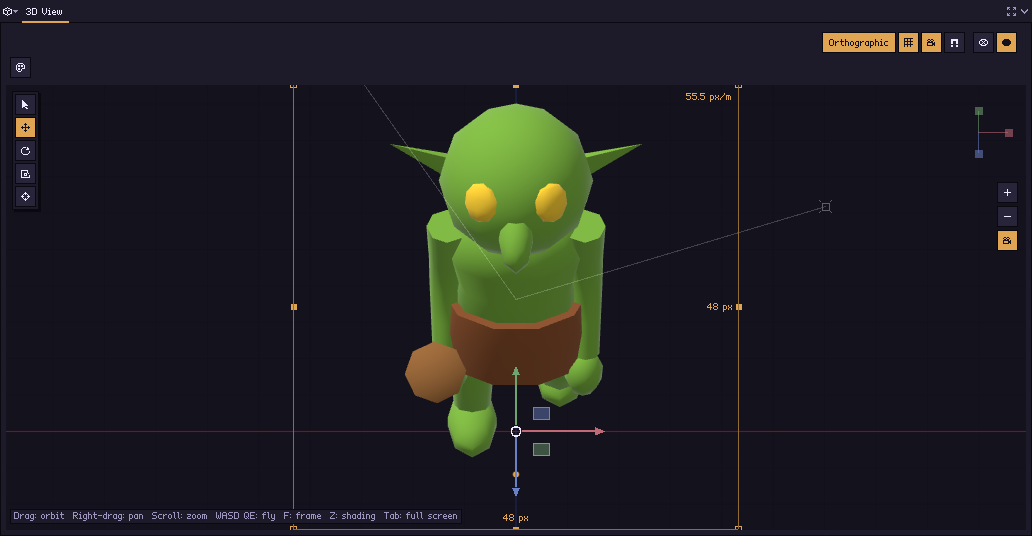
El gizmo de navegación de la esquina superior derecha son los ejes de la escena: tres trazos cortos con un remate cuadrado cada uno. Haz clic en un remate para mirar directamente a lo largo de ese eje, y otra vez para mirar desde el otro lado; arrastra el gizmo para girar la vista. Nombra un eje mientras el puntero está sobre su remate, y se atenúa mientras la vista gira. Debajo están el zoom, la proyección y la cámara.
El gizmo de transformación se sitúa sobre lo que esté seleccionado —el modelo, una forma, un volumen, un emisor; con varios elegidos, sobre el principal, y los mueve todos—, con cinco herramientas en la barra de herramientas de la Vista 3D para lo que hace: Seleccionar (sin gizmo), Mover, Rotar, Escala y Transformar (las tres a la vez); G, R y S funcionan sea cual sea la elegida. Arrastra un brazo para cambiar ese eje. Un movimiento cae en píxeles enteros del sprite, una rotación avanza 15 grados cada vez y una escala en píxeles enteros de tamaño; mantén Shift para hacer cualquiera de ellas libremente. Los mismos números están en el bloque Transformar (Posición, Rotación, Escala) en la parte superior del Inspector.
Modos de sombreado
A la derecha de la cabecera del panel 3D, de nuevo como en Blender:
| Modo | Muestra |
|---|---|
| Alámbrico | solo las aristas de la malla, con las de detrás ocultas. Útil para comprobar cómo está construida una forma y para alinear un modelo con la cuadrícula de píxeles |
| Sólido | superficies con sombreado simple: la vista cotidiana para moverse |
| Renderizado | el pipeline real de pixel art, en vivo desde esta vista, para que veas el sprite que daría este ángulo |
Renderizado se hace exactamente igual que las tomas de una hoja (el G-buffer en la GPU, cada pase en la CPU), solo que desde donde estés mirando. Ctrl+rueda agranda o reduce sus píxeles, con el mismo paso por muesca, en píxeles de pantalla enteros; son tan grandes como los píxeles del sprite en la Vista 2D.
Cámaras
Una cámara es un lado del sprite: ocho lados son ocho cámaras. Las cámaras con la misma vista, inclinación y tamaño se encuadran juntas y escriben una sola hoja, una fila cada una; el grupo de la primera cámara (Sur en un proyecto nuevo) escribe la ruta de exportación, y cualquier otro grupo le añade el nombre de su cámara (hero.png, hero_platformer.png). pxr render hero.pixor las escribe todas. Arrastra una cámara hacia arriba o hacia abajo en el esquema para reordenarlas (un paso de deshacer por arrastre); la primera cámara es con la que se comparan los tamaños de las demás.
Añade una con + en el Esquema: Una cámara para… la configura para un tipo de juego. Un género de un solo lado añade una cámara con su nombre; uno de varios añade una cámara por cada lado, con el nombre del lado que ve (Sur, Sureste…).
| Juego | Vista | Lados | Tamaño |
|---|---|---|---|
| Plataformas | lateral, mirando a la derecha | 1 (reflejo para la izquierda) | 32 px |
| Juego de lucha | casi de perfil | 1 | 128 px |
| Beat 'em up | lateral, 18° hacia abajo | 1 | 64 px |
| Point-and-click | 10° hacia abajo | 8 | 96 px |
| RPG cenital | tres cuartos, 35° | 4 | 32 px |
| Acción y aventura | tres cuartos, 50° | 8 | 48 px |
| Isométrica (2:1) | 30° hacia abajo, 45° alrededor | 8 | 64 px |
| Táctica | isométrico | 4 diagonales | 48 px |
| Estrategia / RTS | 40° hacia abajo, 45° alrededor | 16 | 32 px |
| Carreras | 12° hacia abajo | 16 | 64 px |
| Shooter cenital | directamente hacia abajo | 16 | 32 px |
| Shoot ’em up | directamente hacia abajo, mirando hacia arriba | 1 | 32 px |
| Objetos e iconos | 25° hacia abajo, girado 30° | 1 | 32 px |
Después todo sigue siendo libre: Juego, Vista, Inclinación (en negativo mira hacia arriba desde abajo), Proyección, Giro y Tamaño. Anillo alrededor del modelo añade 4, 8, 16 o 32 cámaras como esta, una por lado. En la línea de comandos, --camera platformer hace lo mismo.
Para apuntar una cámara a ojo: vuela hasta la vista que quieras en la vista libre y pulsa Cámara desde la vista en la cabecera de la Vista 3D. O arrastra la cámara en la vista 3D alrededor del modelo; Shift la ajusta a 15°.
Una cámara es ortográfica salvo que su Proyección diga perspectiva, y con el tamaño Ajustado al modelo encuadra el propio modelo (para que un personaje nunca flote a la deriva): entonces solo importan su ángulo y su tamaño, no dónde está. Lienzo y zoom y Píxeles por metro fijan el encuadre en su lugar.
Varias escenas
Una escena es una disposición de los objetos: el modelo y dónde está, el grafo de Escena con todo lo demás, las cámaras, lo que está oculto, los conjuntos de partes y el suelo. Un proyecto empieza con una, y con una sola no se muestra nada de esto. Las acciones, los Estilos y los pipelines de Asset son del proyecto, compartidos por todas las escenas: una acción nombra cosas, así que se reproduce en cualquier escena cuyas cosas tengan esos nombres.
Duplicar escena (arriba del Inspector en el paso Escena, o en el menú Proyecto) crea una segunda escena, una copia de la mostrada, y la muestra: el mismo héroe como ficha de 16 px vista desde arriba, por ejemplo, o una imagen promocional con suelo y lámparas. Cambia sus cámaras y objetos; la primera se queda como estaba. A partir de dos escenas:
- el selector Escena de la cabecera, antes del selector Cámara, elige la escena que muestran todos los pasos (mostrar otra escena no es un cambio: no entra en el Historial ni pide guardar);
- la sección Escena del Inspector nombra la escena mostrada (sus hojas llevan ese nombre) y la elimina;
- el nodo Sprites de un grafo de Asset tiene un ajuste Escena: todas las escenas, o una. Elegir un nodo Sprites de otra escena en el paso Asset muestra esa escena.
Una exportación escribe las hojas de todas las escenas: las de la primera escena con los nombres que les da el grafo, las de las demás con el nombre de la escena añadido (hero.png, hero_map.png).
Desde un script:
pxr project set hero.pixor --add-scene map --view top-down --size 16   # a copy, then edited
pxr project set hero.pixor --scene map --hide Cape                      # edits that scene
pxr project set hero.pixor --rename-scene map:token
pxr graph list hero.pixor --which scene --scene token
pxr graph set hero.pixor --which asset --node sprites --set scene=token
pxr project set hero.pixor --remove-scene token
pxr render hero.pixor                                                   # every scene's sheets
Luces
La luz principal elige la banda de luz de cada píxel y proyecta las sombras. La luz de relleno aclara el lado en sombra (con intensidad 0 está apagada). La luz de contorno resalta los bordes que se alejan de ti. Arrastra las luces principal y de relleno en la escena 3D, o ajústalas en el Inspector.
Estas tres son direcciones, las mismas para cada lado del sprite, así que pertenecen al aspecto: forman parte del Estilo y aparecen en Luces en el Esquema para arrastrarlas donde las veas. Una lámpara es distinta: está en algún lugar de la escena, así que es un nodo del grafo de Escena como una forma (consulta Partes, huesos, accesorios y efectos).
Sigue a la cámara (luz principal, activado por defecto) mantiene la luz del mismo lado en cada cámara, como suelen querer los sprites. Desactivado, la luz se queda fija en la escena: gira un personaje y su espalda queda en sombra.
Formas
Las formas se construyen en Pixor a partir de parámetros, para objetos recogibles, accesorios, piezas de tiles y los bloqueos con los que empieza una escena. + en el Esquema ofrece, bajo Una forma: caja, esfera, cilindro, cono, toro, plano, cápsula, cuña, pirámide, prisma, escaleras, arco y letras. Un arco es un bloque con una abertura de remate redondo que lo atraviesa (una puerta, un portón, un puente), y sus Facetas de curva dicen lo redondo que es el remate.
Una forma nueva se coloca junto a lo que ya haya y se encuadra en la escena 3D, con un gizmo de movimiento encima: una flecha por eje, X roja, Y verde, Z azul. Arrastrar una mueve la forma en píxeles enteros de la hoja, para que un borde nunca caiga entre dos de ellos; mantén Shift para moverla libremente.
En el Inspector:
- Tamaño de la forma es hasta dónde llega la forma en cada eje (Ancho, Altura, Profundidad), en metros, y se muestra debajo en píxeles de la hoja. Segmentos es de cuántos lados se construye una forma redonda (los Lados de un prisma, los Pasos de una escalera): los números bajos dan el aspecto facetado que se lee bien en pequeño.
- Transformar lo coloca y lo gira, y En, en Adónde va, puede colgarlo de un hueso, donde sigue el movimiento como lo hace un accesorio.
- El color pasa por la paleta como cualquier otra superficie.
- Duplicar y Eliminar están arriba, y Ctrl+Z recupera una forma eliminada.
Cada forma es un nodo Forma del grafo de Escena, con sus ajustes en el nodo y llamada ahí por su nombre; un Anillo o una Fila después la repiten. Las formas se guardan como parámetros, no como mallas, así que los proyectos siguen siendo pequeños y cada reconstrucción da los mismos vértices. En la línea de comandos: pxr project set x.pixor --add-shape box:1,0.5,1:0,0.25,0:#c86432, o --shape en un render.
Exportar todo como glTF…, arriba del Inspector de una forma, escribe cada forma de la escena en un .glb, un nodo por forma con su color. Las formas viven en el proyecto como parámetros y normalmente salen de Pixor como píxeles; este es el camino de vuelta a la geometría, para seguir en un modelador o soltarlas en un motor. En la línea de comandos: pxr shapes project.pixor -o shapes.glb, que también acepta especificaciones --shape sin proyecto.
Pixor no es un modelador: no hay edición de vértices, ni booleanas, ni escultura. Blender cubre todo eso: exporta el resultado como glTF y ábrelo en Pixor.
Eliminar
Todo lo que se puede añadir se puede eliminar, de dos formas: haz clic derecho y elige Eliminar NOMBRE… (una fila del Esquema, una acción, una rutina, una fila de una lista, una clave, un nodo o una nota de un grafo, una pestaña de espacio de trabajo, un conjunto de partes, una variante), o elígelo y pulsa Supr. Supr elimina lo elegido en el panel bajo el puntero: la selección del Esquema (toda, cuando hay varias cosas elegidas: una sola pregunta, ¿Eliminar 3 formas?, y un solo Ctrl+Z), la fila de la lista de Estilos, Sprites o Assets, las claves elegidas del editor de clips, el nodo elegido de un grafo, la pestaña de espacio de trabajo mostrada. Pixor pregunta antes (¿Eliminar NOMBRE?; Enter responde Eliminarlo), y Ctrl+Z lo recupera; el Eliminar NOMBRE propio de una pestaña de espacio de trabajo actúa al instante. Lo que vino con el modelo importado —sus partes y huesos— es del modelo, y no se elimina aquí.
Deshacer e historial
Cada cambio es un paso. El botón Historial, junto a deshacer y rehacer en la cabecera de la ventana, trae al frente el panel Historial, una pestaña detrás del Inspector; si lo pulsas otra vez, vuelve a poner el Inspector. Lista los pasos en orden con el actual marcado. Haz clic en un paso para volver directamente a él. Los pasos que has deshecho se quedan en la lista, atenuados, porque siguen ahí para rehacerlos.
Los botones de deshacer y rehacer nombran lo que quitarían o volverían a poner («Deshacer Añadida la forma crate»), y la barra de estado dice lo que hicieron. Un arrastre de un deslizador es un paso.
Partes, huesos, accesorios y efectos
- Partes: el ojo oculta una parte en todas las hojas. Seleccionar una parte fija su hitbox o hurtbox (escrita en la exportación JSON) y nombra el material del que está hecha; lo que el aspecto hace con ese material está en el paso Estilo, en Materiales, porque se aplica a todas las partes que lo comparten.
- Esqueleto: seleccionar un hueso lo convierte en un punto de anclaje (su posición va al JSON), le permite balancearse con el movimiento (huesos con muelle, para pelo, capas y colas) o le acopla un accesorio. Mientras se muestra un clip con claves, G, R y S sobre la escena 3D posan el hueso seleccionado —o la parte seleccionada, si ningún hueso la mueve (una rueda)— y lo que cambian es una clave en el fotograma mostrado (Claves puestas aquí); el propio modelo se mueve cuando el modelo está seleccionado. Un giro con claves sigue contando más allá de media vuelta, así que una rueda con claves de 0 a -360 gira.
- Los accesorios, los efectos, las lámparas y los volúmenes se añaden con +. El rombo de un efecto se puede arrastrar en la Vista 3D; el tamaño y la posición de un volumen se escriben en su Transformar (Volúmenes). Una lámpara ilumina lo que tiene cerca con los propios pasos de la paleta: su posición está en Transformar, y su Inspector indica qué hueso la lleva (Llevado por: una antorcha en una mano), hasta dónde llega (Alcance), cuánta intensidad tiene (Intensidad), cómo se atenúa (Atenuación) y si es un cono apuntado a un punto (Ángulo del cono, 0 para ninguno, y Objetivo): las filas que muestra su nodo en el grafo de Escena, con las mismas palabras, igual que las de un volumen. Los efectos, las lámparas y los volúmenes son nodos del grafo de Escena: una Fila después de una lámpara es una fila de lámparas, y una que no está conectada a nada no está en la escena. Un accesorio y un muelle también son nodos de él —Accesorio y Muelle—, pero cambian el modelo en lugar de estar a su lado: cada copia de la importación lleva el accesorio en la mano y se balancea con el muelle, esté donde esté el nodo en el grafo.
Accesorios en huesos
Un accesorio es otro modelo sostenido por un hueso: una espada, un escudo, una antorcha, una bandera. Llega entero —sus propios nodos, pieles y clips, no solo sus triángulos—:
- Sostenido por su agarre. Un nodo del accesorio llamado
grip(oattach,socket,hold) es lo que sostiene el hueso, girado como el hueso; Sostenido por nombra otro nodo, y sin ninguno se sostiene el origen del accesorio. Un empty en el mango, colocado en el modelador, es todo lo que necesita una espada para encajar en cualquier mano. - Sostenido con las dos manos. Un segundo empty llamado
grip2(oforegrip,offhand,support) es donde va la otra mano: el extremo del pomo de un mandoble, la empuñadura delantera de un rifle, el extremo lejano de un bastón. En cada fotograma, haga lo que haga el clip con ese brazo, el brazo y el antebrazo giran para que la mano caiga sobre él; el codo conserva el lado hacia el que se dobla, y un agarre fuera de alcance se señala con el brazo. - Desfase, Rotación X/Y/Z y Escala lo mueven desde ahí sobre los ejes propios del hueso, en metros y grados; el accesorio conserva su tamaño en metros incluso en un rig en centímetros.
- Se reproduce su propio movimiento. El clip del accesorio con el mismo nombre se reproduce bajo cada uno de los clips del modelo; si no, su primer clip, una y otra vez, para que una bandera ondee mientras su portador camina. Solo sus propias partes se mueven así: un clip que gira el accesorio entero (el giro de un objeto recogible) se deja a la mano. Un modelo que no se mueve toma los clips del accesorio como propios.
- Sus nodos pueden ser puntos de anclaje. Se llaman
prop/node, así que--socket sword/tippone la punta de la espada en el JSON, fotograma a fotograma. - Un hueso con otro nombre se encuentra, igual que los clips: un proyecto que sostiene su espada en
hand.Rla sigue sosteniendo en un rig de Mixamo (mixamorig:RightHand).
En la línea de comandos: --prop sword.glb:hand.R@at=0,0.05,0@turn=0,0,90, y pxr project set P.pixor --add-prop … acepta lo mismo y añade un nodo Accesorio (pxr graph add P.pixor --which scene --node prop --set model=sword.glb --set bone=hand.R es el mismo nodo, ajuste a ajuste).
Acciones
Una acción es el movimiento de toda la escena: un paseo, un ataque, un giro de exhibición, la luz girando alrededor; lo que se reproduce, en cada objeto, a lo largo de sus fotogramas. Una escena tiene tantas acciones como necesite, y cada una se convierte en sprites en el paso Asset.
Los objetos tienen movimiento propio: los clips de un modelo y los clips con claves hechos aquí, cada uno formado por canales —la rotación de un hueso, la posición de una parte, el conjunto de partes mostrado— con claves a lo largo del tiempo. Una acción los reproduce: el que nombra el clip de un modelo, o un clip con claves que anima muchos objetos a la vez. Una rutina son canales hechos una vez y reproducidos dentro de cualquier acción mediante un nodo Rutina; nunca se exporta por sí sola.
La lista Acciones contiene las acciones del proyecto: sus clips, y el giro de exhibición, el barrido de luz, el ciclo de color, los bucles de movimiento y los efectos; después, las rutinas del proyecto bajo Rutinas. Lo que va en las hojas no se decide aquí: los nodos Sprites del grafo de Asset toman las acciones que nombran, y uno con Todas excepto Estático (el de un nodo nuevo) toma todas las acciones de esta lista salvo Estático (consulta el grafo de Asset). Un clip del modelo que el proyecto no tiene (uno borrado de la lista, o un proyecto hecho sin él) se vuelve a añadir desde Añadir una acción › Clip del modelo: NOMBRE. Arrastra una fila hacia arriba o hacia abajo para reordenarla: los clips se mueven entre clips (el orden de las filas de la hoja), las acciones entre acciones, un paso de deshacer por arrastre. Añadir una acción, bajo la lista, ofrece Nueva acción, Nueva rutina, Clips de un archivo…, los clips del modelo que el proyecto no tiene (Clip del modelo: Sway…), los clips de la biblioteca de movimientos (Clip de la biblioteca: walk…), Acción con claves y acciones listas para usar: Giro de exhibición, Barrido de luz, Ciclo de color, Giro, Flotar, Vaivén, Pulso, Aplastar, Parpadeo. Un bucle se hace exactamente como lo hace --motion, sobre lo elegido (Parpadeo sobre la luz). Al seleccionar una acción, sus ajustes aparecen en el Inspector: cómo se mueve (root motion, las claves de un clip con claves, cuántos segundos tarda un giro de exhibición en dar una vuelta). Cómo se corta en fotogramas (la tasa de fotogramas, los fotogramas inteligentes, los fotogramas elegidos a mano) lo dice el nodo Sprites del grafo de Asset que la toma.
Las acciones se crean aquí, y solo aquí. El grafo de Escena coloca cosas; no crea acciones. Una copia a la que el nodo Reproducir del grafo de Escena dio un clip propio lo reproduce sobre los fotogramas de cualquier acción: un molino que gira junto a una casa quieta es una Nueva acción de tantos fotogramas (su nodo Salida dice cuántos) y un nodo Reproducir en el molino. Desde un script, pxr project set game.pixor --add-action windmill, y luego pxr graph set game.pixor --which action --pipeline windmill --node output --set frames=8.
Un giro de exhibición gira el modelo, no las cámaras: cada cámara ve el mismo modelo dar vueltas bajo una luz que se queda donde está, como en un expositor giratorio real, y una cámara con claves sigue moviéndose por encima.
Mantener un fotograma más tiempo. En el paso Asset, con un nodo Sprites elegido, junto al contador de fotogramas bajo la Línea de tiempo está Duración (ms), la duración del fotograma mostrado en milisegundos. Cámbiala y ese fotograma del clip se mantiene ese tiempo en cada hoja, JSON, GIF y .aseprite (la preparación de un ataque mantenida, la continuación rápida), mientras los demás fotogramas conservan lo que les da el corte; Restablecer la duración la devuelve. La duración es de la acción, contada en sus propios fotogramas antes de un Rango de fotogramas y antes de un nodo Mantener, así que cada nodo Sprites que toma el clip la conserva. En otros sitios, la Línea de tiempo muestra la duración sin cambiarla. pxr project set game.pixor --hold attack:2:300 hace lo mismo.
Etapas del pipeline
Pixor convierte cada fotograma en pixel art por pasos: un G-buffer desde la GPU, la resolución a píxeles, el sombreado, las líneas y la limpieza. Cada etapa es un nodo del grafo de Estilo, y al elegir un nodo se muestra lo que produce en la Vista 2D; no hay un selector de etapas aparte. El render de la cámara es un grupo Render por capas con una salida por capa; ábrelo (la flecha a la derecha de su título) y cada capa es un nodo Capa dentro de él:
| Capa | Muestra |
|---|---|
| Albedo, Normales, Profundidad, ID de parte, ID de material | lo que dibujó la GPU para cada píxel |
| Cobertura | cuánto de cada píxel cubre el modelo |
| Luz principal, Sombra | la luz antes de las bandas, sombras proyectadas |
Después vienen el grupo Luz y sombra (ábrelo: Bandas de luz, Brillos…), el grupo Entintado (Silueta, Aristas, Limpiar líneas…), Combinar, el grupo Limpieza y la Paleta: cada nodo de dentro también muestra su propia imagen.
En Estilo, la barra de estado explica el píxel bajo el puntero: su parte, material, color, normal, profundidad, cobertura, N.L, sombra, banda, y lo cerca que está del escalón de profundidad y del ángulo de pliegue. La sección Informe del Inspector lista lo que encuentran las comprobaciones (líneas gruesas, esquinas, huérfanos, píxeles fuera de la paleta).
Los ajustes de sensibilidad (Sensibilidad de línea y similares) muestran su etapa mientras los arrastras: el ángulo de pliegue y el salto de profundidad muestran edges, los bordes de banda muestran bands y la cobertura muestra coverage. Suelta y vuelve el sprite terminado.
En la línea de comandos, pxr stages model.glb -o stages/ escribe una imagen de cada etapa (consulta Línea de comandos).
Claves puestas aquí
Un archivo de modelo trae sus clips. Todo lo que construyas en Pixor —una forma, un grupo, el propio modelo importado— se anima en cambio con claves (Añadir una acción › Acción con claves, bajo la lista de acciones).
Un clip con claves es un clip: los lados, la elección de fotogramas, las duraciones, el root motion y la exportación funcionan con él exactamente igual que con uno importado. Su raíz, para el root motion, es el hueso más alto al que pone claves en el sitio: un ciclo de caminar horneado a partir de un clip de Mixamo que se desplaza (pxr project bake) queda fijo en el sitio, y el JSON da el desplazamiento de cada fotograma para que el juego mueva el sprite.
Los clips de otro archivo entran con --anim FILE (pxr project new y set, igual que lo recibe pxr render): un clip de Mixamo sobre un rig con otros nombres encuentra sus huesos por lo que son, y los lib:walk, lib:run… de la biblioteca de movimientos son clips que un proyecto puede listar como los del propio modelo.
| Hazlo | A |
|---|---|
| I sobre la escena 3D | pon una clave a toda la transformación de lo seleccionado, en el fotograma mostrado |
| Alt+I | deshacer esas claves |
| el rombo junto a un campo | pon una clave a ese número; un rombo relleno significa que hay una clave aquí, uno atenuado significa que el canal tiene claves en otro sitio |
| haz clic en una fila de claves | elegir la clave más cercana a donde hiciste clic e ir a su fotograma |
| arrastra una clave | moverla a otro fotograma (Shift: dejar una copia detrás); todas las claves elegidas se mueven con ella |
| arrastra a lo largo de una fila donde no hay clave | un recuadro: se eligen todas las claves que cubre |
| Shift+clic en una clave | añadirla a las claves elegidas, o quitarla |
| Llega a la siguiente | cómo llega esta clave a la siguiente: Paso la mantiene (por defecto, porque el pixel art va sobre todo a saltos), Lineal avanza de forma uniforme, y los suavizados empiezan o terminan con suavidad |
| Las claves nuevas llegan a la siguiente, en la acción del clip | la curva que toma una clave nueva donde su fila aún no tiene clave que seguir: a saltos hasta que se fije, así que un clip hecho todo de giros y vuelos se hace lineal una vez y no clave a clave |
| Poses | copiar la pose de este fotograma, pegarla aquí, pegarla reflejada de izquierda a derecha (media caminata se convierte en una entera), invertir el clip o hacer que el último fotograma lleve de vuelta al primero |
Un clip propio del modelo —de su archivo, de un archivo de clip o de la biblioteca de movimientos— se toma entero. Convertir en claves en su acción crea a partir de él un clip hecho en Pixor: cada hueso que mueve, con clave en cada fotograma, para cambiarlo clave a clave; el clip original se queda como estaba (pxr project bake game.pixor walk).
Las claves caen en fotogramas enteros al ritmo propio del clip. No hay tiempo entre fotogramas, así que un clip da los mismos fotogramas en todas partes y un archivo de proyecto sigue siendo pequeño y legible.
Una rotación se anima con claves como tres ángulos. Entre dos claves que fijan sus ángulos a la vez —en los mismos fotogramas, llegando a la siguiente de la misma manera—, una rotación sobre dos o tres ejes a la vez se hace como una sola rotación, como lo hacía el clip del que quizá vino; una rotación sobre un eje sigue su ángulo, así que de 0 a 720 sobre Y da dos vueltas, y un giro sobre un eje mientras otro se inclina sigue girando como dicen sus ángulos.
Desde un script: pxr project key game.pixor shape:coin "turn y" --frame 4 --value 180 --how linear --clip spin --frames 8 (un archivo nombra los canales Position X, Rotation Y y Scale Y como x, turn y y size y). Sin --how, una clave toma la curva de su fila, o la del clip: --curve linear fija la del clip.
Conjuntos de partes
Las expresiones, el equipo y los estados de daño son geometría que se muestra u oculta, algo que las variantes de paleta no pueden expresar. Oculta en el Esquema las partes que quieras quitar de en medio y luego Guardar lo oculto como conjunto en Conjuntos de partes, en el Inspector del modelo. Haz clic en un conjunto para mostrarlo; ponle una clave con el rombo de al lado, y un clip puede parpadear, cambiar de arma o recibir daño fotograma a fotograma.
Un conjunto de partes es un índice, así que sus claves siempre son escalonadas: la mitad de un conjunto y la mitad de otro no es nada.
Un conjunto también puede ser una hoja entera: nómbralo en el Conjunto de partes de un nodo Sprites en el grafo de Asset, y cada clip se vuelve a renderizar con ese conjunto activado en todos los fotogramas: el mismo ciclo de caminar sin el casco, en su propia hoja o junto a la primera. Esas filas aparecen en la lista de acciones como walk · no helmet.
Desde un script, un conjunto de partes se anima con claves por su nombre: pxr project key hero.pixor model "part set" --clip blink --frame 1 --value closed. --hide PART,… y --show PART,… dejan partes fuera de todas las hojas, como hace el ojo.
En una escena de varios objetos, un conjunto puede ocultar un objeto entero por el nombre de su archivo (turret para turret.obj) o por su posición (item 2). Desde un script, --part-set NAME:PART,PART (repetible) crea un conjunto y --no-part-sets los quita. Un tanque cuya torreta gira por su cuenta, en treinta y dos ángulos, sobre un casco en ocho, son dos objetos, una cámara para cada uno y un conjunto para cada uno:
pxr project new tank.pixor --item hull.obj@0,0 --item turret.obj@0,0 --size 48 \
  --ring 8 --add-camera "turret:three-quarter:48" --ring-of turret:32 \
  --part-set hull:turret --part-set turret:hull
pxr graph set tank.pixor --which asset --node 0 --set 'camera=turret*' --set part_set=turret
pxr graph add tank.pixor --which asset --node sprites --alone --set camera=South,Southeast,East,Northeast,North,Northwest,West,Southwest --set part_set=hull
pxr graph add tank.pixor --which asset --node merge --alone --in 0=0 --in 1=4
pxr graph wire tank.pixor --which asset --from 5 --to 1 --slot 0
Un proyecto solo de objetos no necesita --model.
Cada --item es un nodo Objeto del grafo de Escena, añadido al final de su cadena. En la aplicación, + › Un objeto › Desde un archivo de modelo… en el Esquema añade uno junto a lo que ya hay; aparece en Objetos en el Esquema con el nombre de su archivo, sus partes se llaman item N: … (N cuenta los nodos Objeto en el orden en que los guarda el grafo), que es como los llama un conjunto de partes, y su Inspector lo coloca, lo gira y lo escala, le da un clip propio (Su propio clip) o lo Elimina. Importar… (Ctrl+I) en la cabecera de la ventana es distinto: sustituye el modelo y conserva el aspecto.
Qué se puede animar con claves
| Destino | Escrito | Canales |
|---|---|---|
| el modelo importado | modelo |
Posición, Rotación, Escala |
| un hueso de su rig | bone:NAME |
Posición, Rotación, Escala: se posa con G, R y S en la vista 3D, y cada cambio es una clave (R, X, 9, Enter lo gira nueve grados sobre X); un número que el clip no anima con claves es la pose de reposo del hueso |
| una parte de la importación que ningún hueso dobla | part:NAME |
Posición, Rotación, Escala, respecto al centro de la parte: se posa con G, R y S como un hueso (R, Z, -, 3, 1, 5, Enter en el último fotograma de una rueda, en un clip cuyas claves nuevas son lineales, la hace girar) |
| una forma construida aquí | shape:NAME |
Posición, Rotación, Escala |
| un volumen | volume:NAME |
Posición |
| una imagen o una tarjeta de texto | picture:NAME |
Posición, Rotación, Escala (respecto a su pie) |
| el emisor de un efecto | effect:N (1 para el primero) |
Posición, mientras el efecto se reproduce bajo este clip |
| una cámara | camera:NAME |
giro e inclinación, sumados a los suyos; las demás cámaras se quedan donde están |
| la luz principal | luz |
giro (azimut) e inclinación (elevación), e intensidad (1 es la propia del aspecto, 0 como si todas las superficies miraran hacia otro lado) |
| un material | material:NAME |
brillo propio (de 0 a 1, para un material que brilla) y desplazamiento de rampa (pasos enteros a lo largo de su rampa) |
| una imagen hecha de fotogramas | picture:NAME, fotograma |
qué fotograma de la tira muestra, desde 0 |
| el conjunto de partes | modelo, conjunto de partes |
qué conjunto se muestra |
Las claves de aspecto son lo que un pixel artist anima sin mover nada: una antorcha cuyo brillo parpadea, una runa que pulsa un paso arriba en su rampa y vuelve, una luz que se atenúa a lo largo de un bucle, una bandera pintada en cuatro fotogramas. Los desplazamientos de rampa y los fotogramas son números enteros, así que sus claves siempre van a saltos.
pxr project key hall.pixor light intensity --frame 0 --value 1 --clip dusk --frames 8 --how linear
pxr project key hall.pixor light intensity --frame 7 --value 0.3 --clip dusk
pxr project key hall.pixor material:rune "ramp shift" --frame 4 --value 1 --clip dusk
Una parte es una pieza del modelo importado, por su nombre, tal como la muestra el Esquema: la rueda de un coche, la tapa de un cofre, el cañón de una torreta. Un modelo sin rig se puede animar así sin pasar por Blender: la parte gira sobre su propio centro, como una rueda sobre su eje, y cada pieza con ese nombre gira con ella (un neumático y su tapacubos). Selecciona la parte y sus claves están en Claves en esta parte (Rotación, Posición); en la línea de comandos:
pxr project key car.pixor part:wheel_fl "turn z" --clip drive --frames 8 --loop yes --frame 0 --value 0 --how linear
pxr project key car.pixor part:wheel_fl "turn z" --clip drive --frame 8 --value -360
Una parte que dobla una piel la mueve su rig, así que no puede tener claves propias.
Las claves de un emisor se leen cuando su efecto se reproduce bajo el clip con claves (el Clip del efecto): el fuego de una bola de fuego vuela con ella, y el humo de una antorcha sigue a la antorcha que balancea el clip.
Una clave de cámara gira una cámara alrededor del modelo —la que nombra, ya que una cámara es un lado del sprite—, así que una órbita con claves en una cámara top deja quieto un anillo de ocho lados. Renombrar la cámara se lleva sus claves con ella. Una clave de luz orienta la luz principal: una antorcha que se balancea, un amanecer en un bucle.
Prueba lo que describe esta página con tu propio modelo, gratis en tu navegador.
Probar en el navegador Obtener Pixor