Línea de comandos
pxr renderiza los mismos sprites que la aplicación (el mismo proyecto da los mismos píxeles) y es ideal para scripts de build y trabajo por lotes. pxr help imprime todos los comandos y opciones, pxr help COMMAND un comando con sus opciones, y pxr --version la versión. Ante una línea de comandos que no puede leer, indica qué está mal, cómo se usa ese comando y que consultes pxr help COMMAND.
Tareas habituales
# One sprite, 64 px, three-quarter view
pxr render knight.glb -o knight.png

# Every clip, 8 sides, 12 fps, all export formats
pxr render knight.glb --clip all --ring 8 --export all -o out/knight.png

# Two clips, hand-picked frames for the attack
pxr render knight.glb --clip walk --clip attack --keys 0,0.2,0.35,0.6 -o out/knight.png

# A different look
pxr render knight.glb --preset selout --view isometric --light -30,50 --bands 4 --aa 1 -o knight.png

# Your palette
pxr render knight.glb --palette my-palette.hex -o knight.png

# Save the settings as a project, then render it again later (or open it in the app)
pxr render knight.glb --clip all --ring 8 --export aseprite -o out/knight.png --save-project knight.pixor
pxr render knight.pixor

# A whole folder, every clip of every model, with a report
pxr batch models/ --recursive -o out/ --ring 8 --export all
Un proyecto es su propia receta: al renderizarlo se leen de él el aspecto y la escena, y de la línea de comandos solo se toma adónde van los archivos (-o, --export, --names, --scale, --anim-scale, --no-recipe, --debug), las capas adicionales (--paper-doll, --piece, --parallax, --haze), el backend y qué pipeline de Asset escribe. Cualquier otra opción se nombra en un aviso, ya que no cambiaría nada: fíjala en el proyecto con pxr project set.
Qué pipeline de Asset. pxr render project.pixor escribe el primer pipeline de Asset del proyecto, igual que la ventana de exportación de la aplicación escribe el elegido en ella, que empieza siendo el de la cabecera; --pipeline NAME escribe otro, y --pipeline all, todos. Un archivo se llama igual se escriba el que se escriba, así que --pipeline all escribe exactamente los archivos que escriben los pipelines uno por uno. pxr names, pxr watch y pxr run también aceptan --pipeline.
Adónde van los archivos. -o PATH (o --out PATH; todos los comandos aceptan ambos) es donde escribe un comando. Para un comando que escribe un solo archivo —render, stylize, effect, voxels, shapes, rebake, project blueprint, project set (la hoja del proyecto)—, es ese archivo, o una carpeta donde va el archivo con su propio nombre cuando la ruta termina en / o es una carpeta que existe: pxr render knight.glb -o out/ escribe out/knight.png. Un proyecto renderizado con -o escribe todos sus archivos en esa carpeta (D51): la carpeta de hojas del proyecto (out/ por defecto) pasa a ser ella, una ruta dentro de ella mantiene su lugar debajo, y cualquier otra ruta, su última parte, incluidos archivos comprimidos, animaciones e iconos. La ventana Exportar de la aplicación ejecuta exactamente pxr render PROJECT --pipeline NAME -o FOLDER, sobre una copia del proyecto tal como está abierto, guardado o no, con el nombre del proyecto; --recipe-project FILE.pixor (o none para un proyecto sin título) es lo que nombra la receta de la copia en lugar de la copia. Los comandos que escriben muchos archivos —batch, golden, gbuffer, stages, icons, run --jobs— reciben una carpeta.
Los archivos de clip junto a un modelo con el nombre <model>@<clip>.<ext> se añaden automáticamente. Otros archivos con el mismo esqueleto se pueden añadir con --anim FILE.
Comandos
| Comando | Hace |
|---|---|
pxr render MODEL | PROJECT.pixor |
un sprite, o una hoja cuando se piden clips, lados o acciones; un proyecto escribe una hoja por cada grupo de cámaras encuadradas juntas |
pxr stages MODEL -o DIR |
una imagen de cada etapa del pipeline (albedo, normales, profundidad, cobertura, luz, bandas, aristas, líneas, limpieza, lint…), --only edges,lines para algunas; --node N escribe en su lugar lo que hace el nodo N del grafo de Estilo como KIND.still.png (la pantalla de un CRT): una imagen fija, nunca un sprite ni una hoja |
pxr batch FOLDER -o DIR |
todos los modelos de una carpeta (.gltf, .glb, .fbx, .obj, .vox; --recursive para las subcarpetas); los modelos que fallan se informan y se omiten; DIR/report.json; --blueprint B.pixorblueprint pasa cada modelo por una plantilla de proyecto; --cache DIR sirve los modelos que no han cambiado (consulta bibliotecas). En la app, suelta la carpeta en la ventana |
pxr run BLUEPRINT.pixorblueprint --in model=M |
una plantilla de proyecto con sus entradas rellenadas (consulta el grafo de Escena); --set NODE.SETTING=VALUE cambia un ajuste, --set PIPELINE/NODE.SETTING=VALUE lo mismo solo en un pipeline (--set hold.times=4 el nodo Mantener de cada pipeline de asset); --jobs TABLE.csv -o DIR ejecuta una fila de una tabla por render; --pipeline NAME|all como en render |
pxr rebake SHEET.aseprite |
renderiza de nuevo el proyecto en una hoja sobre la que pintaste, conservando tus capas y tus ediciones (consulta Aseprite) |
pxr cache stat|gc DIR |
lo que contiene una caché; gc --keep 20GiB elimina los renders usados hace más tiempo hasta que quepa |
pxr golden CASES.txt |
renderiza casos de prueba y los compara con imágenes guardadas (ver más abajo); --only TEXT ejecuta los casos cuyo nombre lo contiene, --tolerance F acepta una fracción F de píxeles distintos, -o DIR (por defecto target/golden) es donde van los resultados; --graph los renderiza en su lugar a través del grafo de nodos del aspecto (el del preset como el grupo Pixelar incluido) y --flat a través del mismo grafo con todos los grupos aplanados en átomos; ambos deben coincidir con las mismas imágenes. --cache DIR escribe el sprite de cada caso en --out a través de la caché y compara ese archivo, servido o renderizado; --no-cache escribe los mismos archivos sin ella |
pxr import MODEL --report |
lo que le pasa al archivo al importarlo, sin renderizarlo: lo encontrado, lo corregido y por qué, lo sugerido, lo que falta, los triángulos por píxel de sprite; --json para un lote que encuentra primero los archivos rotos. Un archivo de cosas colocadas una junto a otra (un pueblo, un nivel, un tablero de accesorios) se juzga como un todo: ningún esqueleto, pie o rueda que haya en él lo gira, y su unidad es la de sus cosas, no la de su suelo; una escena de más de 50 m de ancho cuyas cosas miden en su mayoría de 0.3 a 10 m cada una se queda en metros, se toquen o no |
pxr reference SPRITE.png |
ajustes leídos de un sprite que ya tienes: paleta, tamaño, contorno, bandas, desplazamiento de tono, tramado, cada uno con su porqué; pxr project set P --match-sprite S.png los aplica |
pxr voxels MODEL -o OUT.vox |
el modelo como vóxeles, de --height de alto (de 1 a 256), con la paleta del aspecto: un archivo de MagicaVoxel; --stack también escribe un sprite stack (consulta Vóxeles y sprite stacks) |
pxr nodes [--graph G] [--json] |
cada nodo de los cuatro grafos (estilo, acción, escena, asset) tal como los tiene este Pixor: qué hace, qué recibe y qué da, cada ajuste con su rango y su valor por defecto; --json para herramientas (la referencia de nodos del sitio web se genera a partir de ello) |
pxr inspect FILE |
lo que encontró el importador en cualquier archivo que importa Pixor (los formatos, también en pxr help inspect): en un modelo, objetos, materiales, huesos, clips, avisos; en un .vdb, sus rejillas y su tamaño; en una imagen, su tamaño; en una paleta, sus colores |
pxr gbuffer MODEL -o DIR |
los destinos de render en bruto, para informes de errores; el volcado .pxrg lleva las aristas de la malla cuando el aspecto las dibuja |
pxr stylize DUMP.pxrg |
ejecuta las pasadas de píxeles sobre un render guardado, alámbrico incluido |
pxr diff OLD NEW |
dos carpetas de exportación (o dos hojas): qué archivos son nuevos, han desaparecido o difieren, en cuántos píxeles y, a partir de la receta de cada archivo, qué ajuste o entrada lo causó; --all lista también los archivos idénticos, --exact sale con 1 ante cualquier cambio. Dos volcados .pxrg se comparan destino a destino (--depth-tolerance EPS, --samples N) |
pxr adapters |
las GPU que puede usar Pixor |
pxr doctor |
con qué puede renderizar este equipo, y si su GPU coincide con la referencia de la CPU |
pxr project new|set|show PROJECT.pixor |
crear, cambiar o imprimir un proyecto desde scripts y herramientas: --name NAME le da nombre (el nombre de la cabecera, no el del archivo); pxr project show imprime el proyecto entero, su nombre con el resto. new rechaza un archivo que existe salvo con --force. Todas las opciones que admite set están en Opciones del proyecto |
pxr project key PROJECT.pixor TARGET CHANNEL |
una clave de un clip hecho en Pixor (--clip, --frame, --value, --how, --remove…), para que un script pueda construir un clip |
pxr project bake PROJECT.pixor CLIP |
un clip propio del modelo como un clip hecho en Pixor, con cada hueso con clave en cada fotograma (--as NAME, --fps F) |
pxr project scene PROJECT.pixor [NODE] |
el grafo de Escena nodo a nodo: ring, row, grid, scatter, look-at, vary… añadidos al final de la cadena, con las opciones de cada nodo nombradas según sus ajustes (Opciones del grafo de Escena); un nodo que no recibe nada (object, import) empieza la cadena en lugar de la importación sola, y va junto a una cadena más larga, fusionado con ella; sin nodo (o con --list) la imprime, --set NODE.SETTING=VALUE cambia un ajuste de un nodo, --drop N quita el nodo N y --clear devuelve el grafo a la importación sola |
pxr project blueprint PROJECT.pixor -o B.pixorblueprint |
el proyecto como plantilla de proyecto, con sus archivos de modelo, paleta, accesorio y volumen sacados a huecos con nombre; --name N le da nombre (el del archivo del proyecto por defecto) y --about A dice en una frase lo que hace |
pxr style new KIT --from PROJECT |
guarda el primer Estilo de un proyecto como kit de Estilo |
pxr shader MODEL|PROJECT -o DIR |
el Estilo como shaders de Godot 4, en tiempo real (consulta El Estilo en Godot, en tiempo real); --res res://FOLDER, --view-scale K, --partial |
pxr turnaround MODEL|PROJECT -o PAGE.png |
una hoja de modelo: cuatro vistas a una misma escala, la paleta, una tabla de alturas junto a cada --with MODEL, los tamaños (consulta Una hoja de turnaround); --height PX o --ppu N, --page-scale K, --title, --background |
pxr kit show FILE.pixorkit |
lo que contiene un kit: un grupo de nodos, un Estilo, un preset o un pipeline |
pxr names PROJECT.pixor [--names T] [--pipeline NAME|all] |
los nombres que escribirá el proyecto y el id de cada fotograma, sin renderizar, los archivos de cada render por su propia ruta; dos fotogramas con un mismo nombre, dos renders sobre un mismo archivo (would be written twice) o dos archivos en una misma ruta (la base de un paper doll y la del kit de luz, una variante de paleta y una capa) son aquí un error en lugar de un archivo perdido más tarde |
pxr graph list|set|add|drop|wire|save|swap|flatten|extra FILE --which scene|action|style|asset |
cualquiera de los cuatro grafos desde un script. --pipeline NAME elige cuál: una acción por su nombre, un Estilo o un pipeline de asset, el primero salvo que se nombre. Imprímelo, cambia un ajuste, añade un nodo a la cadena (o junto a ella con --alone, conectando otros con --in SLOT=NODE), quita uno, une dos con wire --from N --to M --slot S, guárdalo como kit (save -o KIT.pixorkit: el grafo de Estilo entero, el grafo de escena, de acción o de asset como un solo nodo, --as-pipeline un pipeline de asset entero que otro proyecto usa con pxr project set --use-pipeline), mete un kit de nodos como grupo (add --kit KIT) o en lugar de un nodo (swap --kit KIT), o escribe un grafo con sus grupos expandidos; extra --node N --name LAYER hace que la imagen de un nodo de Estilo sea también una capa de las exportaciones, y --drop lo detiene. --node (y --set NODE.SETTING en pxr run) nombra un nodo por su número, su tipo, el nombre de un grupo, lo que dice su Llamado (un Archivo de imagen, una Hoja) o el nombre que se le dio en la app (F2); un nodo object es el modelo (of=model), y un objeto, una forma o una imagen es un nodo propio. Los nodos sprites, frame-range y hold de un grafo de Asset se ajustan como cualquier otro (--node sprites --set action=walk,Static; action=every-one-except-static es el de un nodo nuevo, action= todas las acciones, Static incluida; --set smart=6, --node frame-range --set from=2 --set to=5, --node hold --set times=2); los de una acción (clip, bob, spin, merge…) por tipo o número, y uno añadido sin --alone se reproduce de inmediato, fusionado con lo que haya. En el grafo de Estilo un nodo entra sin conectar a nada; --in SLOT=NODE y wire lo conectan. Una edición que dejaría un grafo sin poder ejecutarse se rechaza y el archivo queda como estaba (consulta el grafo de Escena, el grafo de Asset y los nodos) |
pxr shapes [PROJECT] -o OUT.glb |
escribe las formas construidas en la app como geometría, para un programa de modelado o un motor |
pxr icons MODELS... -o DIR |
iconos de inventario con un atlas por tamaño; la rareza sale del nombre de cada archivo, y --save guarda una receta para volver a ejecutarla (consulta Exportar) |
pxr check MODEL|PROJECT|SHEET.png [-o MARKED.png] |
la revisión de pixel art y la de daltonismo (Revisión de pixel art): banding, antialiasing borroso (y una imagen redimensionada con suavizado), escalones irregulares y grupos diminutos, cada uno impreso con su fotograma y el ajuste que lo corrige y marcado en MARKED.png (por defecto NAME_check.png; --scale K, por defecto la escala propia de un PNG). Un modelo o un proyecto se renderiza, cada fotograma; un PNG se lee al tamaño al que se dibujó, fotograma a fotograma cuando tiene su JSON al lado. --checks banding,blur,steps,clusters elige cuáles (todas por defecto), --cluster N lo grande que puede ser un grupo diminuto (por defecto 2). --colour-blind (o colour-blind en --checks) marca además los colores que se parecen con deuteranopía, protanopía o tritanopía donde se tocan, recuadra las partes y los colores de equipo de --variant que se parecen, y escribe MARKED_deuteranopia.png y los demás, los fotogramas tal como los ve cada tipo (Visto con daltonismo). Sale con 1 si hay hallazgos. Nunca cambia un píxel. pxr audit pregunta si las hojas se hicieron de la misma manera; esto pregunta si una está bien dibujada |
pxr audit FILE|FOLDER... [--style KIT] |
comprueba que las hojas exportadas coinciden: preset, juego de luces, vista, inclinación, luz, bandas, líneas, paleta y píxeles por metro, a partir de la receta de cada archivo, y con un kit de Estilo que cada color esté en su paleta (sale con 1 si no) |
pxr watch PROJECT.pixor |
exporta de nuevo cada vez que cambian el proyecto, su modelo, sus archivos de clips o su paleta, una vez que han estado quietos durante una comprobación; --interval SECONDS es cada cuánto mira (por defecto 1, de 0.05 a 60), --exit-after N se detiene tras N exportaciones (sale con 1 si la última falló; 0, el valor por defecto, vigila hasta Ctrl+C), y -o, --export, --godot-path y --pipeline se aplican a cada exportación, como para render |
pxr effect KIND[:FRAMES][,KEY=V...] |
un efecto de píxel por sí solo: explosion, hit-spark, slash, magic-burst, heal, portal, smoke-puff, dust, fire-loop, rain, snow, fireflies, falling-leaves, breath, jet, embers, lightning, shockwave, ground-slam, debris, charge-up, whirlwind, sparkle, level-up, confetti, coin-burst, blood, splash, ripple, frost-nova, teleport, muzzle-flash, stun-stars, poison-cloud, fireball, magic-missile, aura, steam, spark-shower, soul, trail (un trazo de luz a lo largo de 1.path=; un fireball, un magic-missile y un muzzle-flash vuelan a lo largo de +x), beam, shield, con los ajustes de --effect (pxr effect breath,ramp=frost,axis=+x); una receta encadena efectos con >, y cada KIND[:N][@land][+F][,KEY=V...] siguiente empieza F fotogramas después del primero, o después de que aterrice (pxr effect "fireball:12,path=0,3,0:4,0,0>ground-slam@land>fire-loop@land+2") |
pxr console list|check SHEET.png |
los modos de consola, o si una hoja encaja en uno (sale con 1 si no); la consola viene de --console o de la receta de la hoja |
Opciones de render
| Opción | Predeterminado | |
|---|---|---|
--view VIEW |
el del preset | lateral, tres cuartos, isométrica o cenital |
--pitch DEG |
el de la vista | grados bajo el horizonte |
--yaw DEG |
0 | gira un solo sprite, o el único lado de una hoja de uno: el modelo gira alrededor de +y, 90 mirando a la derecha, como --sides 90 |
--camera GENRE |
la cámara de un juego: platformer, fighting, beat-em-up, adventure, top-down-rpg, action-adventure, isometric, tactics, strategy, racing, top-down-shooter, shmup, icon (vista, inclinación, giro; tamaño y lados salvo que se indiquen) |
|
--camera-yaw DEG |
0 | girar la cámara alrededor del modelo, todos los lados |
--size N |
64 | encajar en N x N, de 4 a 2048; --size 960x540 encaja en un lienzo de ese ancho y ese alto (una imagen de título, un fondo) |
--pixels-per-metre F |
píxeles por metro fijos en lugar de --size, de 0.5 a 4096 (los Píxeles/m de la app); con --size también, ese lienzo a esa escala, recortando lo que quede fuera (varios modelos dibujados a una misma escala en celdas de un mismo tamaño) |
|
--up AXIS |
decidido al importar | el eje que apunta hacia arriba en el archivo (y, z, -z, x, -x, -y): para un modelo exportado tumbado |
--import-scale F, --import-offset X,Y,Z |
decidido al importar | la unidad y el movimiento, indicados a mano |
--no-import-fix |
renderiza el archivo exactamente como es, sin corregir nada | |
--samples N |
4 | muestras por píxel en cada lado, de 1 a 8 (Muestras en la app) |
--margin PX |
1 | píxeles vacíos que se dejan alrededor del sprite ajustado (el Margen de la app, el de un proyecto con pxr project set --margin), más allá de su línea exterior (un contorno dibujado por fuera, y lo que un nodo Grosor de línea dibuja más allá, tienen su propio espacio): espacio para efectos y partes que el ajuste deja fuera |
--light AZ,EL |
-45,45 | luz principal relativa a la cámara |
--light-space S |
cámara | mundo: la luz se queda fija en la escena en lugar de seguir a la cámara |
--fill F |
el del preset | intensidad de la luz de relleno, de 0 a 1 |
--no-shadow |
sin sombras proyectadas | |
--bands N |
el del preset | bandas de luz, de 1 a 4 |
--palette P |
un archivo .hex, .gpl o .png, o una paleta integrada: pixor-16, pixor-8, dusk-12, forest-12, desert-12, ice-10, mono-8 |
|
--aa N |
0 | antialiasing: 0 desactivado, 1 silueta, 2 todas las líneas |
--match-space S |
oklab | cómo encuentran los colores su más cercano en una paleta fija: oklab, srgb o weighted |
--dither-pattern P |
bayer | bayer (el sombreado cruzado) o blue-noise (disperso de forma uniforme); ambos se quedan sobre la superficie mientras el modelo se mueve |
--even-stairs |
desactivado | bordes rectos de silueta con escalones regulares (2, 2, 2 en lugar de 3, 1, 2) |
--smear PX |
0 | fotogramas de barrido, de 0 a 64: lo que se haya movido PX píxeles o más desde el fotograma anterior deja una estela |
--subpixel |
desactivado | movimiento subpíxel: un borde que se mueve menos de un píxel toma el siguiente color más oscuro de su rampa mientras el modelo solo lo cubre en parte (project set --no-subpixel lo desactiva) |
--nudge X,Y |
0,0 | mueve el modelo una fracción de píxel en la cuadrícula (cada uno de -0.5 a 0.5); solo cambia el muestreo |
--foot-plant |
desactivado | los pies apoyados de un humanoide en la misma fila de píxeles en cada fotograma de un clip |
--preset NAME |
limpio | clean, selout, retro4, flat, wireframe, o un kit de preset guardado (.pixorkit) |
--style KIT |
un kit de Estilo (.pixorkit): un Estilo entero (pxr style new, Guardar kit… de un Estilo), también su grafo de Estilo, o solo un grafo de Estilo (pxr graph save --which style); las opciones posteriores aún lo cambian. En un archivo de caso de referencia, relativo a él. pxr icons y pxr audit aceptan lo mismo |
|
--dither F |
0 | tramado ordenado entre bandas de luz vecinas, de 0 a 1 |
--line-colour HEX |
el del preset | color de las líneas Oscuro, #rrggbb (solo paletas automáticas) |
--no-lines MATERIAL |
sin líneas alrededor de este material (repetible; pxr inspect los lista) |
|
--fade NAME=SPEC |
erode | cómo se desvanece un material, o si no una parte, cuando baja su opacidad: erode (desde su borde hacia dentro), dither, rim (primero su centro, su contorno al final) o shrink, y AXIS:FROM:TO para una opacidad que cae a lo largo de él (up:0.4:1: entero hasta el 40 %, desaparecido arriba); ambos como dither:up:0.4:1 (repetible; Archivos de modelo) |
--lines MATERIAL=WHICH |
all | qué líneas recibe un material: all, outer (a su alrededor y donde se une con otra parte, ninguna en los pliegues ni en los solapamientos dentro de él: roca escarpada, cristales, objetos low-poly cuyas facetas son sombreado, no forma) o none (como --no-lines); repetible |
--casts MATERIAL=M |
el del archivo | un material luminoso ilumina lo que está a M metros de él, desde el centro de cada parte suya, como pxr.casts (0: solo a sí mismo; repetible) |
--glow-shape MATERIAL=flat |
lit | sombrea un material luminoso desde su propio contorno en pantalla hasta un centro incandescente, en anillos uniformes de su rampa, sea cual sea su curva: una esfera luminosa se lee como luz, no como una bola brillante, y una placa plana recibe un núcleo incandescente (lit lo deshace; repetible; Archivos de modelo) |
--soft MATERIAL[=S] |
0.7 | sombrea las esferas de este material como una sola nube suave, de 0 a 1: humo, polvo, vapor y nubes hechos de esferas (repetible; Archivos de modelo) |
--material-colour MATERIAL=#RRGGBB |
dibuja este material en un color distinto del que tiene en el archivo del modelo: sus tonos, sus líneas y la paleta lo siguen (repetible; pon entre comillas un nombre con espacios) | |
--material-ramp MATERIAL=#RRGGBB,#RRGGBB,... |
dibuja este material con sus propios 2 a 8 tonos, de oscuro a claro, en lugar de los del archivo: un cambio de paleta, así que un mismo modelo viene en muchas combinaciones de color hechas a mano (repetible) | |
--crease-angle DEG |
55 | lo marcado que debe ser un pliegue para dibujar una línea de pliegue, de 1 a 179 |
--depth-step PX |
2.5 | el salto de profundidad, en píxeles, que dibuja una línea interior, de 0.1 a 40 (Paso de profundidad en la app) |
--shortest-line N |
3 | la línea interior o de pliegue más corta que se conserva, de 0 a 16 píxeles (Línea más corta en la app) |
--no-part-lines |
sin líneas entre partes en contacto sin salto de profundidad | |
--outline-inside |
la silueta en el propio borde del sprite | |
--outer LINE |
el del preset | la silueta: none, dark o seloutN (N pasos más abajo en la rampa del píxel que rodea) |
--inner LINE |
el del preset | líneas donde una superficie pasa por delante de otra o se tocan dos partes: none, dark o seloutN |
--convex LINE |
ninguno | una línea clara en los pliegues que sobresalen hacia la cámara: none, dark o highlightN |
--no-material-channels |
ignora el metal, la rugosidad, lo emisivo, lo no iluminado y la transparencia de un material glTF, y sombrea solo a partir de su color | |
--backend B |
auto | auto, vulkan, metal, dx12, gl, webgpu o cpu (consulta Elegir un renderizador) |
Opciones de luz y color
| Opción | |
|---|---|
--rig NAME |
un rig de luces: noon, dusk, torchlight, moonlight, studio o pickup. pickup es para iconos y objetos recogibles que giran o se voltean (una moneda, una caja, un misil visto desde arriba): una luz principal desde delante a la izquierda, un relleno fuerte desde el otro lado, luces de contorno y sin sombras proyectadas, para que ningún lado del giro se oscurezca |
--cycle MATERIAL |
cicla los colores de este material en una acción --colour-cycle (repetible) |
--glints SIZE[:ABOVE] |
los destellos del brillo metálico: un pequeño destello nítido en cada cara pulida orientada hacia la luz, que la recorre a medida que el modelo gira. SIZE auto (según la cara), 1, 2 o 3 píxeles; ABOVE indica lo de frente a la luz que debe ponerse una cara para empezar, de 0.5 a 0.999 (0.75). on los toma tal cual; una parte vacía mantiene su valor predeterminado |
--sparkle COUNT[:SIZE[:FRAMES]] |
estrellas de cuatro puntas sobre los destellos más brillantes, COUNT por bucle (1 a 8), cada una creciendo hasta brazos de SIZE de largo (auto, o 1 a 4) y volviendo en FRAMES fotogramas (1 a 12; 4), blancas, en el borde de un brillo donde se vean. on: una por bucle |
--shine-sweep ANGLE[:WIDTH[:STEPS[:EVERY[:START]]]] |
una banda de luz que cruza las superficies pulidas una vez por bucle: su inclinación en grados (60; 90 vertical), WIDTH píxeles (auto), STEPS pasos arriba en la rampa (1 a 3; 1), EVERY fotogramas por cruce (0: el bucle), START de 0 a 1 (0: cruzando el centro en el primer fotograma). on: tal cual |
--no-shine |
|
--shiny MATERIAL|all |
los materiales que brillan (repetible); por defecto, todo metal (metallic de glTF de 0.5 o más) y toda superficie brillante (roughness de 0.3 o menos). all: todas las superficies iluminadas |
--team MATERIAL|#RRGGBB |
el color de equipo: un material, o cada rampa del tono de ese color (repetible); --variant team:blue recolorea solo eso |
--console C |
un modo de consola: gameboy, nes, megadrive, pico8, tic80, c64 (consulta Modos de consola) |
Opciones de animación
| Opción | |
|---|---|
--clip NAME |
un clip que renderizar (repítelo para más), o all |
--anim FILE |
usa también los clips de FILE |
--ring N |
lados, en sentido antihorario desde el frente (de 1 a 64, por defecto 1), llamados South, Southeast, East… (un anillo de 16: South, SSE, Southeast, ESE, East…, y los ocho puntos conservan sus nombres; otras cantidades, d0, d1…): una cámara cada uno, con un mismo tamaño, en una sola hoja |
--sides A1,A2,... |
en su lugar, un lado en cada ángulo, en grados (0 = frente, 90 = mirando a la derecha) |
--ring-node NODE[:N] |
gira solo NODE, y lo que cuelga de él, por N orientaciones (por defecto: el número de --ring, si no 16) mientras el resto del modelo se queda en el primer lado: la cabeza de una torre apuntando sobre su base fija. Cada lado lleva el nombre de la orientación que muestra; el JSON nombra el nodo y da su pivote como un socket en cada fotograma (consulta Partes que giran por su cuenta) |
--fps F |
fotogramas por segundo del tiempo del clip (por defecto 12), el corte de cada nodo Sprites |
--fps CLIP=F |
una velocidad de fotogramas propia para un clip (repetible, junto a --fps F): --fps 12 --fps Strike=20 dibuja un golpe rápido a 20 por segundo y el paseo a 12. Sus mantenidos, hit-stops y eventos se cuentan en sus propios fotogramas a esa velocidad, y las duration del JSON lo siguen. En un proyecto, un segundo nodo Sprites con sus propios Fotogramas/s hace lo mismo |
--keys T1,T2,... |
tiempos del clip elegidos a mano, en segundos, el corte de cada nodo Sprites |
--clip lib:NAME |
un clip de la biblioteca de movimientos adaptado al esqueleto del modelo: idle, walk, run, jump, attack, hit, death |
--parallax N |
divide la imagen por profundidad en N capas (2–8) para fondos con desplazamiento (consulta Escenas de varios modelos) |
--haze #RRGGBB |
el color hacia el que se desvanecen las capas de parallax lejanas; none deja cada capa en la paleta tal cual |
--portraits SPEC |
dibuja también retratos de diálogo: el busto en cada expresión y sus fotogramas de habla, una fila cada una, en la paleta de la hoja, como NAME_portraits.png y NAME_portraits.json. SPEC es [SIZE|WxH][,EXPRESSION[:ACTION@FRAME]]...[,talk=N][,turn=DEG][,pitch=DEG][,jaw=DEG], por ejemplo 96 o 128,neutral,happy,hurt:hit@2,talk=2; pxr project set --portraits SPEC pone un nodo Retratos en el proyecto, --no-portraits lo quita (consulta Retratos de diálogo) |
--spring NODE[:S,D,G] |
NODE y lo que hay debajo oscilan con el movimiento: rigidez, amortiguación, gravedad (repetible); en un proyecto, un nodo Muelle del grafo de Escena |
--smart-frames N |
conserva N fotogramas de cada clip, elegidos entre sus poses (mantenido cada uno hasta el siguiente; una caminata o una carrera tiene sus dos pasos cortados igual), el corte de cada nodo Sprites |
--once CLIP, --loop CLIP |
el clip CLIP se reproduce una vez o en bucle (repetible), digan lo que digan las pistas del modelo (once, loop, Archivos de modelo) y el nombre del clip: sin ellos, una muerte (death), un golpe recibido (hit), un salto (jump), una recogida (collect), una rotura (break), una apertura (open), un pop, un burst o un destroyed se reproducen una vez. Un clip que se reproduce una vez tiene "repeat": "1" en las etiquetas de fotograma del JSON |
--root-motion M |
keep (predeterminado), in-place (fija el hueso raíz en horizontal) o in-place-sway (quita solo el desplazamiento neto del clip) |
--turntable N |
añade una acción de N fotogramas que gira el modelo una vez |
--turntable-seconds S |
cuánto tarda ese giro (por defecto: N fotogramas a --fps) |
--motion M[:N[:A]] |
añade un bucle: spin, bob, swing, pulse, squash o flicker, N fotogramas, intensidad A (para spin, la parte de una vuelta que da el bucle: spin:8:0.125 gira una gema de ocho facetas una faceta, un bucle sin costuras) |
--colour-cycle N |
añade una acción de N fotogramas que rota los tonos de los materiales cíclicos |
--timing [S][,anticipation=A][,overshoot=O][,squash=Q][,time=T] |
pasa cada clip y acción por un nodo Timing: una preparación antes de cada movimiento rápido, un exceso más allá de donde se detiene y un aplastamiento al aterrizar, según lo rápido que se mueve cada parte; S es la intensidad (por defecto 1, de 0 a 4), A, O y Q escalan cada efecto (0 lo desactiva), T los segundos que duran una preparación y un asentamiento (por defecto 0.1). pxr project set --timing lo pone en cada acción del proyecto, --no-timing lo quita (consulta Anticipación y acción continuada) |
--gait [KIND][,speed=S][,stride=L][,lift=H][,body=B] |
añade una acción llamada gait: un ciclo en bucle hecho a partir del rig, con las patas encontradas donde los huesos llegan al suelo, cada pie apoyado mientras está abajo y balanceado mientras está arriba, y el cuerpo transportado. KIND es auto (el predeterminado: una caminata con dos o cuatro patas, tripod con seis, wave con ocho, slither o hop sin ninguna), walk, trot, tripod, wave, hop o slither; S va en largos de pata por segundo (1.6), L en largos de pata por ciclo (1), H es la elevación de un pie en largos de pata (0.2), B el vaivén y balanceo del cuerpo (1). Una marcha con patas en un modelo sin ellas es un error de uso que dice por qué. pxr project set --gait la añade al proyecto, --no-gait la quita (consulta Marchas para cualquier criatura) |
--prop FILE:BONE[@at=X,Y,Z][@turn=X,Y,Z][@scale=S][@grip=NODE] |
acopla otro modelo a un hueso, sujeto por su empuñadura, movido y girado sobre los ejes del hueso (consulta Accesorios en huesos) |
--shape SPEC |
añade una forma: [NAME=]KIND[:SIZE[:AT[:#RRGGBB[:TURN]]]], p. ej. box:1,0.5,1:0,0.25,0:#c86432, o wheel=cylinder:0.5,0.2,0.5:0.7,0.25,0.5:#14101c:90,0,0 para una rueda con nombre tumbada de lado (repetible). KIND es box, sphere, cylinder, cone, torus, plane, capsule, wedge, pyramid, prism, stairs, arch o letters (pxr help render las lista a partir de la misma lista que lee la opción): letters son los píxeles de la fuente extruidos en bloques, que forman PIXOR o las palabras de un proyecto, pxr project set --add-shape letters --words WORDS --font NAME (render no acepta --words) |
--volume SPEC |
añade un volumen: puff, flame, cloud, mist o una ruta .vdb, luego [:SIZE[:AT]] (un archivo sin SIZE se dibuja al tamaño con el que se hizo el bake; SIZE mide lo que dibuja, no su dominio), luego [:FRAMES[,EVERY[,LOOP]]] para una secuencia .vdb numerada, luego cualquier ajuste como :KEY=V (heat_max=, heat_each_frame=on…) o :on=NODE para ir montado en un hueso o parte y girar con él, y luego @BONE para que lo lleve un hueso, en vertical, o @effect:N para que lo lleve el emisor del enésimo efecto (Volúmenes) |
--wire LINE |
el aspecto alámbrico: none, dark o seloutN, con --wire-fill, --wire-hidden, --wire-angle (de 0 a 180), --wire-all-edges y --wire-glow MATERIAL (ajustes) |
--light-sweep N |
añade una acción de N fotogramas que mueve la luz |
--effect KIND[:N][@CLIP[:NODE]][+F][,KEY=V...] |
añade un efecto de píxel (repetible, cada uno con sus propios ajustes). Con @CLIP se dibuja sobre los propios fotogramas de ese clip a partir del fotograma F, yendo sobre NODE (un hueso o una parte, o item N / item N: BONE para un objeto) mientras se mueve y gira, y el clip conserva su número de fotogramas; sin él, es una acción propia de N fotogramas. Ajustes, en cualquier orden: size= (cuánto se extiende; sus partículas crecen con la raíz cuadrada y se multiplican), energy=, density= (cuántas partículas, respecto a su número propio), seed=, at=X,Y,Z (metros a lo largo de los ejes propios de NODE desde donde empieza: el pivote de NODE o, para breath, jet, lightning, fireball, magic-missile y muzzle-flash, el extremo de lo que NODE lleva a lo largo del eje), axis=X,Y,Z o +x..-z (hacia dónde apuntan, en los ejes del archivo: +y hacia arriba, el modelo mirando a +z; la longitud de un hueso es +y), o forward, back, up, down, left, right (las direcciones propias del modelo), axes=blender (lee at= y axis= en los ejes de Blender, Z hacia arriba y -Y hacia delante), ramp= una rampa con nombre (fire, frost, snow, poison, lightning, sparkle, magic, shadow, water, smoke, dust, blood, heal, wind, energy, spirit, steam, stone), colores #rrggbb de oscuro a claro o un material del modelo, hit=F (el fotograma del impacto, en el JSON), stop=F (el fotograma de su clip a partir del cual ya no está, con las repeticiones de un bucle ajustadas antes y apagándose para entonces), once (un bucle reproducido una vez en sus propios fotogramas, de nada a nada), every=N (vuelve a empezar cada N fotogramas de su clip; las últimas reproducciones de un bucle continúan en sus primeros fotogramas), on=EVENT (empieza en cada evento de fotograma con ese nombre: polvo en cada pisada), world (partículas que se quedan donde nacieron en lugar de ir con el emisor: humo de neumáticos, gases de escape), size=64px, size=1.1h o size=node (píxeles de ancho en su punto más grande, veces la altura del modelo, veces el ancho de su nodo), at=ground (en el suelo, debajo de donde estaría), path=X,Y,Z:X,Y,Z:... y arc=H (el emisor vuela por una curva suave, en metros desde donde empieza, subiendo H metros en su punto medio), land=KIND (un efecto que empieza donde termina el recorrido), to=X,Y,Z o to=NODE (un beam o un lightning anclado a un punto o a un nodo), length=M (la longitud de un rayo), light=R (su emisor es una lámpara que llega a R metros mientras se reproduce), node=, fit / fit=no (si cuenta para el ajuste; con fit=no se corta en el borde de la celda; dibujado en un clip, da espacio a las celdas de ese clip, tan grandes como llegue, a la escala de la hoja, salvo que sea clima), alone (sin el modelo) y N.KEY=V, un ajuste de su N-ésimo tipo de partículas (2.gravity=-3, 1.life=0.2,0.4, 1.colours=frost; uno más allá del último añade partículas: sus propias partículas). La hoja se ajusta solo al modelo, y un efecto agranda únicamente las celdas de su propio clip para caber; con fit=no se corta en el borde de la celda (Efectos de píxel) |
--blur PART,... |
partes que giran demasiado rápido para dibujarse nítidas (rotores, ventiladores, hélices, sierras): cada fotograma dibuja finas estelas curvas que siguen las puntas de las palas en su color, girando con ellas, y un borde tenue de 1 px, con las palas sólidas por encima, sin tramado, como dice pxr.blur de una parte. pxr project set --blur las guarda en el proyecto, --no-blur las quita; Desenfoque de giro en el Inspector de una parte |
--fit-ignore PART,... |
ajusta la hoja sin estas partes (un destello o una bola lanzada hechos de geometría): se dibujan y se cortan en el borde de la celda. pxr project set --fit-ignore las guarda en el proyecto, --fit-all las quita; el pxr.fit: false de una parte en el modelo dice lo mismo |
--hitbox PART, --hurtbox PART, --socket BONE |
cajas y posiciones de huesos por fotograma en el JSON (repetible; consulta Exportar) |
--paper-doll, --piece NAME:PARTS[,ring=N][,node=NODE] |
capas de paper doll (consulta Exportar); una PART puede nombrar un nodo, para todas las partes que cuelgan de él, y ring=N dibuja la pieza sola en un anillo propio, con su nodo girado por N orientaciones, sobre una base que conserva los lados de la hoja (consulta Partes que giran por su cuenta) |
--item MODEL@X,Z[,YAW,SCALE[,LAYER]][,y=H][,ramp=MATERIAL=#RRGGBB,...][:CLIP[,PHASE]], --ground W,D[,#RRGGBB] |
más modelos junto al primero, cada uno un nodo Objeto del grafo de Escena en un proyecto, a y=H metros por encima del suelo, ramp=MATERIAL=#..,#.. sus propios colores para uno de sus materiales (una rampa de oscuro a claro, o un solo color del que se hacen sus tonos; solo cambia la copia de este objeto, así que los tanques de un ejército son rojos y los del otro azules; Sus propios colores del nodo Objeto), cada uno reproduciendo su propio clip junto al del modelo; MODEL se lee del directorio de trabajo y luego de junto al modelo del render, y puede contener él mismo @ (knight@walk.glb@1,0: la posición sigue a la última @ seguida de un número); sin modelo (-), los clips de los objetos marcan el tiempo de la hoja; y un plano de suelo bajo ellos (consulta Exportar) |
--chunks COLSxROWS |
escribe un mapa grande en fragmentos con uniones exactas; --chunk-margin N (por defecto 8) |
--frame X0,Z0,X1,Z1 |
una cámara de juego colocada a mano: el rectángulo del suelo, en metros, que muestra el lienzo, se dibuje lo que se dibuje encima. Con --size WxH el zoom lo sigue, con --pixels-per-metre lo sigue el lienzo; ni un efecto que suba más ni un vehículo que se aleje mueven o agrandan la imagen. Consulta Una cámara que sigue |
--follow NODE[,smooth=S][,clamp[=BOX]] |
una cámara de juego que mantiene NODE (un hueso, o el propio nodo de una parte: pxr inspect los lista) en el centro del lienzo en cada fotograma, movida en píxeles enteros para que el mundo nunca flote; smooth=S le deja alcanzarlo en unos S segundos (de 0 a 10; 0, el predeterminado, lo mantiene en el píxel central). Consulta Una cámara que sigue |
--max-flicker F |
avisa por encima de esta proporción de parpadeo (p. ej., 0.01); en un caso de referencia, falla |
--require-visible OBJECT |
avisa si OBJECT desaparece en algún fotograma |
Una cámara que sigue
Un render de juego pide la propia cámara del juego: un lienzo fijo a la escala del juego, que mantiene al jugador en el centro mientras camina por una escena mucho más grande que la pantalla. Indica el lienzo y la escala, el clip y el nodo que seguir:
pxr render village.glb --size 320x180 --pixels-per-metre 16 --view three-quarter \
  --clip Walk --fps 12 --follow Hero,smooth=0.5 -o walk.png
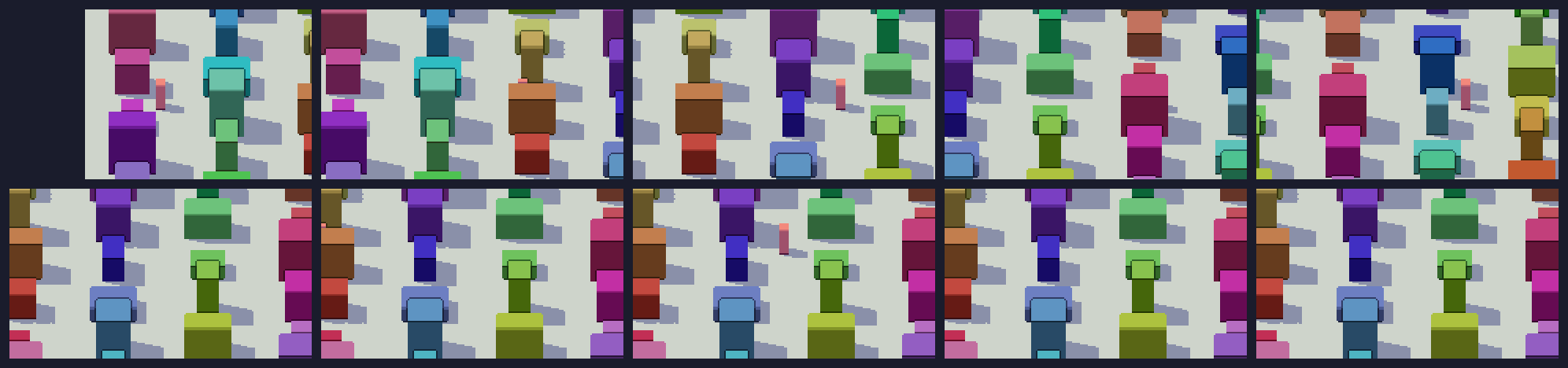
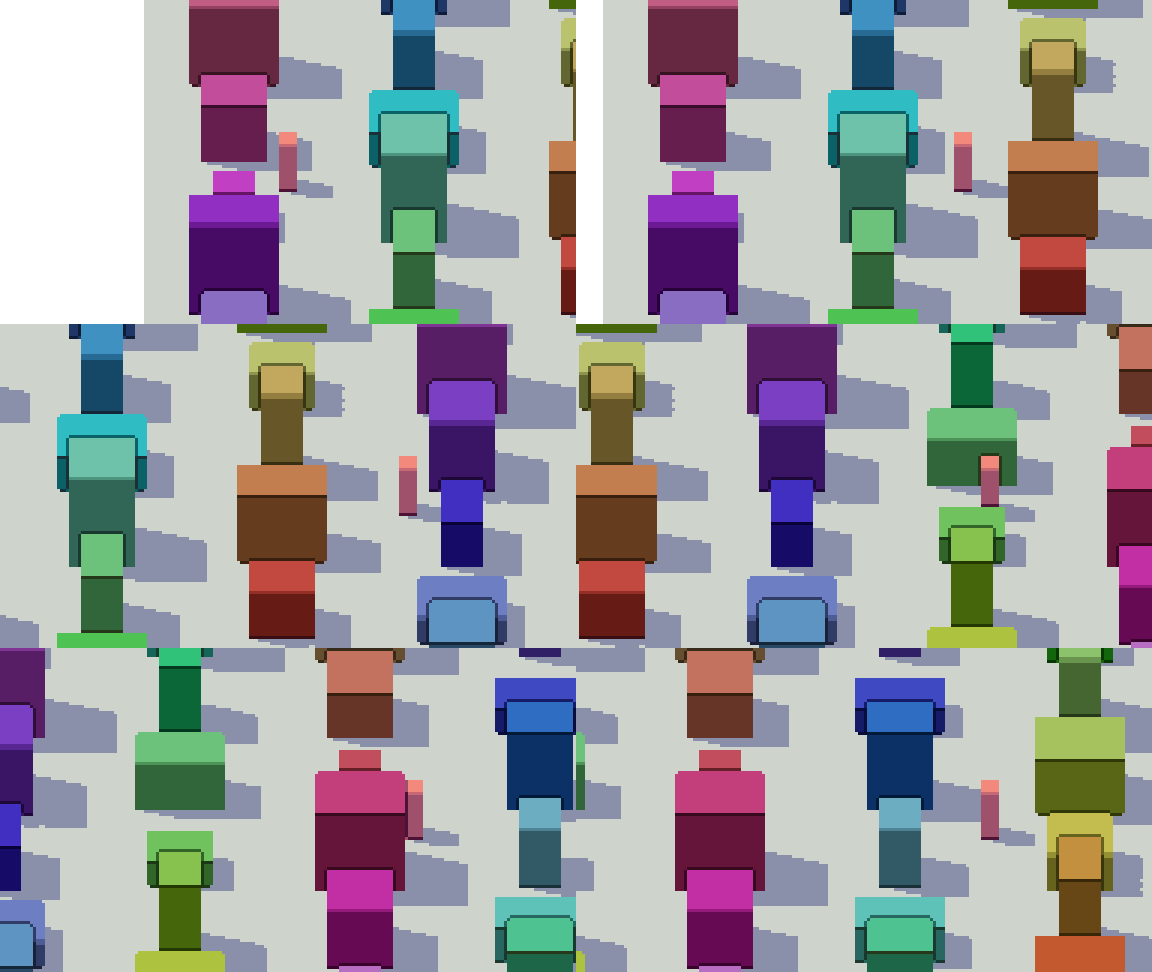
En cada fotograma la cámara se mueve al lugar del nodo, con un suavizado de smooth segundos, y luego se redondea a píxeles enteros: el mundo que tiene debajo se mueve en píxeles enteros de un fotograma a otro, nunca en fracciones, así que nada en él tiembla ni flota; solo lo que de verdad se mueve (el caminante) se mueve por su cuenta. El primer fotograma empieza en el nodo. En una imagen fija (sin clip), se pone en el centro el nodo en reposo. Arriba, un caminante cruzando un pueblo con --follow Walker,smooth=0.5; abajo, la misma cámara quieta:
Dentro del mundo. --follow Hero,clamp nunca muestra más allá del suelo (--ground, si no, toda la escena): cerca de un borde la cámara se detiene y el caminante sigue hacia él, y un suelo más pequeño que el lienzo queda centrado. clamp=Arena se queda dentro de una parte o un nodo con ese nombre y lo que cuelga de él.
Una cámara colocada a mano. --frame X0,Z0,X1,Z1 muestra un rectángulo del suelo, en metros, se dibuje lo que se dibuje encima: una pantalla de juego de exactamente 480 x 270 a una sola escala, donde ni un rayo que sube más alto que los objetos ni un tanque que se aleja mueven o agrandan la imagen:
pxr render arena.glb --size 480x270 --frame -15,-8.5,15,8.5 --clip Fight
pxr render arena.glb --pixels-per-metre 16 --frame -15,-8.5,15,8.5 --clip Fight
Con un tamaño de lienzo, el zoom sigue al rectángulo; con una escala, lo sigue el lienzo (30 m a 16 px por metro son 480 px de ancho). El rectángulo llena el lienzo de borde a borde, sin margen.
Opciones de exportación
| Opción | |
|---|---|
--export LIST |
separados por comas o repetidos: png, json, aseprite, normal, depth, emission, layers, palette, godot, godot-scene, gif, apng, webp, light-kit, p8, 2bpp, chr, md, twitch, discord, 7tv, wallpaper, report, video, o all (todos salvo p8, los tiles de consola, video, webp, los emotes y wallpaper, que solo se escriben cuando se nombran); el PNG siempre se escribe (consulta Exportar). render, batch, run, watch y project set lo leen igual |
--layout L |
cuadrícula (una fila por acción y lado, por defecto) o tira |
--padding N |
píxeles transparentes entre celdas, de 0 a 256 (por defecto 0) |
--extrude N |
repite los bordes de celda N píxeles hacia fuera, de 0 a 64 (por defecto 0) |
--pot |
tamaño de hoja en potencia de dos |
--godot-path RES |
dónde encuentra Godot la hoja (por defecto res://<png name>) |
--anim-scale K |
escala entera de los archivos GIF, APNG y WebP, de 1 a 16 (por defecto 1) |
--gif ORDER |
lo que reproducen los archivos GIF, APNG y WebP (repetible; se escribe un GIF salvo que --export pida APNG o WebP): clips (un archivo por clip y lado, por defecto), reel[,hold=MS] (uno por lado: cada clip por turnos, cada uno una vez, con su último fotograma mantenido MS más, por defecto 400: NAME_reel_South.gif) o turn[:F] (uno por clip: sigue reproduciéndose mientras pasan los lados, F fotogramas en cada uno, por defecto 2: NAME_Fly_turn.gif). Consulta Reels y GIF que giran |
--video-scale K, --video-fps N, --video-background #RRGGBB |
cómo se escriben los vídeos: escala de 1 a 16 (por defecto 4), de 1 a 100 fotogramas por segundo (por defecto 30), sobre qué se dibuja el sprite (por defecto, negro) |
--trim |
recorta cada celda hasta sus píxeles (el JSON y el archivo de Godot conservan la colocación) |
--dedupe |
guardar una sola vez los fotogramas idénticos |
--max-width N |
empieza una fila nueva antes de que la hoja supere los N píxeles de ancho (de 0 a 65536; 0: sin límite) |
--columns N |
N fotogramas por fila, cada clip a continuación del anterior: una hoja de contactos |
--max-height N |
divide una hoja más alta de N píxeles en páginas, con clips enteros por página (NAME_1.png, NAME_2.png; de 0 a 65536) |
--wrap-height N |
mantiene una hoja no más alta que N píxeles en un solo archivo: sus filas continúan en otra columna de filas enteras junto a la primera, y el JSON da el lugar de cada fotograma (0 a 65536) |
--variant NAME |
exporta también una variante de paleta (repetible): un efecto como hit-flash o night, hue:DEG, team:COLOUR (un nombre o #rrggbb; necesita --team) o palette:NAME|FILE; añade una hoja de índices y una textura de consulta |
--light-variant NAME[,NAME] |
dibuja también la hoja bajo otra luz, en los colores de esa luz: night, torch, underwater, poison (repetible; lo mismo que --variant light:NAME); se escribe como NAME_light-night.png con su propio JSON y archivos. pxr project set también lo acepta (en lugar de las luces del proyecto), y --no-light-variants. Consulta Variantes de iluminación |
--shadow KIND |
escribe también name_shadow.png: contact o drop |
--names TEMPLATE |
cómo se nombran los archivos y las claves del JSON: un patrón con {project}, {object}, {action}, {side}, {layer}, {set}, {size}, {index} y {ext}, con {index:3} rellenado a tres dígitos (consulta Exportar) |
--no-recipe |
no guardar la receta (cómo se hizo la hoja) en el PNG y el .aseprite |
--scale K |
amplía el PNG K veces (solo vistas previas; no con otros formatos) |
--save-project FILE.pixor |
escribe también esta línea de comandos como proyecto |
--debug DIR |
destinos de render, paleta, lint e imágenes de parpadeo |
Opciones del proyecto
pxr project new y pxr project set admiten las opciones de render, luz, animación y exportación de arriba y guardan cada una en el proyecto (un ajuste de un Estilo, una cámara, una acción, un nodo de un grafo), así que pxr render PROJECT.pixor vuelve a dar la misma hoja y la aplicación lo abre tal como se dejó. pxr help project las enumera todas. El mundo, las imágenes y palabras y los volúmenes tienen opciones propias en esas páginas. Lo que una opción añade, otra lo quita:
| Opción | |
|---|---|
--add-clip NAME, --remove-clip NAME |
un clip más del modelo que renderizar, o uno menos, dejando los demás como están (--clip vuelve a fijar la lista entera); un clip que el modelo no tiene es un error que nombra los que tiene |
--add-motion M[:N[:A]], --no-motions |
añade un bucle como lo hace --motion (spin, bob, swing, pulse, squash, flicker), en lugar de uno del mismo tipo; --no-motions quita todos esos bucles |
--no-turntable, --no-light-sweep, --no-colour-cycle |
quita la acción que añadió --turntable, --light-sweep o --colour-cycle |
--no-palette |
vuelve a una paleta automática, creada a partir de los colores del propio modelo |
--no-rig |
sin juego de luces: de nuevo las luces del preset |
--no-cycle, --no-team, --no-shiny |
olvida todos los materiales que nombraron --cycle, --team o --shiny (sin --shiny, las superficies metálicas y brillantes brillan, como por defecto) |
--no-glints, --no-sparkle, --no-shine-sweep |
sin destellos, sin centelleos, sin barrido: cada uno desactivado en el Estilo del proyecto |
--cast-shadows |
vuelve a proyectar sombras, después de --no-shadow |
--material-channels |
vuelve a leer el metal, la rugosidad, la emisión, el sin iluminación y la transparencia de un material glTF, después de --no-material-channels |
--no-even-stairs, --no-foot-plant |
los escalones de silueta propios del aspecto, y los pies donde los pone el clip, después de --even-stairs y --foot-plant |
--no-springs, --no-anims |
quita todos los nodos Muelle y todos los archivos de clip que añadió --anim |
--no-items, --no-ground, --no-props, --no-shapes, --no-volumes, --no-pictures |
quita de la escena cada elemento, el suelo, cada accesorio, cada forma, cada volumen y cada tarjeta de imagen y de texto |
--no-cameras |
mantiene la primera cámara y quita las demás |
--add-lamp X,Y,Z[:RANGE[:STEPS]], --no-lamps |
una lámpara en X,Y,Z, que llega a RANGE metros (3) y sube una superficie orientada hacia ella hasta STEPS pasos de rampa (2), repetible; con ella, --falloff F cuán bruscamente se atenúa (1 lineal, 2 cuadrática, 0.5 un lavado lento; 1.5), --cone DEG un foco, que ilumina hasta DEG grados a cada lado de --aim X,Y,Z, la dirección a la que apunta (recto hacia abajo, 0,-1,0), y --lamp-bone BONE el hueso que la lleva, una antorcha en una mano (lámparas); --no-lamps quita todas las lámparas |
--no-boxes |
sin hitboxes, hurtboxes ni puntos de anclaje en el JSON |
--paper-doll, --no-paper-doll |
escribe las capas de paper doll con cada exportación del proyecto, o deja de hacerlo |
--trim, --no-trim, --dedupe, --no-dedupe, --recipe, --no-recipe |
celdas recortadas a sus píxeles, fotogramas idénticos guardados una sola vez, la receta guardada en los archivos: cada uno activado o desactivado para las hojas del proyecto |
--no-variants |
no escribe variantes de paleta ni variantes de iluminación |
--no-shadow-layer |
no escribe NAME_shadow.png, después de --shadow |
--default-names |
vuelve a nombrar los archivos de la forma por defecto, después de --names |
Opciones del grafo de Escena
pxr project scene PROJECT.pixor NODE añade el nodo con sus ajustes dados como opciones; los que no se dan mantienen los valores por defecto del nodo (pxr nodes --graph scene los enumera):
| Nodo | Opciones |
|---|---|
anillo |
--count N (8), --radius R (3 m), --start DEG dónde está el primero (0), --centre X,Y,Z el centro del círculo (0,0,0); miran hacia el centro (--face-in, por defecto) o hacia fuera (--face-out) |
fila |
--count N (4), --step X,Y,Z de uno al siguiente (1.5,0,0 m; un solo número va a lo largo de X) |
cuadrícula |
--cols N a lo ancho y --rows N a lo hondo (3 y 3, de 1 a 256), --step X,Z (1.5,1.5 m) |
dispersión |
--count N (8), --box X,Y,Z la caja en la que se dispersan (6,0,6 m), --apart D la distancia a la que nunca se acercan dos (1 m), --seed N |
look-at |
--at X,Y,Z el punto al que miran, --offset DEG girado más allá (Girar más) |
vary |
cuánto pueden variar la fase de clip (--phase F, de 0 a 1; 0.25), el giro (--turn DEG, hasta 180; 0) y el tamaño (--size F, una proporción hasta 1; 0) de cada objeto, y --seed N |
move |
--by X,Y,Z en metros, --turn DEG alrededor del eje vertical, --size F veces |
espejo |
--axis across|up|forward el eje del plano (across por defecto), --at F dónde está el plano a lo largo de él |
subdivide, displace, height-field |
--times N (1 a 4; 2); --amount M cuánto se mueve la superficie (0.05 m, 0.5 m para un campo de alturas), --bumps M o --hills M a qué distancia unos de otros (0.25 m, 1.5 m), y --seed N |
attribute |
--name NAME (n), --from de dónde se lee el número (index, x, y, z, distance, turn, size, noise), --times F y --plus F |
set-shape |
--setting S (size, width, height, depth, segments, bevel, hue), --from NAME el atributo del que se toma, --times F, --plus F |
select |
--name NAME el atributo, --how above|below y --at F el número con el que se compara |
object, on-surface, on-points |
--of WHAT: la cosa que representa, o aquella cuya superficie o esquinas usa (model por defecto); on-surface también admite --count N (16), --seed N y --all-faces (también los lados, no solo las caras de arriba), y ambos admiten --tilt F, cuánto se inclina un objeto con la superficie (0 a 1) |
drop-to-ground |
--on NAME sobre qué cae (cualquier cosa por defecto), --lift M a qué altura por encima, --tilt F cuánto se inclina con la pendiente (0 a 1) |
seen-by, bevel, play |
--camera NAME; --width W en metros (0.05); --clip NAME |
Pruebas de referencia para tu propio pipeline
Un archivo de casos enumera un render por línea: un nombre, una ruta de modelo o de proyecto (relativa al archivo) y opciones.
hero-walk   models/hero.glb --clip walk --ring 8 --max-flicker 0.02
hero-proj   hero.pixor
pxr golden cases.txt --bless guarda los resultados como NAME.png junto al archivo; después, pxr golden cases.txt falla cuando cambia cualquier píxel, cuando un sprite tiene avisos del lint (píxeles sueltos, esquinas de línea en L, líneas de 2 px) o cuando falla una comprobación --max-flicker o --require-visible; el error indica qué casos tienen píxeles distintos (sus NAME.actual.png y NAME.diff.png están en target/golden) y cuáles no pasaron sus comprobaciones. --bless guarda las imágenes incluso cuando falla una comprobación, y sale con 1 nombrando esos casos. Úsalo para darte cuenta de cuándo un cambio en un modelo altera tus sprites.
Una biblioteca, no una ejecución
Un estudio vuelve a renderizar los mismos cinco mil sprites porque se movió una rampa. Tres cosas hacen que eso sea una decisión y no un trabajo de toda la noche.
Una caché que sobrevive al proceso. --cache DIR en pxr batch y pxr run guarda cada render que hace, con los archivos que leyó y un hash de su contenido: el modelo, los archivos de clips a su lado, las texturas a las que apunta un .gltf, paletas, kits, imágenes y volúmenes. La siguiente ejecución sirve cada render cuyos archivos siguen dando el mismo hash, y renderiza el resto.
pxr batch models/ --cache .pxrcache --out out/     # renders what changed
pxr cache stat .pxrcache
pxr cache gc .pxrcache --keep 20GiB                # least recently used go first
La caché nunca es la fuente de verdad: --no-cache da los mismos bytes, un archivo guardado cuyo hash no coincide con su nombre se renderiza de nuevo en lugar de servirse, y una nueva compilación de Pixor empieza una caché nueva en lugar de fiarse de la antigua.
Un archivo de trabajos. Una tabla con una fila por render, una columna por ranura de la plantilla de proyecto y, opcionalmente, columnas name (la carpeta de la fila), out (su hoja bajo --out) y NODE.SETTING (un --set para esa fila):
model,name,palette,sprites.fps
heroes/knight.glb,knight,palettes/steel.hex,8
heroes/mage.glb,mage,palettes/robes.hex,
Aquí sheet.pixorblueprint sale de pxr project blueprint sheet.pixor, un proyecto de heroes/knight.glb con una paleta, así que sus huecos son model y palette; el caballero se corta a 8 fotogramas por segundo y el mago, con su celda vacía, al ritmo propio de la plantilla de proyecto. Cada fila escribe out/NAME/NAME.png.
pxr run sheet.pixorblueprint --jobs assets.csv --cache .pxrcache --out out/ --jobs-report report.json
pxr run sheet.pixorblueprint --jobs assets.csv --cache /shared/cache --out out/ --rows 400..   # the second machine, of 800 rows
Las rutas son relativas a la tabla. Una fila es exactamente pxr run con el --in y el --set de la fila añadidos, así que una fila que falla se puede ejecutar por separado. Una fila que falla nunca detiene a las demás: el informe lista cada fila indicando si se renderizó, se sirvió desde la caché o falló y por qué, y el trabajo sale con 1 al final si alguna falló.
Presupuestos como opciones. --max-pixels N, --max-memory SIZE y --max-time DURATION rigen por render (por fila, por modelo). Lo que el plan ya sabe (cuántos píxeles tendrá una hoja, cuánta memoria ocupará aproximadamente) se comprueba antes de dibujar nada; el tiempo y la memoria se comprueban entre fotogramas. Superar uno termina con 6 indicando cuál fue y dónde se detuvo; en un trabajo, la fila falla con ese motivo y las demás continúan.
pxr run sheet.pixorblueprint --jobs assets.csv --out out/ --max-memory 1.5GiB --max-time 5m --max-pixels 16MClips largos. Los fotogramas de un clip se dibujan y luego se terminan juntos, ya que las pasadas que evitan que un clip parpadee miran a lo largo de él. Lo que leen se mantiene dentro de 512 MiB (la mitad de --max-memory cuando se indica), unos pocos lados a la vez; un clip demasiado largo incluso para un solo lado se guarda en disco mientras se dibuja (en ~/.cache/pixor/spill, o PXR_SPILL_DIR) y se vuelve a leer según se necesita: los mismos píxeles, más despacio, y la carpeta desaparece cuando termina el render.
Hojas grandes. Una hoja guarda cada fotograma terminado hasta que se escriben sus archivos, así que un anillo de 16 lados a 64 px (80 millones de píxeles) es la mayor parte de lo que ocupa un render. Cada fotograma suelta las lecturas que ningún archivo pidió: su profundidad sin una hoja depth, sus identificadores de objetos y materiales sin report, paper doll, piezas, accesorios ni --require-visible (el plan de un grafo de Asset lo conserva todo). Eso son unos 7 bytes por píxel de hoja en lugar de 15: los mismos archivos, unos 1 GiB para esa hoja.
Códigos de salida
| Código | |
|---|---|
| 0 | éxito |
| 1 | un render, una exportación, un modelo de lote, una fila de trabajo o un caso de referencia que falló |
| 2 | un error de uso: el mensaje, el uso del comando y see pxr help COMMAND en stderr |
| 3 | una entrada que no se pudo leer: un modelo, proyecto, paleta, kit, archivo de caso o volcado |
| 4 | un backend pedido por nombre que no está disponible |
| 5 | una salida que no se pudo escribir: un archivo o una carpeta |
| 6 | por encima de un presupuesto de --max-pixels, --max-memory o --max-time |
| 7 | un re-bake que conservó pintura sobre la que no decidirá solo (--resolve keep|pixor) |
No tener GPU no es un error: Pixor dibuja entonces con su propio rasterizador. Un error dice qué ha fallado de la misma forma en todas partes: --flag takes A to B, got X.
Elegir un renderizador
--backend auto|vulkan|metal|dx12|gl|webgpu|cpu indica quién dibuja la geometría. El aspecto —cada pasada de píxeles— se calcula en la CPU diga lo que diga esto.
- auto (el valor predeterminado) usa lo que tenga la máquina, y recurre a la CPU cuando ningún adaptador funciona.
- cpu es el rasterizador propio de Pixor. No necesita adaptador ni controlador, está dentro del binario y dibuja los mismos píxeles en cualquier máquina: la opción portátil para un pack de assets o una build de CI.
- Un backend nombrado que no está disponible es un error (código de salida 4), porque renderizar en otro sitio sin avisar es peor que decirlo.
La receta de cada exportación registra qué backend la dibujó. pxr doctor imprime los adaptadores encontrados, el que elegiría Pixor, las versiones de los controladores y si ese backend dibuja la misma imagen que la referencia de CPU:
adapter  NVIDIA GeForce RTX 3070 Ti (Vulkan, DiscreteGpu) driver NVIDIA 610.57.04
backend  vulkan (NVIDIA GeForce RTX 3070 Ti (Vulkan, DiscreteGpu))
agrees   vulkan vs the CPU reference: coverage 0.00%, ids 0.00%, albedo 0.00% (allowed 1.00%); normals within 0.028 deg, depth within 9.5e-7
En la aplicación, la misma elección es Preferencias › Renderizador › Dibujar sprites en la CPU, o para una sola sesión pixor --backend B con los mismos nombres que pxr (cpu, auto, o un backend de GPU por su nombre), lo que deja la preferencia como está. Cada uno conserva lo que dibujó: cambiar al otro vuelve a renderizar los fotogramas, y volver al primero recupera sus fotogramas sin renderizar, siempre que nada de la escena haya cambiado.
La aplicación desde una línea de comandos
pixor FILE abre la aplicación con un modelo, una imagen, un proyecto o cualquier otro archivo que abra (pasado al Pixor que ya esté abierto, si lo hay). pixor --model NAME empieza en cambio con una de sus propias muestras: golem, chest, bat o windmill. --scale N ajusta el tamaño de la interfaz para esta sesión sin cambiar la preferencia, --backend B está explicado arriba, y pixor --register-file-types hace lo mismo que Ayuda › Abrir los archivos de Pixor con Pixor y se cierra, para un script de instalación. pixor --version imprime la versión.
Variables de entorno
| Variable | |
|---|---|
PXR_DATA_DIR |
la carpeta propia de la aplicación (preferencias, guardados automáticos, informes de fallos) en lugar de ~/.config/pixor (Linux), %APPDATA%\Pixor (Windows) o ~/Library/Application Support/Pixor (macOS). Un archivo llamado portable.txt junto al programa lo guarda todo en pixor-data allí, diga lo que diga esta variable |
PXR_LIBRARY_DIR |
la carpeta de la biblioteca, en lugar de Documents/Pixor/Library |
PXR_ASEPRITE |
el programa Aseprite, cuando el elegido en Pixor no está fijado; después se prueban aseprite en el PATH y los lugares habituales de Steam, itch y los instaladores |
PXR_TEMP_DIR |
dónde escribe la aplicación lo que genera el nodo de archivo de un grafo de Asset cuando lo pides, en lugar de la carpeta temporal del sistema |
PXR_SPILL_DIR |
adónde va un clip demasiado largo para guardarlo en memoria mientras se dibuja (Clips largos) |
PXR_RESOLVE_BUDGET |
cuántos bytes pueden ocupar en memoria los fotogramas de un clip antes de ir a disco, en lugar de los 512 MiB (o la mitad de --max-memory) |
PXR_DUMP_GBUFFERS |
una carpeta: pxr también escribe ahí el render de cada fotograma como un volcado .pxrg (CAMERA-SIDE-FRAME.pxrg), para comparar dos máquinas con pxr diff |
Para herramientas y scripts
Añade --json a cualquier comando: la salida estándar llevará entonces un evento JSON por línea (progress, wrote, warning, error, done) y el registro legible pasa a la salida de error estándar. Los comandos que leen en lugar de escribir también dan lo que imprimen como un evento: inspect, adapters, graph list y graph flatten, y diff de dos volcados.
Lo que describe esta página está en la versión completa; la demo gratuita del navegador se limita al aspecto predeterminado y a la hoja PNG.
Probar en el navegador Consigue Pixor