Lo que puede decir un archivo de modelo
Un archivo glTF (.glb o .gltf) lleva más que formas y cómo se mueven. Pixor también lee cómo se dibujan sus partes, y cómo cambia eso a lo largo de un clip: una chispa que nace y muere, un humo que se disipa, el núcleo de un fuego que se enfría del blanco al rojo, un impacto que destella. Todo esto se ajusta en el programa de modelado y viaja en el archivo, así que un modelo se ve bien en cuanto se abre, en la app y con pxr render, y los ajustes propios de un proyecto siguen mandando.
La lista completa de claves, para quienes hacen herramientas, está en docs/connectors.md. En Blender, los paneles Object › Pixor y Material › Pixor del add-on de Pixor las fijan, y el add-on convierte las propias claves de Blender en lo que lee Pixor (consulta Desde Blender).
Capas: qué se dibuja sobre qué
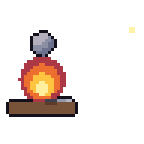
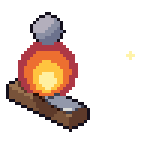
Los pixel artists dibujan el fuego, la magia y los resplandores como bandas planas anidadas: un borde oscuro, una banda más brillante dentro y un núcleo al rojo blanco en el centro. Un modelo 3D de eso es una forma dentro de otra, y vistas desde fuera las interiores quedan ocultas. Da a los materiales una capa (pxr.layer, de 0 a 9) y, dentro de una misma parte, una capa más alta se dibuja sobre una más baja allí donde se superponen, sea cual sea su profundidad, desde todas las cámaras:
| Lado | Isométrico | Cenital |
|---|---|---|
 |
 |
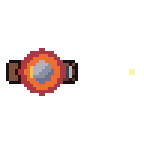 |
La hoguera de prueba: cuatro esferas una dentro de otra, de la capa 0 (el borde oscuro) a la 3 (el núcleo blanco), en una sola parte. La bocanada gris de encima es otra parte, así que queda delante o detrás por profundidad, como siempre.
- Las capas cuentan dentro de una misma parte. Frente a otras partes, la parte con capas mantiene su propia profundidad, así que un fuego detrás de un personaje se queda detrás. Las piezas hechas como objetos separados se convierten en una sola parte si comparten nombre de parte (
pxr.part). - Una parte cuyos materiales están todos en una misma capa (la predeterminada, 0) se dibuja por profundidad, exactamente como antes.
- No pongas líneas en las capas brillantes (Líneas desactivado): lo que quieres ver son las bandas, no una línea alrededor de cada una.
Ocultar una parte en algunos fotogramas
Una parte puede estar oculta en los fotogramas que diga un clip, y volver a mostrarse: la chispa de un impacto, un fogonazo, una pieza que se desprende. Pixor lee el KHR_node_visibility de glTF con claves a través de KHR_animation_pointer. Una parte oculta no se dibuja y no cuenta cuando se ajusta la hoja, así que una chispa que sale volando lejos durante dos fotogramas no encoge el resto en todos los fotogramas. Un nodo oculto en el archivo que ningún clip muestra no se carga en absoluto; uno que algún clip muestra se dibuja en reposo y sigue oculto en los clips que no lo tocan.
Desvanecer una parte
Una parte, o un material, puede dibujarse a medias: con claves de 1 a 0, el humo y el polvo se aclaran en lugar de solo encogerse. Pixor dibuja la parte entera, vuelve a dibujar el fotograma sin ella y luego quita exactamente la proporción de píxeles de la parte que indica su opacidad, mostrando en su lugar lo que hay detrás. No se mezcla nada, así que los colores se quedan en la paleta, y por pequeña o fina que sea la parte, la proporción se respeta: una bocanada de tres píxeles a media opacidad conserva uno o dos, un anillo de un píxel de ancho se aclara por todo su contorno. Una parte con claves hasta desaparecer del todo se oculta, y tampoco se encuadra. Mientras una parte se desvanece no tiene líneas: una línea alrededor de cada hueco dibujaría los huecos.
- En una parte:
/nodes/N/extras/pxr/opacity, con claves; opxr.opacitypara siempre. - En un material: el alfa de su color base (
baseColorFactor), con claves. Se mide respecto al alfa propio del material, así que un material que ya es medio transparente se desvanece desde ahí.
Qué píxeles se van primero lo decide el pxr.fade de la parte o del material (pxr_fade en FBX, Fade en el add-on de Blender, --fade NAME=SPEC en la línea de comandos, que nombra un material o, si no, una parte):
pxr.fade |
|
|---|---|
erode (el predeterminado) |
desde su silueta hacia dentro, anillo a anillo, cada anillo yéndose como un tramado ordenado: el humo se aclara hasta una nube más pequeña y deshilachada, nunca un tablero de ajedrez |
tramado |
un tramado ordenado regular de 4 × 4, fijado a la parte allí donde está en pantalla, para que una parte que gira no se arrastre |
contorno de luz |
desde el centro hacia fuera, con el contorno al final: un escudo o una burbuja que se despeja y conserva un borde sólido |
shrink |
no se quita nada: la parte se reduce alrededor de su propio centro mientras se desvanece |
A lo largo: AXIS:FROM:TO hace que la opacidad caiga a lo largo de la parte, como una columna de luz que se desvanece hacia arriba. AXIS es up, down, +x, -x, +y, -y, +z o -z en los ejes del propio modelo (los de glTF: up es +Y); FROM y TO son fracciones de la longitud de la parte en ese eje, en su pose de reposo: entera hasta FROM, desaparecida en TO. up:0.35:1 está entera el primer tercio y se desvanece hasta nada en lo alto; con erode (el predeterminado) la parte se estrecha al desvanecerse, con dither es un degradado ordenado. Los dos a la vez: dither:up:0.4:1. El desvanecimiento sigue a la parte en cada pose, gire o se deforme con huesos, y una opacidad con claves desvanece la parte entera por encima.
pxr render light-pillar.glb --fade "Pillar core=up:0.4:1"
pxr render blast.glb --clip Explode --fade "Smoke=erode" --fade "Shield=rim"
fades.glb (un fixture): un haz que se desvanece a lo largo, humo y una pequeña bocanada que se erosionan, un anillo fino que se desvanece mientras crece, un charco de luz giratorio tramado a 0.55 y un escudo a 0.6 que se despeja desde el centro alrededor del bloque que contiene.
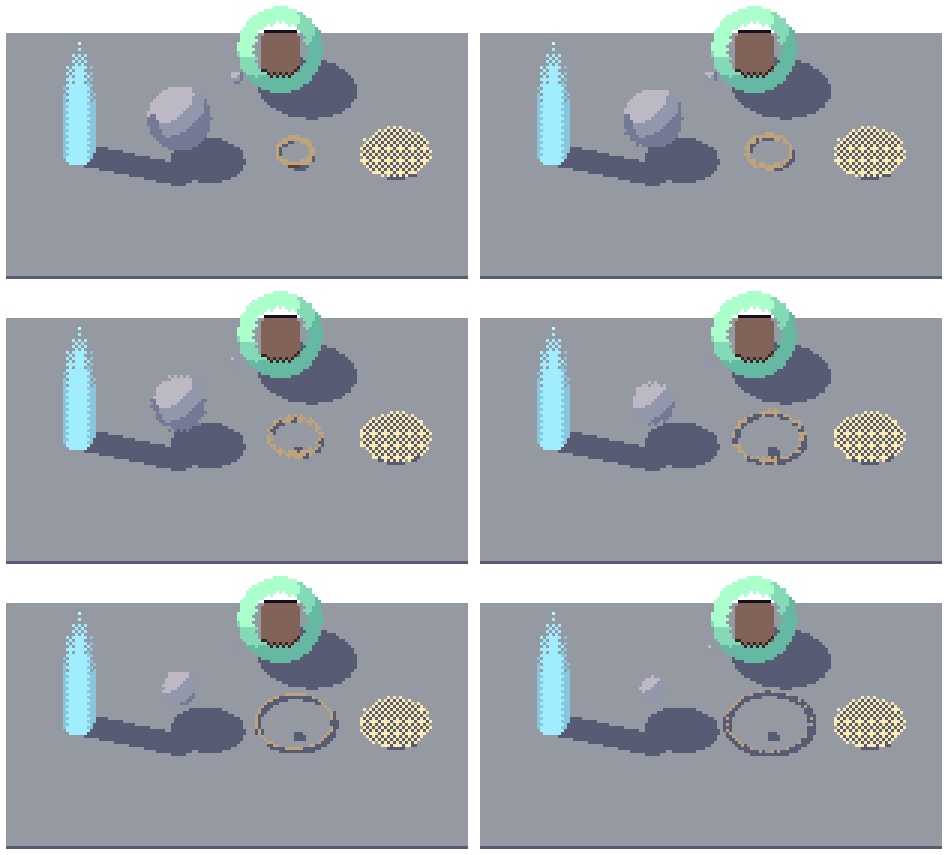

El clip «Burn» de la hoguera: la chispa nace en el fotograma 3 y desaparece después del fotograma 6, el humo se disipa, la ceniza del tronco se desvanece por el alfa de su material y el núcleo se enfría bajando por su rampa.
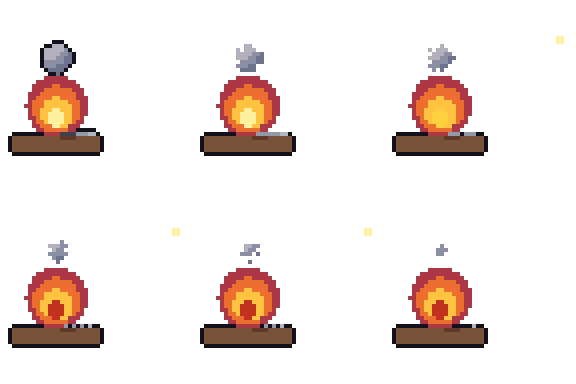
Humo suave hecho de esferas
El humo, el polvo y el vapor se construyen a menudo con un montón de esferas. Iluminada esfera a esfera, cada una recibe su propio casquete iluminado y su banda de sombra, y una nube parece un montón de rocas. Un material marcado como soft (pxr.soft, de 0 a 1; pxr_soft en FBX, Soft en el add-on de Blender, --soft MATERIAL[=S] en la línea de comandos) se sombrea como una sola nube: todos sus píxeles toman la luz de la forma que hace el material entero en pantalla, una cúpula que se eleva desde su silueta, mezclada con la de cada esfera según la suavidad, y sus esferas no proyectan sombra unas sobre otras. A 1 la nube es una sola forma lisa; de 0.6 a 0.8 conserva en ella algunos bultos de las esferas. Combínalo con un desvanecido (arriba) y la nube se erosiona a medida que se aclara.
pxr render blast.glb --clip Explode --soft "Smoke" --soft "Dust=0.5"
smoke_balls.glb (un fixture): las mismas once esferas, suaves a la izquierda y erosionándose a lo largo del clip, iluminadas esfera a esfera a la derecha.
Piezas móviles finas: al menos un píxel, y rayas de giro
Un sprite pequeño pierde lo que es más fino que un píxel: a 3 píxeles por metro, los brazos de un dron, sus herramientas, un jinete o los cañones de una gatling cubren una fracción de cada píxel, el fondo o el casco de detrás se queda con él, y lo que queda se pierde bajo las líneas de ambos lados. Dos indicaciones de parte los conservan (en el nodo: Object › Pixor en Blender):
- Al menos 1 px (
pxr.least): dondequiera que la cámara vea cualquier trozo de la parte, a lo ancho de la línea que forma, se queda con el píxel, así que sigue siendo una línea continua de 1 px en su propio color, sobre el fondo o sobre la parte que tiene detrás. No se dibuja ninguna línea sobre ella ni a su lado. Una parte lo bastante ancha al tamaño al que dibujas no crece, pero tampoco tiene líneas: dáselo a las partes que son finas al tamaño de tus sprites. - Al menos 2 px (
pxr.least: 2; At least 2 px en Blender): lo mismo, y allí donde la parte mide un píxel de ancho toma el píxel de al lado, en el lado que más cubre, en su propio color: los cañones de armas, las patas y las colas a 5 a 8 píxeles por metro se quedan con dos píxeles de ancho. - Desenfoque de giro (
pxr.blur; Spin blur en Blender y en el Inspector de una parte;--blur PART): la parte gira demasiado rápido para dibujarse nítida (un rotor, un ventilador, una hélice o una sierra que gira de 60 a 90 grados por fotograma parpadea como una cruz temblorosa). Cada fotograma dibuja estelas de movimiento, como haría un artista de pixel art: tres arcos finos alrededor de su eje de giro (la dirección en la que menos se reparten sus vértices), en el color de la pala, cada uno siguiendo la punta de una pala, de modo que giran con las palas en cada fotograma, y un borde tenue de 1 px un tono más oscuro donde las puntas pasan sobre el fondo; las palas siguen sólidas por encima. No hay tramado, y el borde no se dibuja sobre el cuerpo bajo el disco, que conserva sus colores. Sin líneas. - Rayas de giro (
pxr.spin): la parte gira sobre su propio eje (los cañones de una gatling, un carrete de cable, un taladro). Vista de través respecto a su eje, desde arriba, el giro no cambia su contorno, así que parece quieta. La mitad de su superficie se dibuja un paso de rampa distinto de su tono en rayas diagonales fijadas a la superficie, y al girar la parte las rayas ruedan sobre ella. Dale un clip que haga girar la parte; las rayas se mueven con ella.
Atenuación del resplandor: soles, rayos y colas
Un material que brilla conserva su sombreado por defecto: una bola brillante se ilumina como cualquier bola, solo que nunca cae en sombra. Un sol, un rayo o la cola de un cometa quieren en cambio que su luz se atenúe, diga lo que diga la luz principal. Dale al material una atenuación del resplandor (pxr.glow_falloff, de −1 a 1; Material › Pixor › Glow falloff en Blender):
- Por encima de 0: lo más alto de su rampa donde mira a la cámara, bajando por la rampa hacia su silueta, en anillos regulares sobre una esfera y en franjas regulares a lo ancho de un rayo (un núcleo blanco dentro de cian). 1 baja por cada paso iluminado de la rampa; 0.5 por la mitad de ellos, un borde más suave.
- Por debajo de 0: al revés, más brillante en el borde y más oscuro en el centro: una burbuja de escudo, el borde de una nebulosa, un anillo de energía.
El borde de cada paso es un tramado ordenado estrecho fijado a la superficie. Dale al material sus propios tonos (pxr.ramp) y los anillos pasan exactamente por ellos. Un solo material hace lo que antes requería tres partes brillantes anidadas.
Brillos: planos y en su propio color
Una bola luminosa sigue teniendo la curva de una bola, así que con una atenuación sus anillos siguen la malla: una gran esfera luminosa parece una cuenta brillante, una llama en forma de lágrima es una sola mancha plana a 32 px, y una placa plana de cara a la cámara (un signo más, una runa) es de un solo tono entero, porque mira a la cámara en todas partes. Marca el material como flat (pxr.glow_shape: "flat"; pxr_glow_shape en FBX; --glow-shape MATERIAL=flat): su rampa escalona entonces en anillos uniformes desde su propio contorno en pantalla hasta un centro incandescente, sea cual sea su curva, como dibuja la luz un artista de pixel art. Sin atenuación propia recorre la rampa entera (atenuación 1); con ella, esa fracción.

glows.glb (un fixture): un orbe plano, el mismo orbe iluminado como una bola, una placa en forma de cruz, una llama, cada uno con una malla y un material, y un orbe de maná.
Un brillo dentro de un cristal (la estrella de un orbe de maná, una llama en un farol) se ve a través de todo el cristal salvo su contorno de 1 px, borde incluido, en sus propios colores: a tamaño de sprite, casi toda una bola de cristal pequeña es borde, y eso antes tapaba la luz.
Un brillo que ilumina lo que tiene cerca: pxr.casts (en metros) en un material luminoso pone una lámpara en el centro de cada parte suya, siguiendo a su nodo, así que un farol, un brasero o un reactor suben las superficies de su alrededor uno o dos pasos en sus rampas, como hace --add-lamp (Ajustes › Lámparas).
Líneas por material: solo el exterior
Facetado a propósito (paredes de cueva escarpadas, cristales, objetos low-poly), los pliegues de un material son sombreado, no forma, y una línea de pliegue en cada uno se lee como aristas de triángulos. pxr.lines: "outer" en el material (pxr_lines en FBX; --lines MATERIAL=outer) dibuja sus líneas solo a su alrededor y donde se une con otra parte, ninguna en los pliegues ni en los solapamientos dentro de una misma parte suya. --lines MATERIAL=none es --no-lines; all devuelve lo que un archivo de modelo había desactivado.
Energía: resplandores transparentes
Un material que brilla (una emisión en el archivo) y es transparente (pxr.see_through, de 0 a 1) se dibuja como luz, no como cristal: una burbuja de escudo alrededor de una nave, un rayo tractor, un campo de fuerza. Su borde de 1 px se dibuja entero en sus propios colores; el resto es un tramado ordenado de su luz fijado a su superficie, tan denso como opaco es donde mira a la cámara (0.8 de transparencia: más o menos un píxel de cada cinco) y más denso hacia su limbo, como una burbuja; entre esos píxeles, lo que hay detrás se ve iluminado por él, un paso de rampa más claro, y donde no hay nada detrás no se dibuja nada, así que se ve el espacio a través. No dibuja líneas, ni pone ninguna en lo que tiene detrás. Nada se mezcla: cada píxel es un color de la rampa del resplandor o de lo que hay detrás.
pxr.see_throughen el material: 0.9 para un campo tenue, 0.5 para uno denso. El alfaBLENDo la transmisión de un archivo dicen lo mismo.- Dale sus propios tonos (
pxr.ramp) para el borde y el tramado, y una atenuación del resplandor por debajo de 0 (pxr.glow_falloff, arriba) para una burbuja cuyo borde sea lo más brillante. - Un clip todavía puede desvanecer la parte (
pxr.opacity) por encima, para subir o bajar el escudo.
Claves en un material: resplandor y desplazamiento de rampa
Las mismas dos claves que tiene un proyecto para un material en el paso Acción, Resplandor y Desplazamiento de rampa, pueden venir de los propios clips del archivo:
- Resplandor: la emisión del material con claves (
emissiveFactor, o elemissiveStrengthde la extensiónKHR_materials_emissive_strength). Lo brillante que es frente a lo brillante que es en reposo es la clave de resplandor, de 0 a 1; por debajo de la mitad deja de iluminarse a sí mismo. Un material oscuro en reposo que un clip ilumina brilla solo donde ese clip lo ilumina. - Desplazamiento de rampa:
/materials/M/extras/pxr/ramp_shift, pasos enteros a lo largo de los tonos del material: hacia abajo para enfriar el núcleo de un fuego del blanco al rojo pasando por el amarillo y el naranja, o para carbonizar unos restos; hacia arriba para el destello de un impacto. Da al material sus propios tonos (pxr.ramp) y los pasos los recorren exactamente.pxr.ramp_shiften el material lo desplaza siempre.
Ojos: dibujados, no sombreados
Un ojo mide unos pocos píxeles, y sombreado como el resto del modelo acaba siendo una cruz, una mancha o un anillo. Marca el material de los ojos (pxr.eye, la casilla Eye del add-on, --eye MATERIAL) y Pixor dibuja un ojo de píxeles hecho a mano donde se ve el ojo, como hacen los artistas de pixel art: un píxel oscuro en un sprite pequeño, un bloque oscuro de 2 x 2 con un destello a 32 px, un ojo redondo con iris y dos destellos en una cara grande y adorable. Dale a cada globo ocular su propia esfera pequeña, un poco separada de la cara: la pasada mide dónde se ve y de qué tamaño a lo largo de todo el clip, así que un ojo mantiene su tamaño mientras la cabeza se balancea, y solo un ojo que de verdad se cierra se dibuja cerrado.
Cómo se dibuja también viaja con el material: pxr.eye_style, el Eye style del add-on, es lo que --eyes acepta para un material (white, slit:2:4, dark:1:3:none:lid=on). Si se deja vacío, el estilo es auto: un material luminoso más brillante que su cara brilla, uno claro sobre una cara más oscura es un ojo claro con pupila, y cualquier otro, un ojo oscuro con un destello. El ajuste del proyecto para el material tiene prioridad sobre el del archivo.
| Estilo | Qué dibuja | Para |
|---|---|---|
oscuro |
una forma redonda oscura y un destello; a partir de iris= px de ancho (7), un borde, un iris y dos destellos |
la mayoría de las caras, animales adorables |
blanco |
una forma clara con una pupila oscura | pelaje oscuro, piel oscura, una araña |
brillo propio |
el ojo en su propio color (el tono base de su material: un ojo rojo es rojo, no rosa pálido) con un punto caliente: un píxel más claro arriba, y un núcleo iluminado en el centro a partir de 5 px | fantasmas, bestias amenazantes |
dot |
un punto oscuro, o 2 x 2 con un brillo, nunca más grande | pájaros, bichos, criaturas de muchos ojos |
slit |
una almendra clara (o luminosa) con una rendija oscura vertical, de 3 px de ancho como mínimo | gatos, serpientes, dragones |
visor |
una barra luminosa tan ancha como el material, de 1 px de alto (2 a partir de 48 px) | robots, cascos |
barra |
una almendra clara con una barra oscura horizontal que la cruza, de 3 px de ancho como mínimo | cabras, ranas, pulpos |
anillo |
un anillo claro alrededor de un centro oscuro a partir de 3 px (con un destello dentro a partir de 5); más pequeño, un ojo claro y su pupila | búhos, lentes, robots |
compound |
un óvalo en el color propio del ojo, con un tono más oscuro por la parte de abajo y en facetas a partir de 4 px, y un destello | moscas, abejas, mantis |
encaje |
un hueco en el color de línea con un píxel iluminado en el color del ojo (2 x 2 a partir de 5 px), mirando adonde indique la mirada | calaveras, capuchas, máquinas |
Ningún ojo es un bloque plano. Un ojo abierto de cuatro píxeles o más tiene siempre un píxel de otro color, sea cual sea su estilo: un ojo oscuro, su destello (aunque el destello esté en none); uno claro, una pupila oscura en su lado interior, abajo en el centro; uno brillante, su punto caliente (un píxel más claro: una pupila oscura en un brillo de 2 x 2 deja una L de tres píxeles iluminados). Un par lo refleja en espejo, y no se mueve en todo el clip. Un ojo cerrado, un arco o una cruz son de un solo color.
Los ojos se quedan en la cara. Tres cosas de las que se encarga el pase, sea cual sea el estilo:
- Lo que hay delante de un ojo lo tapa. Una pata que cruza la cara de una araña, un ala, el ala de un sombrero: el ojo se dibuja sobre sus propios píxeles y sobre la cara a su profundidad, nunca sobre una superficie que esté tres píxeles o más cerca de la cámara.
- Entre dos ojos queda cara. Los ojos uno al lado del otro no se dibujan más anchos de lo que deja un píxel, y medio ancho de ojo, de cara entre ellos; dos globos oculares que se tocan al tamaño del sprite (una sola mancha, el doble de ancha que un ojo) se distinguen por su abultamiento y se dibujan a un píxel de distancia. Dos discos planos que se tocan no se pueden distinguir: sepáralos en el modelo.
- Medio ojo bajo un párpado está cerrado. Un ojo de 3 px o más que muestra la mitad de su altura o menos (un párpado modelado encima, una ceja) se dibuja como una línea cerrada, no como la mitad que se ve.
- De perfil, un solo ojo. Visto de lado, el borde del ojo lejano que asoma tras la cara no se dibuja, y de espaldas no se dibuja ninguno.
El resto son ajustes tras el estilo: lid=on (la fila de arriba un píxel más larga hacia fuera: el ojo de una persona bajo la ceja), gaze= (adónde mira una pupila: facing, hacia donde mira el modelo, por defecto; ahead, centre, left…; motion, hacia donde se mueve el ojo en pantalla en ese fotograma), mood= (una expresión que los ojos tienen siempre), tamaños, colores y el sitio del destello (star: un centelleo de cuatro puntas en ojos de 5 px o más); pxr help render los enumera todos.
| Ajuste | Qué hace |
|---|---|
brow=flat, angry, sad, raised, mood |
una línea oscura sobre cada ojo, tan ancha como el ojo: recta sobre él, bajando hacia la nariz, subiendo hacia la nariz, separada una fila o como pida la expresión (angry y sad las suyas, surprised levantada, sleepy recta). Lleva la expresión cuando el ojo es demasiado pequeño para hacerlo |
bloom=on |
un halo alrededor de un ojo brillante (glow, visor, una slit de un material luminoso): los píxeles de al lado quedan a medio camino entre la cara y el brillo. Nunca sobre lo que está delante del ojo |
left=, right= |
el ojo izquierdo o derecho del modelo en un color propio (#rrggbb, ink, paper): ojos de distinto color |
blink=SEGUNDOS |
los ojos parpadean solos (más abajo) |
En la aplicación son los ajustes del nodo Ojos en el Grafo de Estilo (Cejas, Halo, Color del ojo izquierdo, Color del ojo derecho, Parpadear cada, Duración del parpadeo, Parpadeos dobles, Semilla del parpadeo, Filas de parpadeo), y en un archivo de modelo, las mismas palabras tras el estilo en pxr.eye_style ("dark:brow=angry", "glow:1:2:dark=#ff4a3a:bloom=on"). El parpadeo pertenece al aspecto: un solo ajuste para todos los ojos del modelo.
Parpadeo propio. blink=3 (o blink=on, 3 segundos) hace que los ojos de cada clip en bucle parpadeen más o menos con esa frecuencia, sin ninguna clave que poner: pxr render wolf.glb --clip all --eyes blink=3. Los fotogramas se eligen a partir del nombre del clip y de blink_seed=, así que todos los lados parpadean en el mismo fotograma y el mismo render da siempre la misma hoja.
- Un bucle que dura al menos tres cuartos del intervalo parpadea dentro de sí mismo, una vez por cada
blinksegundos que dura, nunca a intervalos iguales. - Un bucle más corto parpadearía en cada vuelta, como una lámpara. Se deja abierto, y la hoja recibe una segunda fila después de él,
<clip> blink(IdleeIdle blink): el mismo bucle con un parpadeo dentro. Reproduce el clip unas cuantas veces y luego su fila de parpadeo una vez.blink_rows=offno añade filas; ese clip entonces nunca parpadea. - Un parpadeo dura
blink_ms=(120): un fotograma cerrado a 12 fotogramas por segundo; medio cerrado, cerrado y medio cerrado a partir de 25.blink_double=0.2hace que uno de cada cinco parpadeos sea doble (cerrado, abierto, cerrado). - Nunca en el primer fotograma de un clip (una miniatura muestra los ojos abiertos) ni en el último, nunca en un clip que se reproduce una sola vez, nunca donde el clip tiene sus propios eventos de ojos (
--blink,--eye-mood) y nunca en un clip cuyo nombre dice que ya es un parpadeo (Blink,Slow blink): ahí manda el clip. - Un material puede negarse:
blink=offen su propio estilo (pxr.eye_style"glow:dark=#ff4a3a:blink=off",--eyes "Lens=ring:blink=off") mantiene abierta una lente o una lámpara mientras la criatura de al lado parpadea. Unvisory unsocketnunca parpadean solos (una barra y un píxel iluminado no tienen párpado); un párpado con claves o--blinksí los cierran. Cuando ningún ojo del modelo parpadea, no se añade ninguna fila de parpadeo.
Un ojo se cierra cuando el clip lo dice (blink=, --blink, un evento eyes:blink) o cuando los dos ojos de un par aparecen cortados a la mitad de su altura por el modelo. Un ojo cortado él solo, o el único ojo de un perfil, se toma por una mejilla, una ceja o una llama delante de él y se queda abierto, así que un párpado modelado como una pieza que se desliza no parpadea: pon claves al parpadeo en su lugar (el clip Blink del búho de la biblioteca es --blink Blink@4).
Las expresiones son eventos de fotograma llamados eyes: más el estado de ánimo: eyes:happy a partir de un fotograma (arcos), eyes:angry, eyes:sad, eyes:sleepy, eyes:surprised, eyes:hurt (cruces), eyes:open para terminarla y eyes:blink para un fotograma con los ojos cerrados. eyes:gaze-left (right, up, down, ahead, centre, facing, motion) gira las pupilas a partir de un fotograma. --blink Idle@5, --eye-mood Attack@2=angry y --eye-gaze Idle@4=left son las formas cortas en la línea de comandos; son propias de los ojos y nunca llegan a los eventos del JSON.
--no-eyes sombrea los materiales de los ojos como cualquier otra superficie, para comparar o para un aspecto que no los quiera. En un proyecto, pxr project set --eye MATERIAL marca un material más como ojo y --no-eye olvida los que marcó; ahí, --eyes SPEC es el dibujo propio del proyecto.
Todas las indicaciones
Un archivo glTF las guarda en extras.pxr de una escena, un nodo o un material, un lugar que glTF reserva para los datos propios de cualquier programa, así que cualquier otra herramienta carga el archivo como siempre. Un valor del tipo equivocado o fuera de rango se ignora, igual que una clave que Pixor no conoce. pxr inspect FILE imprime todas las indicaciones que lleva un archivo.
En la escena (scenes[i].extras.pxr), una indicación es un valor por defecto para un proyecto nuevo creado a partir del archivo: la importación de la aplicación, un elemento de la biblioteca. Después mandan los ajustes del propio proyecto, y pxr render toma sus opciones en su lugar:
| Tecla | |
|---|---|
nombre |
el nombre que se muestra para él, como "Oak tree" |
preset, view |
el preset del aspecto (clean, selout, retro4, flat, wireframe) y la vista (side, three-quarter, isometric, top-down) |
size, sides |
el lienzo, de 1 a 1024 píxeles (un proyecto nuevo se queda entre 8 y 512), y cuántos lados, de 1 a 64 |
turntable |
una acción que gira el modelo una vez en tantos fotogramas, de 1 a 256 |
dither, crease_angle, convex |
el tramado, de 0 a 1; con qué agudeza un pliegue dibuja una arista, de 1 a 179 grados; la línea convexa (none, dark, highlight1…) |
fps, root_motion |
fotogramas por segundo a los que corta cada nodo Sprites, de 0.5 a 60; keep, in-place o in-place-sway |
once, loop |
clips que se reproducen una vez y clips en bucle, una lista de nombres (["Collect", "Break"]) o una cadena separada por comas, sugieran lo que sugieran sus nombres. Sin indicación, un clip se repite en bucle salvo que su nombre diga que termina: death, hit, hurt, jump, land, spawn, fall, collect, break, open, close, pop, burst, destroyed, explode, use, vanish… se reproducen una vez. Un clip que se reproduce una vez tiene "repeat": "1" en las etiquetas de fotograma del JSON |
motion |
un bucle para un modelo sin clips: spin, bob, swing, pulse, squash o flicker |
effect, effect_at, effect_size |
un efecto propio, como fire-loop sobre una antorcha: su tipo, dónde empieza ([x, y, z] en metros) y su tamaño |
En un material (materials[i].extras.pxr) y en una parte (nodes[i].extras.pxr), una indicación dice lo que es el modelo, así que siempre se aplica, en la aplicación y en pxr render:
| Tecla | Activado | |
|---|---|---|
outline |
material, parte | false: sin líneas alrededor (un resplandor, una llama, agua) |
ciclo |
material | true: sus tonos giran en una acción de ciclo de color (agua, lava, runas) |
unlit |
material | true: un solo color plano, sin bandas de luz ni brillo, como pide KHR_materials_unlit (calcomanías, marcas) |
see_through, subsurface |
material | vidrio o energía (arriba, Ajustes); luz a través de cera, piel o gelatina, de 0 a 1 |
ramp, ramp_shift, glow_falloff, layer |
material | sus propios tonos; pasos a lo largo de ellos; anillos de luz; orden de dibujo (arriba) |
fade |
material, parte | qué píxeles se van primero al desvanecerse, y una caída a lo largo (arriba): "erode", "rim", "up:0.4:1" |
suave |
material | de 0 a 1: sus esferas sombreadas como una sola nube (arriba) |
glow_shape |
material | "flat": un brillo que escalona su rampa desde su contorno hasta un centro incandescente (arriba) |
casts |
material | metros: un material luminoso ilumina lo que tiene cerca (arriba) |
líneas |
material | "outer": líneas solo a su alrededor, ninguna en sus propios pliegues (arriba) |
ojo |
material | true: un ojo, dibujado por la pasada Ojos en lugar de sombreado (Ojos) |
eye_style |
material | cómo se dibuja ese ojo, tal como lo dice --eyes: "white", "slit:2:4", "dark:1:3:none:lid=on" |
part |
part | su nombre en Pixor; las partes con el mismo nombre son una sola parte |
priority |
part | de 0 a 9: donde cubre una fina astilla de un píxel que había ganado una parte de menor prioridad, se queda con el píxel, así que la hoja de una espada sigue siendo una línea de 1 px sobre la mano que la sostiene (0 no cambia nada) |
blur |
part | true: desenfoque de giro, el disco que barren sus palas |
least, spin, opacity, fit |
part | al menos 1 px (2: dos píxeles), rayas de giro, desvanecida, fuera del ajuste |
caja |
part | hit o hurt: una hitbox o hurtbox a su alrededor en el JSON de cada fotograma |
primavera |
cualquier nodo | true, o {"stiffness": 0.08, "damping": 0.12, "gravity": 1}: él y todo lo que tiene debajo se balancean con el movimiento (pelo, capas, colas), como hace --spring |
Un archivo FBX no tiene sitio para una clave anidada, así que las mismas claves entran como propiedades de usuario llamadas pxr_ más la clave (pxr_part, pxr_outline, pxr_ramp como una sola cadena de colores #rrggbb de oscuro a claro…), que el exportador FBX de Blender escribe para las propiedades personalizadas con ese nombre. Las de la escena (pxr_preset, pxr_size…) se leen de los ajustes globales del archivo, o si no del primer modelo que tenga cada una. Los muelles y la posición de un efecto son solo de glTF.
Desde Blender
El exportador glTF de Blender escribe cómo mueve las cosas un clip, pero no las claves que cambian cómo se dibujan. El add-on de Pixor las añade al archivo al exportar (Send to Pixor, Update model, el enlace en vivo y la exportación por lotes):
| Pon claves a esto en Blender | Pixor lo lee como |
|---|---|
| Object › Visibility › Renders (el icono de la cámara) | la parte oculta en esos fotogramas |
| Object › Pixor › Opacity | la parte desvanecida |
| el Alpha del Principled BSDF | el material desvanecido |
| la Emission Strength del Principled BSDF | el resplandor del material |
| Material › Pixor › Ramp shift | el material desplazado por su rampa |
Material › Pixor › Layer fija la capa. Cada acción es un clip, como antes: las claves de una acción van al clip con ese nombre, una clave por fotograma a lo largo del rango de fotogramas de la acción.
Lo que describe esta página está en la versión completa; la demo gratuita del navegador se limita al aspecto predeterminado y a la hoja PNG.
Probar en el navegador Consigue Pixor