Sprites en 8 direcciones y movimiento en Godot 4
Un personaje que camina en ocho direcciones necesita tres cosas: un movimiento igual de rápido en diagonal que en línea recta, una regla que convierta la velocidad en uno de los ocho lados y una animación por lado que reproducir. Aquí está todo en un solo script, y de dónde salen las hojas de ocho direcciones.

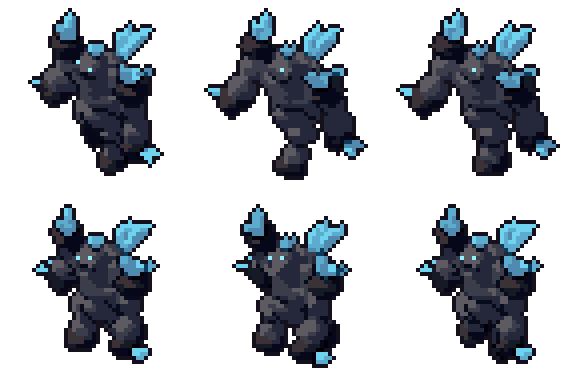
El movimiento
Input.get_vector lee cuatro acciones a la vez y devuelve un Vector2 de longitud como mucho 1, así que pulsar derecha y abajo a la vez da unos (0.71, 0.71), no (1, 1). Multiplícalo por una velocidad, ponlo en velocity y deja que CharacterBody2D.move_and_slide() mueva el cuerpo y lo deslice a lo largo de las paredes. En Godot 4, move_and_slide no recibe argumentos; lee velocity y la vuelve a escribir tras las colisiones.
Elegir la dirección
Vector2.angle() da el ángulo de la velocidad en radianes, medido desde la derecha (Este). El eje y 2D de Godot apunta hacia abajo, así que bajar por la pantalla es +PI / 2 y subir es -PI / 2. Divide el ángulo entre 45° (TAU / 8), redondéalo y lleva el resultado con posmod al rango de 0 a 7:
| Sector | 0 | 1 | 2 | 3 | 4 | 5 | 6 | 7 |
|---|---|---|---|---|---|---|---|---|
| En movimiento | derecha | abajo-derecha | abajo | abajo-izquierda | izquierda | arriba-izquierda | arriba | arriba-derecha |
| Lado | Este | Sureste | Sur | Suroeste | Oeste | Noroeste | Norte | Noreste |
El Sur es el lado que mira al jugador, el frente del personaje. Cuando la entrada se detiene, conserva el sector del último fotograma en que se movió: el personaje se queda mirando hacia donde iba en lugar de volver de golpe al Sur.
Los nombres de las animaciones
Un recurso SpriteFrames de Godot exportado por Pixor tiene una animación por acción y lado, llamada Action_Side: la acción tal como se llama en tu proyecto, un guion bajo y luego el lado, como Walk_South, Walk_Northeast o Idle_West. Los ocho lados se llaman South, Southeast, East, Northeast, North, Northwest, West y Southwest. Cada animación se repite en bucle y conserva la duración de cada fotograma. El script de abajo construye el nombre a partir de dos cadenas exportadas, así que funciona tanto si tus clips se llaman Walk como walk.
El script
Crea un CharacterBody2D con un CollisionShape2D y un hijo AnimatedSprite2D, carga el .tres exportado en el Sprite Frames del sprite y añade esto al cuerpo:
extends CharacterBody2D

# Sector 0 is East (angle 0), counting clockwise on screen because y points down.
const SIDES := ["East", "Southeast", "South", "Southwest",
		"West", "Northwest", "North", "Northeast"]
const STEP := TAU / 8.0

@export var speed := 80.0
@export var idle_action := "Idle"
@export var walk_action := "Walk"
## Extra degrees the input must turn past a sector's edge before the side changes.
@export var hysteresis_deg := 8.0

@onready var sprite: AnimatedSprite2D = $AnimatedSprite2D

var sector := 2 # South: facing the player

func _physics_process(_delta: float) -> void:
	var input := Input.get_vector("ui_left", "ui_right", "ui_up", "ui_down")
	velocity = input * speed
	move_and_slide()

	var moving := input.length() > 0.1
	if moving:
		sector = _sector_for(input.angle())
	var anim := (walk_action if moving else idle_action) + "_" + SIDES[sector]
	if sprite.animation != anim:
		sprite.play(anim)

func _sector_for(angle: float) -> int:
	# Stay on the current side until the angle is clearly past its edge.
	var off := wrapf(angle - sector * STEP, -PI, PI)
	if absf(off) <= STEP / 2.0 + deg_to_rad(hysteresis_deg):
		return sector
	return posmod(roundi(angle / STEP), 8)
Las acciones ui_* existen en todos los proyectos, así que esto funciona tal cual; cámbialas por tus propias move_left y compañía del Input Map cuando las tengas. El lado sale de la entrada, no de velocity después de move_and_slide, así que deslizarse por una pared no hace que el personaje se gire hacia ella.
Si solo tienes cinco lados, asigna los tres del oeste a sus gemelos del este y activa sprite.flip_h para ellos, como muestra el tutorial de AnimatedSprite2D.
Juegos isométricos
En un juego isométrico los lados se renderizaron a 45° entre sí sobre el suelo, pero en pantalla una diagonal 2:1 está a unos 27° de la horizontal. Elige el sector a partir de la dirección sobre el suelo y luego aplástala para la pantalla: para una cuadrícula 2:1, var screen := Vector2(ground.x - ground.y, (ground.x + ground.y) * 0.5). Si eliges el lado a partir del vector de pantalla, las diagonales cambian de lado antes de tiempo. Pixel art isométrico trata los ángulos de cámara.
Juegos 3D con sprites
En un mundo 3D, pon los fotogramas en un AnimatedSprite3D con Billboard en Y-Billboard, para que siempre mire a la cámara pero se mantenga erguido. El lado depende entonces de dónde está la cámara, no solo de hacia dónde camina el personaje: toma la dirección del personaje a la cámara, pásala al espacio propio del personaje (su base global, invertida) y ajusta el ángulo alrededor del eje Y a múltiplos de 45°. La cámara mirándole la cara es el Sur, su espalda es el Norte, y el personaje mirando a la derecha de la cámara es el Este. Así funcionan los sprites al estilo Doom.
Conseguir las hojas de ocho direcciones
Dibujar a mano ocho lados de cada animación es la parte lenta. Pixor los renderiza desde un modelo 3D: en el paso Escena, pon Anillo alrededor del modelo en 8 y añade una cámara por lado, Sur, Sureste, Este y así alrededor, todas con un mismo tamaño y una misma escala de píxel. En el grafo de Asset, añade Archivo: SpriteFrames de Godot, y Exportar escribe la hoja con una fila por lado y el .tres al lado. Desde la línea de comandos:
pxr render hero.glb --clip idle --clip walk --ring 8 --export godotEl tutorial Un personaje que camina en 8 direcciones explica el render, y De Pixor a un AnimatedSprite2D de Godot 4 la importación. Si prefieres no escribir el script, la salida Escena de Godot (--export godot-scene) escribe un .tscn con el AnimatedSprite2D, un AnimationPlayer y un AnimationTree cuyo estado move mezcla idle, caminar y correr según la orientación por la velocidad: pon parameters/move/blend_position en el vector de orientación por una velocidad de 0 a 1.
Errores comunes
- Arriba y abajo cambiados. El eje y 2D de Godot apunta hacia abajo. Una tabla escrita como en clase de mates (y hacia arriba) pone el Norte donde debería estar el Sur.
- Parpadeo en los bordes. Moverse exactamente a 22.5° con un poco de ruido en el stick alterna entre dos lados en cada fotograma. La histéresis de arriba mantiene el lado actual hasta que la entrada ha pasado claramente el límite; en reposo se conserva el último lado.
- Diagonales más rápidas. Construir el vector con cuatro comprobaciones
is_action_pressedda(1, 1), de longitud aproximada 1.41, así que las diagonales son un 41 % más rápidas. UsaInput.get_vector, o llama a.normalized()sobre tu propio vector. - Píxeles borrosos. Godot filtra las texturas de forma lineal por defecto. Pon Texture > Filter del sprite en Nearest, o para todo el proyecto Project Settings > Rendering > Textures > Canvas Textures > Default Texture Filter en Nearest.
Preguntas
¿Cómo hago movimiento en 8 direcciones en Godot 4?
Lee la entrada con Input.get_vector, que da un vector de longitud no mayor que 1 incluso en diagonal, multiplícalo por una velocidad, asigna velocity y llama a move_and_slide en un CharacterBody2D. El script completo está arriba.
¿Necesito ocho lados, o puedo reflejar algunos?
Bastan cinco si el personaje se ve igual reflejado: Sur, Sureste, Este, Noreste y Norte, con flip_h para los lados del oeste. Renderiza los ocho cuando el personaje sostiene algo en una mano o no es simétrico.
¿Por qué mi personaje mira hacia el lado equivocado al subir o bajar?
El eje y 2D de Godot apunta hacia abajo, así que una velocidad y positiva baja por la pantalla, hacia el Sur. Si arriba y abajo están cambiados, la tabla de sectores se escribió para un eje y hacia arriba.
Lee a continuación
- ¿Qué son los sprites prerrenderizados?
- Pixel art isométrico
- Tamaños de sprite para juegos de pixel art
- Un shader de pixel art 3D para Godot 4
- De 3D a pixel art: la guía completa
Pruébalo con tu propio modelo, gratis en tu navegador, o consigue la versión completa.
Probar en el navegador Consigue Pixor