Tamaños de sprite
El tamaño de tus sprites define el aspecto, la carga de trabajo y la distribución de la pantalla de un juego de pixel art. Así se elige, y así se mantienen los tamaños coherentes.
Qué es
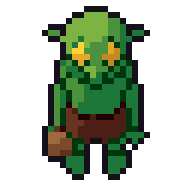
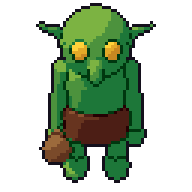
El tamaño del sprite es el tamaño del fotograma en el que se dibuja un objeto, a menudo un cuadrado como 16×16 o 32×32. Está muy ligado a otros dos números: la resolución base del juego (cuántos píxeles del arte caben en pantalla) y la escala (en cuántos píxeles de pantalla se convierte cada píxel del arte).
Tamaños habituales
- 16 px. Tiles clásicos, objetos y personajes pequeños. Muy legible, con poco espacio para el detalle y rápido de dibujar. Va bien para plataformas retro y aventuras de vista cenital con mucho en pantalla.
- 32 px. Un tamaño de personaje habitual en los juegos de pixel art modernos. Hay espacio para una cara, ropa y poses claras. Los tiles suelen ser de 16 o 32 px.
- 48 px. Un término medio para personajes con equipo y animación expresiva, sin la carga de trabajo de 64.
- 64 px o más. Personajes detallados, juegos de lucha, jefes y escenas de primer plano. Cada fotograma lleva mucho más tiempo de dibujar a mano.
Tiles y personajes
Los tiles y los personajes no tienen por qué coincidir. Es común una cuadrícula de tiles de 16 px con un héroe de 24 o 32 px de alto: el héroe mide un tile y medio o dos tiles. Elige el tamaño del personaje por legibilidad y animación, y el tamaño del tile para construir niveles. Después mantén el mismo tamaño de píxel en ambos, o tendrás mixels.
Escalar por números enteros
El pixel art se dibuja pequeño y se muestra grande. Elige una resolución base y escálala por un número entero:
- 320×180 se escala por 6 a 1920×1080 y por 8 a 2560×1440.
- 640×360 se escala por 3 a 1920×1080 y por 6 a 3840×2160.
Con escalas de números enteros, cada píxel del arte se convierte en un cuadrado nítido. A 2.5×, algunos píxeles pasan a ser dos píxeles de pantalla y otros tres, lo que se ve desigual. Desactiva el filtrado de texturas (usa vecino más cercano) para que los píxeles se mantengan nítidos.
Errores comunes
- Elegir demasiado grande. Los personajes de 64 px quedan genial en una maqueta y cuestan muchos más fotogramas de los que un equipo pequeño puede dibujar.
- Escalar sprites por separado. Hacer un enemigo grande escalando uno pequeño 2× rompe la cuadrícula de píxeles.
- Ignorar la pantalla. Un personaje de 64 px en una pantalla de 320×180 deja poco espacio para jugar.
Cómo elegir a mano
- Decide la resolución base y lo que debe caber en pantalla.
- Haz una maqueta de una pantalla con un personaje, unos cuantos tiles y la interfaz.
- Prueba el personaje a dos tamaños, por ejemplo 24 y 32 px, y juega a velocidad real.
- Fija el tamaño y luego mide todo lo demás respecto a él.
Cómo lo hace Pixor
En Pixor, da a las cámaras unos Píxeles/m fijos (de forma predeterminada, cada una ajusta su sprite a un tamaño propio). Ajústalo para que tu personaje principal tenga la altura que quieres, y todos los demás modelos se renderizan en proporción con el mismo tamaño de píxel. Para comparar 32 con 64, cambia la escala y vuelve a renderizar; no hay que redibujar nada. El pivote queda fijo en un píxel en cada fotograma y lado, así que los sprites se alinean con la cuadrícula de tiles.
Relacionado
Preguntas
¿El tamaño del sprite es el ancho o la altura?
Normalmente se refiere al tamaño del fotograma o del tile, como 32×32. Los personajes a menudo solo ocupan una parte, así que revisa también la altura del personaje.
¿Deben tener el mismo tamaño los tiles y los personajes?
No necesariamente. Una configuración habitual son tiles de 16 px con personajes de 16 a 32 px de alto. Lo que importa es que todo el arte use el mismo tamaño de píxel.
¿Por qué mi pixel art se ve borroso en el motor?
Se está escalando por un número no entero o se está filtrando. Usa filtrado por vecino más próximo y escalas enteras.
Lee a continuación
Pruébalo con tu propio modelo, gratis en tu navegador, o consigue la versión completa.
Probar en el navegador Obtener Pixor