Un sprite en Godot 4, listo para reproducirse
Pixor puede escribir un recurso SpriteFrames de Godot junto a la hoja. Mete los dos en tu proyecto y un AnimatedSprite2D tendrá cada acción y cada lado como una animación con nombre.
Proyecto de ejemplo
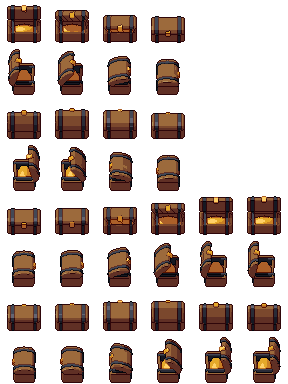
Primer sprite: un cofre del tesoro: el proyecto .pixor y su modelo de la biblioteca (CC0). La hoja de la izquierda es lo que renderiza.
Principiante · unos 10 minutos · o míralo en 71 segundos
1. Un sprite para exportar
Abre el ejemplo first-sprite, o sigue tu primer sprite para llegar ahí: el cofre del tesoro con sus acciones Abrir y Cerrar, y un anillo de cuatro cámaras. Cualquier modelo funciona igual.
2. Añadir la salida de Godot
Abre el paso Asset. El grafo de Asset decide lo que escribe Exportar. En su menú +, añade Archivo: SpriteFrames de Godot.
Haz clic en Exportar en la cabecera y elige una carpeta. Obtienes, uno junto a otro:
first-sprite.png, la hoja de sprites (con el nombre del proyecto);first-sprite.tres, un recurso SpriteFrames que apunta a la hoja y lista cada fotograma.
3. Copiar ambos en Godot
Copia first-sprite.png y first-sprite.tres en tu proyecto de Godot, uno junto al otro. El .tres carga la hoja desde res://first-sprite.png, la raíz del proyecto. Para guardar los sprites en una carpeta como res://sprites/, edita la ruta al principio del .tres para que coincida. Godot importa el PNG cuando su ventana vuelve a tener el foco.
4. Crear un AnimatedSprite2D
- En tu escena, añade un nodo AnimatedSprite2D.
- En su Inspector, busca Sprite Frames y carga
first-sprite.tres(o arrastra el archivo al campo). - En CanvasItem, abre Texture y pon Filter en Nearest. Sin esto, Godot suaviza los píxeles y el sprite se ve borroso.
Para que nearest sea el valor predeterminado de todos los sprites, ve a Project Settings → Rendering → Textures y pon el filtro de textura predeterminado del canvas en Nearest.
Abre el panel SpriteFrames en la parte inferior del editor. Cada animación lleva el nombre de la acción y el lado, con la forma Action_Side: Open_South, Open_East, Close_North, etcétera. Todas las animaciones hacen bucle y conservan las duraciones de sus fotogramas. Elige una y pulsa reproducir para comprobarla; desactiva el bucle en las acciones de una sola vez, como Open.
5. Reproducirlo desde un script
Añade un script al nodo, o a su padre, y llama a play con el nombre de una animación:
extends AnimatedSprite2D

func open_towards(side: String) -> void:
	play("Open_" + side)

func _ready() -> void:
	open_towards("South")
Para un personaje, forma el nombre a partir de la acción y la dirección hacia la que mira, como "Walk_" + side.
6. Lados reflejados
Si solo renderizaste un lado de un par, como East sin West, deja que Godot lo refleje. Activa flip_h en el nodo:
func face_west() -> void:
	flip_h = true
	play("Walk_East")
Vuelve a poner flip_h = false cuando el personaje mire al East. Reflejar intercambia la mano izquierda y la derecha, así que renderiza también el lado West si eso importa para tu personaje.
7. Colocación pixel-perfect
Pixor fija el pivote en un mismo píxel en cada fotograma y cada lado, así que el sprite no se desplaza cuando cambia de animación. Coloca el nodo en píxeles enteros y mantén el zoom de tu cámara en números enteros para obtener el resultado más limpio.
Siguiente
- Pixor para Godot: la guía de Godot.
- Un personaje caminando en 8 direcciones.
- Exportaciones: todos los formatos que escribe Pixor.
Preguntas
Mi sprite se ve borroso en Godot. ¿Por qué?
Godot filtra las texturas de forma lineal por defecto. Pon el Texture Filter del AnimatedSprite2D en Nearest, o fija el valor predeterminado para todo el proyecto en Project Settings, en Rendering, Textures.
¿Puedo volver a exportar después de cambiar el modelo?
Sí. Exporta de nuevo a la misma carpeta y copia los dos archivos sobre los antiguos. Los nombres de las animaciones no cambian, así que tus scripts siguen funcionando.
¿Qué versión de Godot usa?
Este tutorial está escrito para Godot 4 y su nodo AnimatedSprite2D.
Lee a continuación
- Anticipación y acción continuada: dar peso a un salto
- Una carrera para cualquier criatura: el nodo Marcha
- Animaciones de muerte en pixel art: hacerse añicos, disolverse y aparecer
- Retratos de diálogo: un busto para cada expresión
- Una hoja de sprites en 8 direcciones de un personaje caminando
- Tu primer sprite en cinco minutos
- Variantes de iluminación: noche, antorcha, bajo el agua, veneno
- Un personaje de Mixamo en ocho direcciones
- Fuego y humo en pixel art a partir de una simulación de Blender
- Efectos de hechizos en pixel art, hechos a tu medida
- Una moneda girando
- Animación subpíxel: una respiración más pequeña que un píxel
- Un contorno blanco alrededor del sprite final
Pruébalo con tu propio modelo, gratis en tu navegador, o consigue la versión completa.
Probar en el navegador Consigue Pixor