Efectos de hechizos en pixel art, hechos a tu medida
Un hechizo tiene que caer en el fotograma correcto, en la mano correcta, en la misma fila que el ataque. Los cuarenta efectos de píxel de Pixor se dibujan dentro del propio clip de un modelo, montados en un hueso, y cada partícula de la que están hechos se puede cambiar en el Inspector.

Proyecto de ejemplo
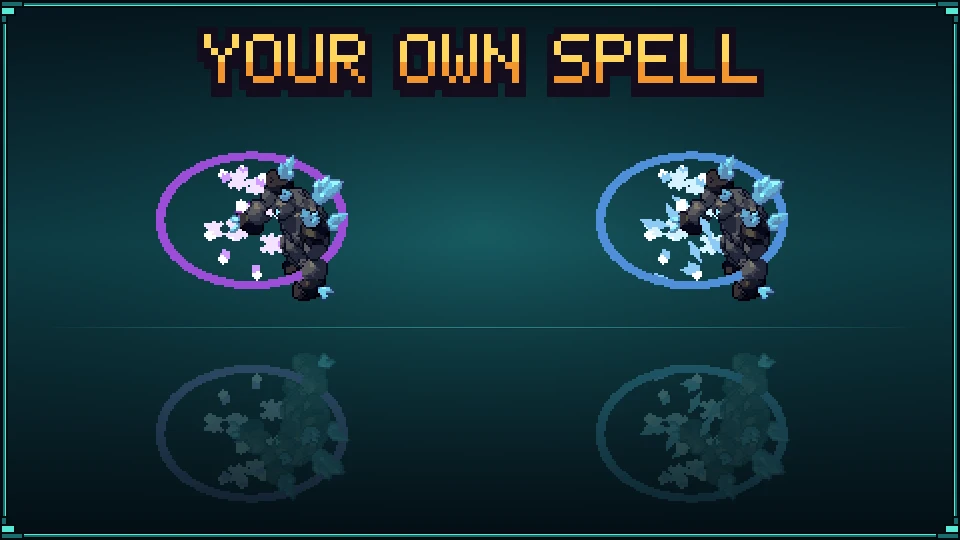
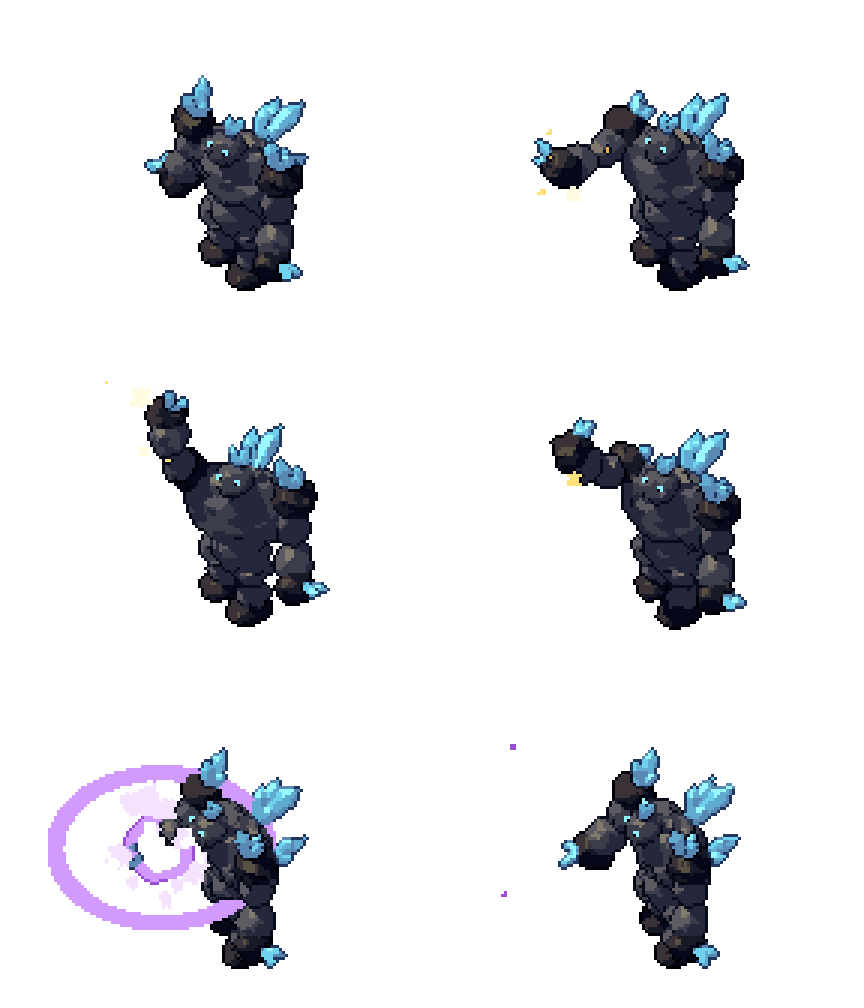
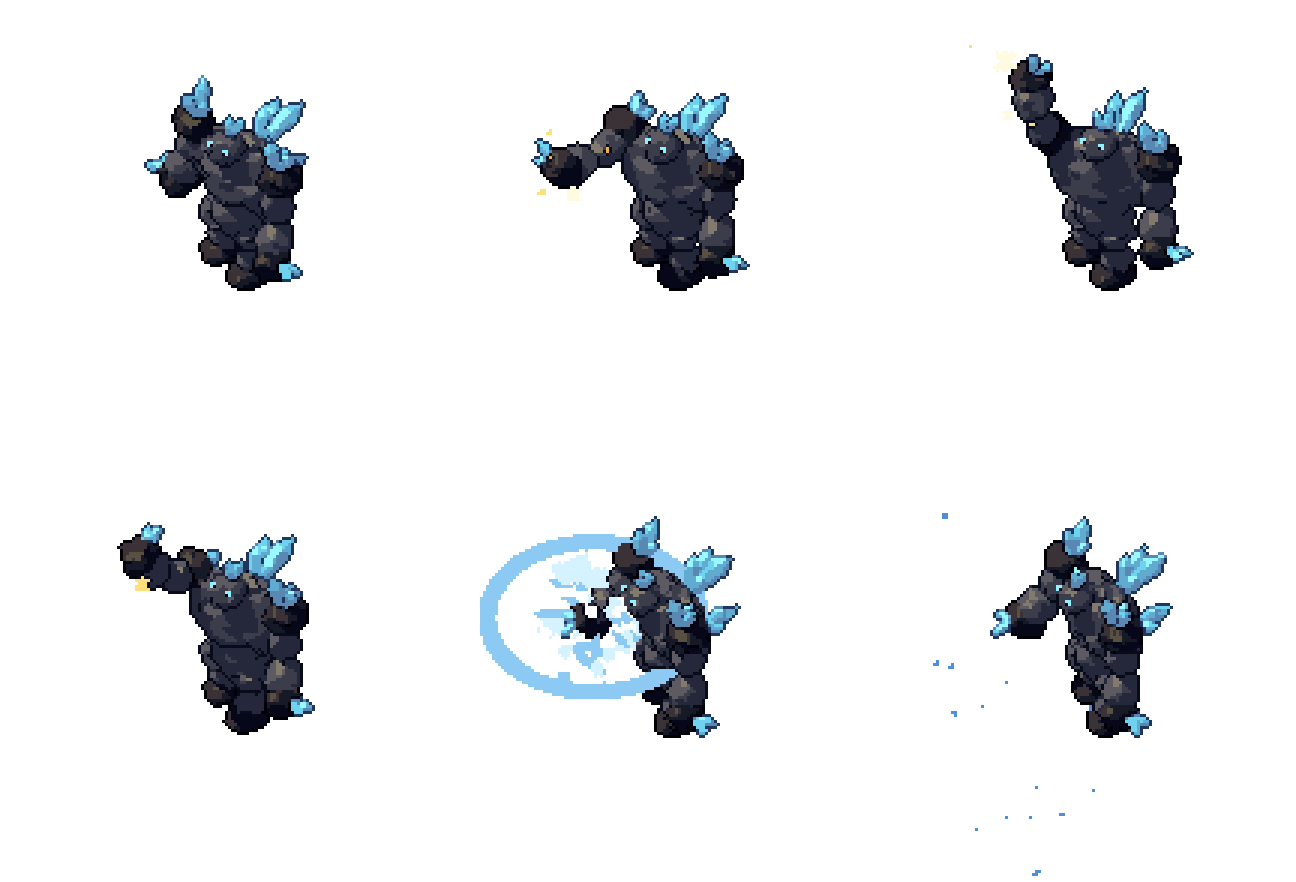
Efectos de hechizos: el puñetazo de un gólem de cristal con un centelleo de la biblioteca y un estallido mágico hecho a medida: el proyecto .pixor y su modelo de la biblioteca (CC0). La hoja de la izquierda es lo que renderiza.
Principiante · unos 6 minutos · o míralo en 143 segundos
1. Espacio para el efecto
Abre un modelo con rig: el tutorial usa el modelo gólem de cristal de la biblioteca CC0 gratuita. En el paso Escena, haz clic en la cámara Sur y pon su Giro en 45. En Tamaño elige Lienzo y zoom, un lienzo de 144 × 112 con un Zoom de 34 píxeles por metro. Una hoja ajustada al modelo se corta donde termina el modelo, y un efecto no cuenta en ese ajuste salvo que lo indique; un lienzo fijo deja espacio alrededor del gólem para el estallido. (Cuenta para el ajuste, en un efecto, da en cambio al clip en el que se dibuja celdas propias más grandes, mientras los demás clips conservan las suyas.)
2. Un ataque de la biblioteca
En el paso Acción, elige Añadir una acción › Clip de la biblioteca: attack. El gólem levanta el puño y golpea.
3. Fotogramas más suaves
En el paso Asset, selecciona el nodo Sprites y pon Fotogramas/s en 24: el ataque tiene 19 fotogramas, y el puñetazo impacta en el fotograma 12. Los fotogramas de un efecto se cuentan en los propios fotogramas del clip, así que unos cuantos más dan espacio al estallido para reproducirse.
4. Cuarenta efectos de píxel
De vuelta en el paso Escena, Añadir › Un efecto lista cuarenta tipos:
| Uso | Tipos |
|---|---|
| Impactos y estallidos | Explosión, Chispa de impacto, Tajo, Estallido mágico, Bocanada de humo, Polvo, Escombros, Sangre, Confeti, Lluvia de monedas |
| En el suelo | Onda expansiva, Golpe al suelo, Nova de escarcha, Salpicadura, Ondulación, Subida de nivel, Teletransporte, Nube de veneno, Aura |
| En vuelo | Bola de fuego, Proyectil mágico, Fogonazo, Aliento, Chorro, Relámpago |
| Magia y estados | Carga, Curación, Portal, Centelleo, Estrellas de aturdimiento, Alma |
| Bucles y clima | Fuego en bucle, Brasas, Vapor, Lluvia de chispas, Torbellino, Lluvia, Nieve, Luciérnagas, Hojas cayendo |
Cada uno se dibuja a partir de partículas 3D con el propio aspecto del sprite, así que toma la misma paleta, la misma luz y las mismas líneas. Elige Centelleo.
5. En un hueso, en el clip, con un Fotograma de fin
En el Inspector, pon Sigue a en Hand.R, En el clip en lib:attack y Fotograma inicial en 2: los destellos acompañan al puño mientras toma impulso. Centelleo es un bucle, así que llenaría el resto del clip. Marca Se detiene y pon Fotograma de fin en 12: se va apagando hasta el fotograma en que impacta el puñetazo, con sus bucles ajustados antes y sin que nazca ningún destello que vaya a sobrevivirles. (Una vez, en el nodo del efecto en el grafo de Escena, reproduciría el bucle una sola vez sobre sus propios fotogramas, de nada a nada.)
6. Un estallido en el puñetazo
Añade otro efecto, Estallido mágico. Pon su Escala en 2, Fotogramas en 8, Sigue a en Hand.R, En el clip en lib:attack y Fotograma inicial en 12. En el paso Asset, la Vista 2D reproduce el ataque tal como lo tendrá la hoja, a 24 fotogramas por segundo: los destellos y luego un estallido morado donde impacta el golpe. La escala extiende un efecto: a 2 el estallido cubre el doble de espacio con el doble de bocanadas y chispas, cada una solo unas 1.4 veces más grande, así que sigue siendo una lluvia de piezas pequeñas y no unas pocas manchas grandes. Para tener más o menos con la misma extensión, ajusta Densidad en el nodo del efecto en el grafo de Escena (density=2 en la línea de comandos).
7. Hacerlo a tu medida
Vuelve a seleccionar el estallido. Pon sus Colores en frost y abre Partículas. Un estallido mágico son cuatro tipos de partícula: una bocanada, un anillo, destellos y chispas. Cambia el primero:
- Forma: Esquirla. Cuántos: 12.
- Vida más corta 0.7 y Vida más larga 0.9, para que duren hasta el final del clip.
- Más lenta 1 y Más rápida 1.6: lanzadas desde el puño.
- Gravedad -4: caen. Volteo 2: dan vueltas mientras vuelan.
- Tamaño al nacer 0.08 y Tamaño al final 0.1.
El estallido es ahora un anillo de escarcha con esquirlas de cristal que dan vueltas y caen, y se sigue dibujando en la propia fila del ataque. Añadir partículas añade otro tipo de partícula, Eliminar quita uno, y Volver a las del tipo recupera el estallido de la biblioteca. Todos los ajustes están en el manual.
8. Exportar
En el paso Asset, Exportar escribe la hoja: el ataque con los dos efectos en sus fotogramas, junto a la animación de reposo del gólem.
Desde la línea de comandos
pxr render golem-crystal.glb --preset selout --size 144x112 --pixels-per-metre 34 --sides 315 \
  --clip lib:attack --fps 24 \
  --effect "sparkle@lib:attack:Hand.R+2,stop=12" \
  --effect "magic-burst:8@lib:attack:Hand.R+12,size=2,ramp=frost,1.shape=shard,1.count=12,1.life=0.7,0.9,1.speed=1,1.6,1.gravity=-4,1.tumble=2,1.size=0.08,0.1" \
  --export gif,json -o golem.png
N.KEY=V fija un ajuste del N-ésimo tipo de partícula del efecto; el número siguiente al último añade uno nuevo. pxr effect magic-burst -o burst.png renderiza un efecto sin ningún modelo.
Siguiente
- Una hoja de sprites de explosión en pixel art: un efecto por sí solo, y lo que hace que una explosión se lea.
- Efectos de muerte: un personaje que se hace añicos, se disuelve o aparece.
Preguntas
¿El efecto es una hoja de sprites aparte?
No, salvo que la quieras. Dentro de un clip se dibuja sobre los propios fotogramas del clip, en la misma fila, y el clip conserva su duración. Solo el efecto lo dibuja sin el modelo, como capa propia alineada con la hoja del personaje.
¿El efecto sigue a la mano en todos los lados?
Sí. Con Sigue a va montado en el hueso tal como lo posa el clip, así que se queda en el puño en todos los lados de un anillo, gire como gire el personaje.
¿Pierdo el efecto de la biblioteca cuando cambio sus partículas?
No. Cambiar un ajuste convierte las partículas en una copia propia del efecto. Volver a las del tipo recupera las de la biblioteca, y Eliminar quita un tipo de partícula.
¿Los mismos ajustes darán siempre el mismo efecto?
Sí. Las partículas salen de una semilla y se mueven con reglas fijas, así que el mismo proyecto da los mismos píxeles en cada exportación. Cambia la Semilla para una variación.
Lee a continuación
- Anticipación y acción continuada: dar peso a un salto
- Una carrera para cualquier criatura: el nodo Marcha
- Animaciones de muerte en pixel art: hacerse añicos, disolverse y aparecer
- Retratos de diálogo: un busto para cada expresión
- Una hoja de sprites en 8 direcciones de un personaje caminando
- Tu primer sprite en cinco minutos
- Un sprite en Godot 4, listo para reproducirse
- Variantes de iluminación: noche, antorcha, bajo el agua, veneno
- Un personaje de Mixamo en ocho direcciones
- Fuego y humo en pixel art a partir de una simulación de Blender
- Una moneda girando
- Animación subpíxel: una respiración más pequeña que un píxel
- Un contorno blanco alrededor del sprite final
Pruébalo con tu propio modelo, gratis en tu navegador, o consigue la versión completa.
Probar en el navegador Consigue Pixor