Animación subpíxel: una respiración más pequeña que un píxel
Una respiración suave en un sprite pequeño o no se nota en absoluto o salta un píxel entero de golpe. Los artistas de pixel art dibujan el intermedio con un píxel de borde más oscuro. El Movimiento subpíxel de Pixor hace lo mismo, solo donde un borde se mueve de verdad.

Proyecto de ejemplo
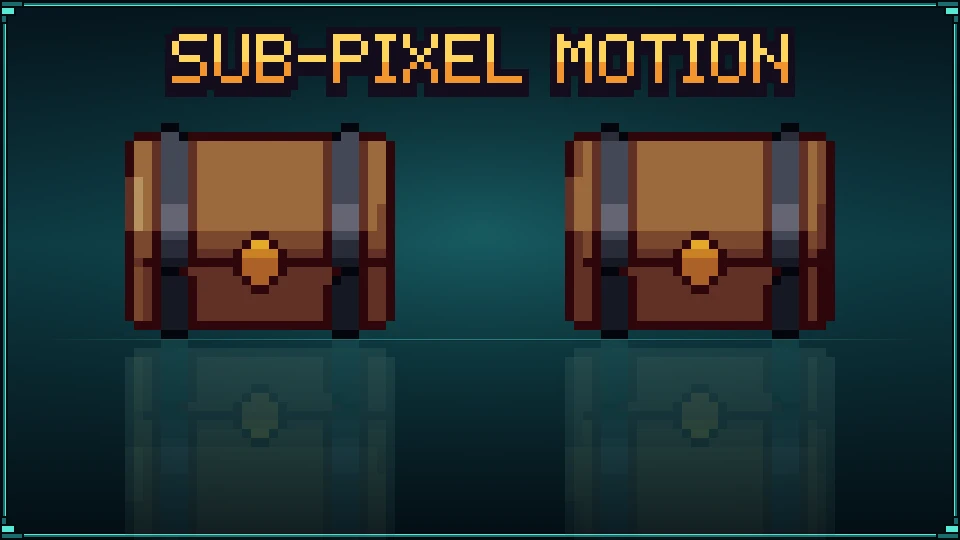
Movimiento subpíxel, un cofre que respira menos de un píxel: el proyecto .pixor y su modelo de la biblioteca (CC0). La hoja de la izquierda es lo que renderiza.
Principiante · unos 5 minutos · o míralo en 92 segundos
1. Un sprite pequeño
Abre un modelo: el tutorial usa el cofre de la biblioteca CC0 gratuita. En el paso Escena, haz clic en la cámara Sur, pon la vista Juego en RPG cenital y el ancho y el alto en 32. El movimiento subpíxel importa sobre todo en sprites pequeños, donde un píxel es un gran salto.
2. Una respiración
Haz clic en el cofre en el Esquema para que el movimiento lo mueva y, en el paso Acción, elige Añadir una acción › Pulso. En el grafo de Acción, pon la Cantidad del nodo Pulso en 0.025: el cofre crece y encoge un 2.5 %, menos de un píxel a 32 píxeles.
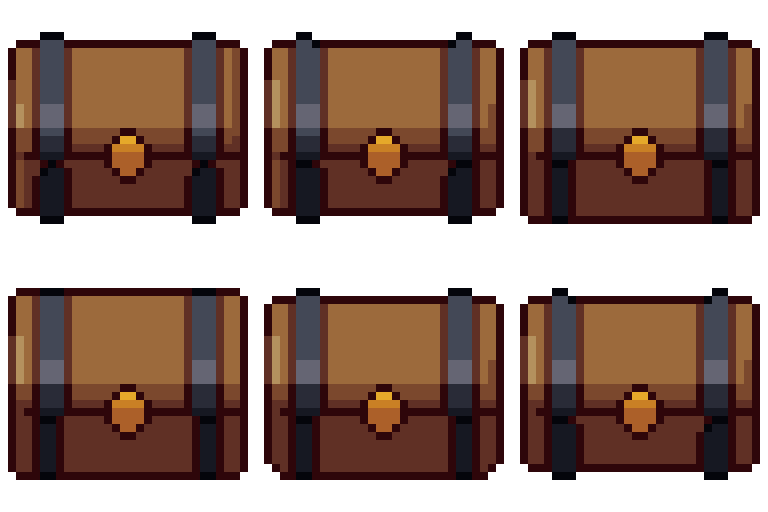
3. Desactivado: salta
En el paso Estilo, acerca la Vista 2D y activa la Cuadrícula de píxeles (Shift+G). Los bordes se quedan quietos unos fotogramas y luego saltan un píxel entero.
4. Movimiento subpíxel
Selecciona el nodo Limpieza en el grafo de Estilo y, en la sección Limpieza del Inspector, marca Movimiento subpíxel. Vuelve a seleccionar el nodo Salida para ver el sprite terminado.
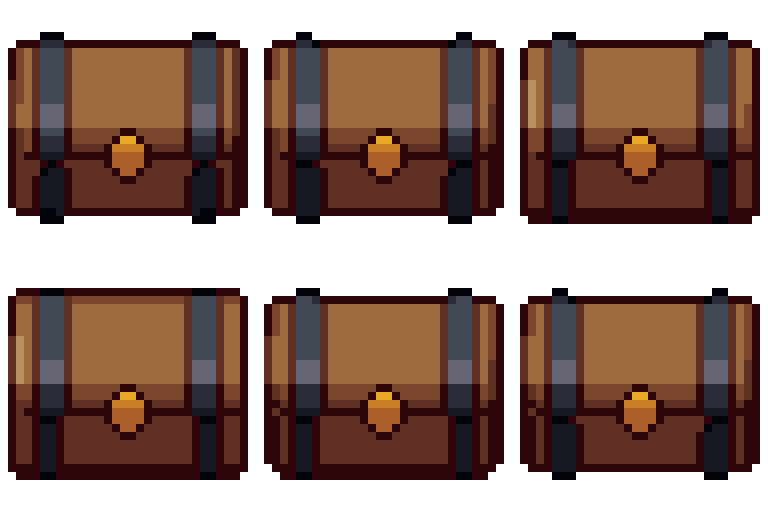
5. Activado: respira
Mientras el modelo cubre solo parte de un píxel de borde (menos de siete octavos), ese píxel toma el siguiente color más oscuro de su propia rampa, y vuelve cuando el modelo lo cubre de nuevo. Ahora el cofre respira en tonos en lugar de a saltos.
6. Solo los bordes
Qué cambió (D) marca los píxeles que difieren del fotograma anterior: solo los que cruzan los bordes en movimiento. La proporción de parpadeo de un render sube un poco con el ajuste activado, ya que esos píxeles cambian a propósito.
7. Exportar
Exportar escribe la hoja como siempre; los píxeles intermedios están en ella, en los colores de la propia paleta.
Desde la línea de comandos
pxr render chest.glb --size 32 --clip none --motion pulse:8:0.3 --subpixel
pxr project set game.pixor --subpixel
--no-subpixel lo desactiva en un proyecto.
Siguiente
- La animación subpíxel, explicada: de dónde viene la técnica.
- Anticipación y acción continuada: el problema contrario, un movimiento que necesita más peso.
Preguntas
¿El movimiento subpíxel cambia la silueta o el contorno?
No. Solo cambian los píxeles de borde que la superficie en movimiento cubre en parte, y solo al siguiente color más oscuro de su propia rampa. El contorno, la silueta y todos los demás píxeles se quedan exactamente como estaban.
¿Los colores intermedios son colores nuevos?
No. Cada uno es el siguiente paso hacia abajo en la rampa en la que el sombreado ya había puesto el píxel, así que cada color es uno de la paleta.
¿Qué movimientos mejora?
Todo lo que se mueve menos de un píxel por fotograma: respiraciones en reposo, un flotar suave, un balanceo lento, una pulsación. Un movimiento rápido no se toca; ya se lee.
¿En qué se diferencia del nodo Movimiento subpíxel?
El nodo del grafo de Estilo trabaja fotograma a fotograma y puede dejar que una parte invada píxeles vacíos. Este ajuste mira el clip entero y nunca cambia la silueta.
Lee a continuación
- Anticipación y acción continuada: dar peso a un salto
- Efectos de muerte: hacerse añicos, disolverse y aparecer
- Un personaje caminando en 8 direcciones
- Tu primer sprite en cinco minutos
- Variantes de iluminación: noche, antorcha, bajo el agua, veneno
- Un personaje de Mixamo en ocho direcciones
- Una moneda girando
Pruébalo con tu propio modelo, gratis en tu navegador, o consigue la versión completa.
Probar en el navegador Consigue Pixor