Un contorno blanco alrededor del sprite final
Un anillo blanco alrededor de un sprite lo hace destacar sobre cualquier fondo: un objeto que recoger, una unidad seleccionada, una pegatina, un personaje en un nivel recargado. En Pixor es un solo nodo del grafo de Estilo, y da toda la vuelta.
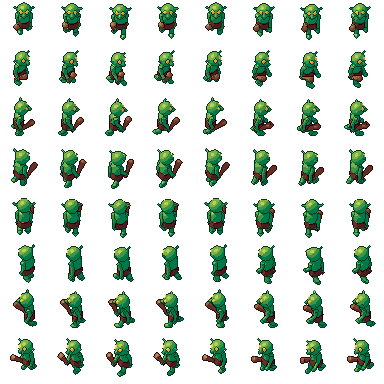
Proyecto de ejemplo
Un personaje que camina en 8 direcciones: el proyecto .pixor y su modelo de la biblioteca (CC0). La hoja de la izquierda es lo que renderiza.
Principiante · unos 5 minutos
El anillo se dibuja por fuera del contorno del sprite, alrededor de todo lo que hay dibujado. Es un ajuste del Estilo, así que todos los lados, todas las acciones y todos los fotogramas de la hoja lo llevan.
1. Abre un modelo
Abre el ejemplo, el gólem de cristal, o cualquier modelo tuyo. Elige primero la cámara y la acción que quieras. El contorno rodea todo lo que dibujen.
2. Abre el grupo Entintado
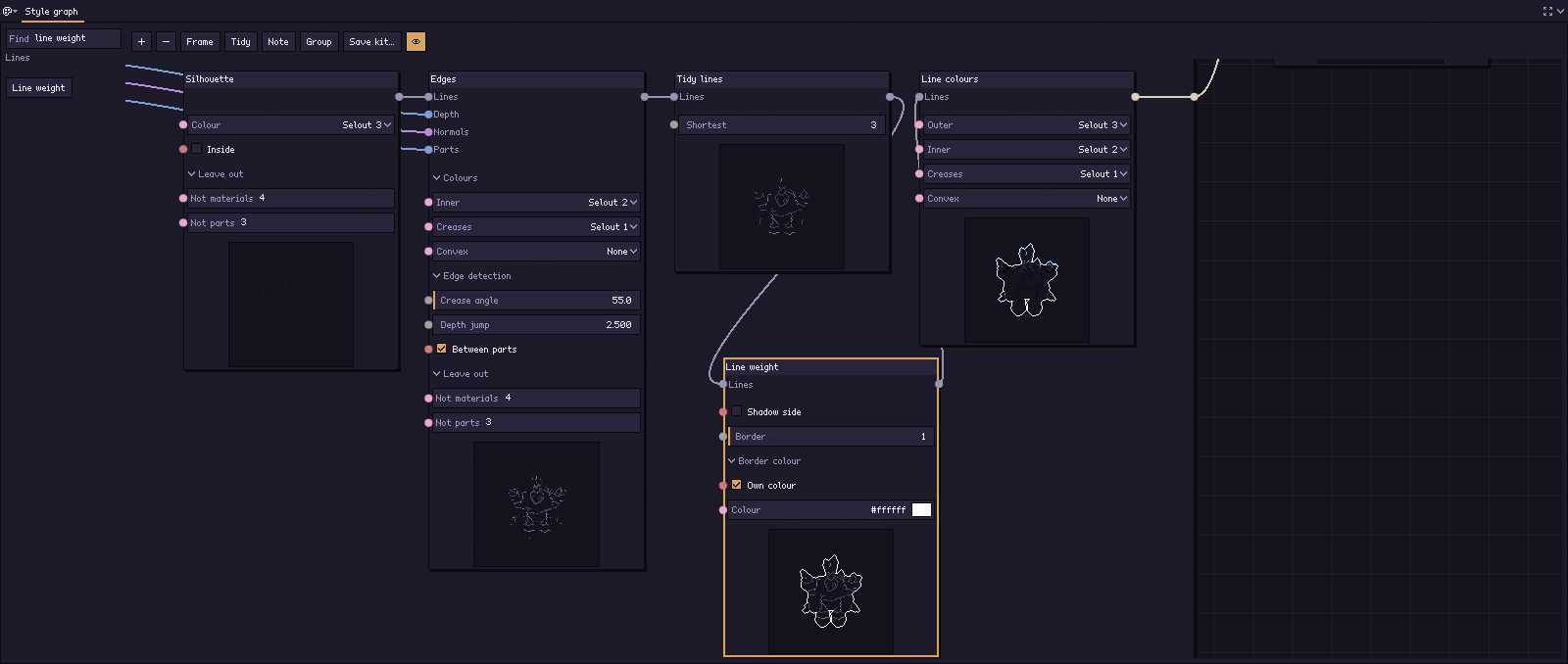
Ve al paso Estilo. El grafo de Estilo convierte el render en pixel art, y su grupo Entintado encuentra la silueta, las líneas interiores y los pliegues. Haz clic en la flecha a la derecha de su título para abrirlo en su sitio. Haz clic en Fotograma para ver todos los nodos en pantalla.
3. Añade un nodo Grosor de línea
En la biblioteca de nodos, a la izquierda del grafo, escribe line weight en Buscar. Arrastra Grosor de línea al marco abierto de Entintado, debajo de Limpiar líneas. Un nodo que se suelta dentro del marco de un grupo abierto se une a ese grupo.
Después conéctalo entre Limpiar líneas y Colores de línea:
- arrastra desde el punto a la derecha de Limpiar líneas hasta la entrada Líneas de Grosor de línea;
- arrastra desde el punto a la derecha de Grosor de línea hasta la entrada Líneas de Colores de línea.
4. Haz el borde blanco
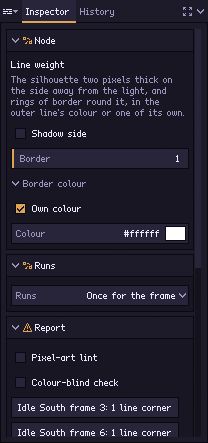
Con Grosor de línea elegido, configúralo en el Inspector:
| Ajuste | Valor | Qué hace |
|---|---|---|
| Lado en sombra | desactivado | activado, hace el contorno de dos píxeles de grosor en el lado opuesto a la luz; déjalo desactivado para un anillo uniforme |
| Borde | 1 | el número de anillos que se dibujan alrededor del contorno: 1 es un píxel, 2 son dos |
| Color propio | activado | el anillo tiene un color propio en lugar del de la línea exterior |
| Color | #ffffff |
blanco, o el color que quieras |
5. Comprueba el resultado
Haz clic en el nodo Salida, o mira la Vista 2D en su capa Final. El sprite tiene un anillo blanco cerrado alrededor, también donde una línea interior se encuentra con la silueta. La paleta mantiene el blanco exacto, y una cámara ajustada deja espacio al anillo dentro del fotograma.
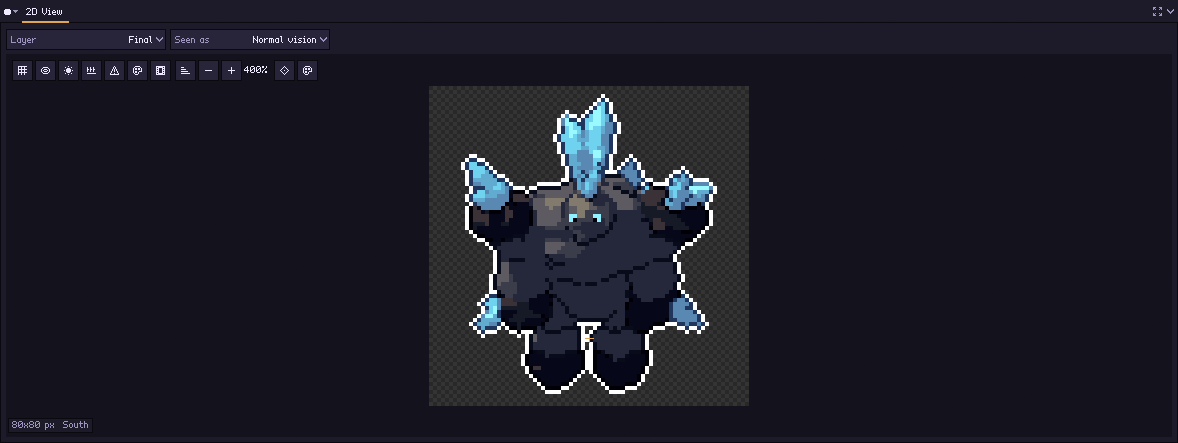
Reproduce la acción para ver cada fotograma con él, y activa Comprobaciones en la Vista 2D si usas un lienzo fijo: todo lo que se corta en el borde del fotograma se marca en verde lima.
6. Exporta y reutilízalo
Haz clic en Exportar. El anillo forma parte del sprite en cada fotograma de la hoja.
Para usar el mismo contorno en otros modelos, guarda el Estilo como kit: haz clic derecho sobre él en la lista Estilos y elige Guardar kit…. El kit guarda su grafo y su paleta. En otro proyecto, Usar kit… en el mismo menú lo convierte en el Estilo de ese proyecto. Desde la línea de comandos, --style lo usa:
pxr render golem.glb --style white-outline.pixorkit --size 80 -o golem.pngSiguiente
- Contornos en pixel art: oscuros, de color, selectivos o ninguno.
- Contornos selectivos (selout): líneas que toman el color de lo que bordean.
- Nodos: todos los nodos del grafo de Estilo, Grosor de línea incluido.
Preguntas
¿Puede el contorno tener más de un píxel de grosor?
Sí. Borde es el número de anillos que se dibujan alrededor del contorno: 2 le da dos píxeles de grosor. La cámara deja espacio para cada anillo.
¿Tiene que ser blanco?
No. Con Color propio activado, Color puede ser cualquier color: negro para un aspecto de pegatina, amarillo para una unidad seleccionada, rojo para un enemigo. Con Color propio desactivado, los anillos toman el color de la línea exterior, lo que simplemente engrosa el contorno.
Mi blanco sale de un color algo distinto.
Una paleta automática mantiene exactamente el color del anillo. Una paleta fija (una paleta de consola, o una tuya) solo tiene sus propios colores, así que el anillo toma el más cercano: añade el blanco a la paleta si quieres blanco.
¿Por qué el anillo se corta en el borde del fotograma?
La cámara tiene un lienzo fijo demasiado pequeño para el sprite y su anillo. Una cámara ajustada (Tamaño) deja espacio por sí sola; con un lienzo fijo, hazlo más grande. Las Comprobaciones de la Vista 2D marcan en verde lima todo lo que se corta en el borde.
¿Puedo usar el mismo contorno en otros modelos?
Sí. Guarda el Estilo como kit (clic derecho sobre él en la lista Estilos, Guardar kit…) y luego Usar kit… en otro proyecto, o pxr render model.glb --style white-outline.pixorkit desde la línea de comandos.
Lee a continuación
- Anticipación y acción continuada: dar peso a un salto
- Una carrera para cualquier criatura: el nodo Marcha
- Animaciones de muerte en pixel art: hacerse añicos, disolverse y aparecer
- Retratos de diálogo: un busto para cada expresión
- Una hoja de sprites en 8 direcciones de un personaje caminando
- Tu primer sprite en cinco minutos
- Un sprite en Godot 4, listo para reproducirse
- Variantes de iluminación: noche, antorcha, bajo el agua, veneno
- Un personaje de Mixamo en ocho direcciones
- Fuego y humo en pixel art a partir de una simulación de Blender
- Efectos de hechizos en pixel art, hechos a tu medida
- Una moneda girando
- Animación subpíxel: una respiración más pequeña que un píxel
Pruébalo con tu propio modelo, gratis en tu navegador, o consigue la versión completa.
Probar en el navegador Consigue Pixor