Cómo dibujar proyectiles en pixel art
Un proyectil en pixel art son tres sprites, no uno: un fogonazo donde el disparo sale del arma o de la mano, el propio proyectil volando en un bucle corto y una chispa donde impacta. El proyectil es pequeño, brillante y apunta según su trayectoria, con tres o cuatro colores planos y el más claro delante, para que el jugador pueda seguirlo a toda velocidad.
Todo shooter, tower defense y RPG de acción está lleno de proyectiles: las balas del héroe, las flechas de los enemigos, los hechizos del mago, los patrones de balas del jefe. Cada uno está en pantalla medio segundo, pero hay cientos, y el jugador los mira más que cualquier otra cosa. En pixel art, un proyectil es pequeño y sencillo; lo que lo hace bueno es que se lea bien a toda velocidad y que tenga un principio y un final.
Tres sprites para un disparo
Un disparo son tres sprites que se reproducen uno tras otro: el fogonazo donde sale, el proyectil en vuelo y la chispa donde cae. Aquí están los tres a 48 píxeles, dibujados por Pixor: un fogonazo, el bucle de vuelo de un proyectil mágico y una chispa de impacto.
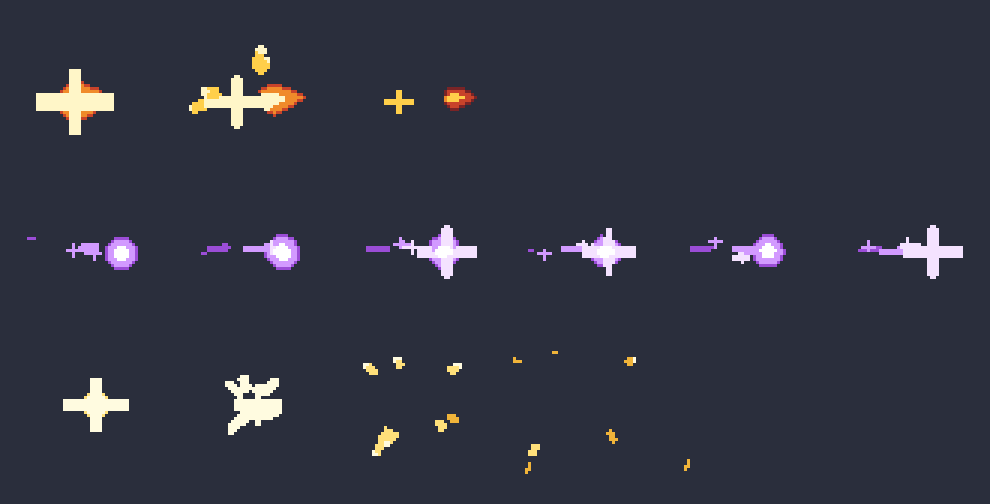
- El fogonazo. De dos a cuatro fotogramas, reproducidos una vez en el cañón, el arco o la mano: una forma lisa y brillante más grande que el proyectil, luego un poco de fuego o humo, luego nada. Le dice al jugador quién ha disparado y oculta el fotograma en el que aparece el proyectil.
- El vuelo. El proyectil en sí, que mueve el juego. Una bala o una flecha puede ser un solo fotograma; un hechizo hace un bucle de cuatro a ocho. Su cabeza mantiene el tamaño y el sitio en la celda, la estela de detrás cambia en cada fotograma, y un fotograma con un destello (aquí el tercero y el sexto) lo hace centellear.
- El impacto. De cuatro a ocho fotogramas donde toca: un fotograma de una forma clara y lisa, luego un estallido y luego unas chispas o esquirlas que salen volando. Un proyectil que simplemente desaparece parece un fallo.
El fogonazo y el impacto son donde se nota la fuerza de un arma. Una pistola y un cañón pueden disparar la misma bala; uno tiene un fogonazo pequeño y una chispa, el otro un gran fogonazo y una explosión.
Formas y tamaños
Mantén todos los proyectiles de un juego en una misma escala, respecto a la altura de tus personajes (consulta tamaños de sprite):
| Proyectil | Tamaño para personajes de 32 px | Fotogramas en vuelo | Forma |
|---|---|---|---|
| Bala | De 2 a 4 px | 1 | un punto o un trazo brillante, con una estela de un píxel detrás |
| Flecha, virote | De 8 a 12 px | 1 | una línea con una punta y dos píxeles de plumas |
| Proyectil mágico | De 6 a 10 px | 4 a 8 | una cabeza redonda clara, una estela discontinua |
| Bola de fuego | De 8 a 16 px | 4 a 8 | una cabeza ardiente, una cola de llama |
| Disparo láser | De 6 a 12 px | 1 a 2 | una barra corta, más clara en el centro |
| Bala de cañón, roca | De 4 a 8 px | 1 a 4 | redonda, sombreada, con contorno |
- La luz, delante. Los píxeles más claros van en cabeza; la cola es más oscura y más fría. El ojo lo lee como la dirección en la que vuela.
- Sin contorno en la luz. Una bala, un láser o un hechizo son luz, así que no llevan contorno oscuro; el tono más oscuro de la estela hace ese trabajo. Un objeto sólido (una flecha, una roca, una bala de cañón) conserva su contorno y su sombreado como cualquier accesorio.
- Apuntado según su trayectoria. Dibújalo volando hacia la derecha. Un proyectil redondo nunca necesita girar; uno alargado que apunta en muchas direcciones debe dibujarse en 8 o 16 orientaciones, como una torreta, en lugar de dejar que el motor lo gire libremente.
Colores
El color dice de quién es el disparo y lo que hace. El mismo proyectil en cuatro rampas:
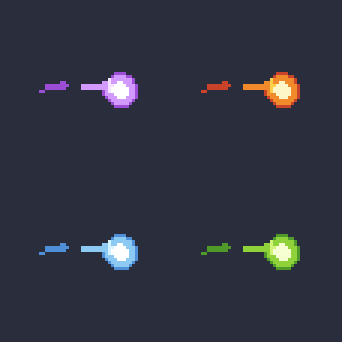
- Un color por bando. En un juego con muchos disparos, da a los proyectiles del jugador un color que no use ningún enemigo, y haz que las balas enemigas sean lo más brillante y contrastado de la pantalla: son lo que el jugador tiene que esquivar.
- Una rampa por elemento. El fuego es blanco cálido, amarillo y rojo; la escarcha, blanco y azul; el veneno, amarillo verdoso y verde; la magia, blanco y morado. Usa tres o cuatro tonos de una rampa con desplazamiento de tono.
- Más oscuro que el fondo. El tono más oscuro de la estela debe ser más oscuro que cualquier fondo sobre el que vuele el proyectil, o este pierde su forma.
Crear proyectiles con Pixor
Pixor dibuja los tres sprites como efectos, con los mismos píxeles, paleta y luz que tus modelos. Las imágenes de arriba:
pxr effect "muzzle-flash:4" --preset selout --size 48 -o flash.png
pxr effect "magic-missile:8,ramp=frost" --preset selout --size 48 -o missile.png
pxr effect "hit-spark:6" --preset selout --size 48 -o hit.pngmagic-missile,fireballymuzzle-flashvuelan a lo largo de+x;ramp=son sus colores:magic,fire,frost,poison… o tus propios colores#rrggbb, de oscuro a claro.- Una receta encadena efectos con
>:"magic-missile:6,path=-1.6,0.4,0:0,0,0>hit-spark:6@land"hace volar el proyectil por una trayectoria y empieza el impacto donde aterriza, en una sola hoja. beames un rayo láser mantenido sobre el objetivo, yexplosion, el gran impacto.
En un modelo, --effect "muzzle-flash@Fire:Muzzle+2" pone el fogonazo en la parte o el hueso Muzzle a partir del fotograma 2 del clip Fire, así que el arma y su fogonazo salen de un solo render; renderiza el modelo en 8 o 16 orientaciones y el fogonazo gira con el cañón. Todos los ajustes están en los efectos de píxel del manual.
Preguntas
¿Cómo se dibuja un proyectil en pixel art?
Pequeño, brillante y apuntando según su trayectoria. Pon el color más claro delante, una cola o estela más oscura detrás y nada de contorno: los píxeles más oscuros de la cola hacen ese trabajo. Una bala puede ser de dos o tres píxeles con una estela de un píxel; un proyectil mágico es una cabeza redonda de cuatro a seis píxeles con una estela corta y discontinua. Dibújalo mirando a la derecha y deja que el juego lo mueva.
¿Cuántos fotogramas necesita un proyectil?
Una bala o una flecha puede ser un solo fotograma. Todo lo que está hecho de energía hace un bucle de cuatro a ocho fotogramas a entre 10 y 15 fotogramas por segundo: la cabeza mantiene su tamaño y su sitio, la estela cambia de forma, y un fotograma con un pequeño destello lo hace centellear. El fogonazo son de dos a cuatro fotogramas, reproducidos una vez; el impacto, de cuatro a ocho.
¿Qué tamaño debe tener el sprite de un proyectil?
Para personajes de 32 píxeles, una bala mide de 2 a 4 píxeles de largo, una flecha de 8 a 12, y un proyectil mágico o una bola de fuego de 6 a 16 con su estela. Mantén los proyectiles de un juego en una misma escala: cuanto más grande es el disparo, más lento y potente espera el jugador que sea.
¿Deben girar los proyectiles en un juego cenital?
Solo en pasos enteros sobreviven los píxeles. Un proyectil mágico redondo no necesita ningún giro. Una bala o una flecha apuntada en cualquier ángulo debe dibujarse o renderizarse en 8 o 16 orientaciones, como una torreta, y el juego elige la más cercana; girar un sprite libremente difumina o rompe sus píxeles.
¿Qué hace que un disparo se sienta potente?
Los dos sprites que lo rodean. Un fogonazo grande y corto al principio y una chispa de impacto brillante al final hacen más que el propio proyectil: un fotograma de una forma clara y lisa más grande que el disparo, y luego unas chispas o escombros que salen volando. Añade uno o dos píxeles de temblor de pantalla y una pausa de impacto de un fotograma en el objetivo.
Lee a continuación
- Cómo dibujar una bola de fuego en pixel art
- Cómo dibujar un rayo láser en pixel art
- Una hoja de sprites de explosión en pixel art
- Cómo hacer un efecto de brillo en pixel art
- Sprites de tower defense: torretas, enemigos y disparos
- Rampas de paleta
Pruébalo con tu propio modelo, gratis en tu navegador, o consigue la versión completa.
Probar en el navegador Consigue Pixor