Una hoja de turnaround de personaje en pixel art
Un turnaround muestra a un personaje desde todos los lados al mismo tamaño, para que quien lo dibuje, anime o programe vea lo mismo. A partir de un modelo 3D, Pixor crea la hoja entera con un solo comando.
Para qué sirve un turnaround
Un turnaround de personaje (también llamado hoja de modelo u hoja de referencia) pone un personaje en una página desde varios lados, sobre una misma línea y a una misma escala. Responde a las preguntas que surgen en cuanto más de una persona toca un personaje: qué altura tiene el casco, qué mano sostiene la espada, cómo es la parte trasera de la capa, qué colores se permiten.
En pixel art tiene dos trabajos más. Fija el tamaño en píxeles, para que el siguiente sprite dibujado para el juego tenga el mismo tamaño que este, y fija la paleta, para que los fotogramas nuevos y los retoques se mantengan en los mismos colores. Los turnarounds van a presentaciones, encargos, wikis, páginas de packs y al traspaso a otro artista.
Por qué un modelo 3D lo hace fácil
Dibujado a mano, lo difícil de un turnaround es que todo concuerde: los hombros deben estar a la misma altura en cada vista, los pies en la misma línea, y la vista lateral debe ser tan alta como la frontal. Los artistas trazan líneas guía por la página para ello y aun así deben revisar cada vista.
Desde un modelo 3D, las vistas concuerdan porque son un único modelo visto desde cuatro direcciones. Cada vista se renderiza con los mismos píxeles por metro, así que un personaje de 1.8 m de alto tiene el mismo número de píxeles de alto desde todos los lados, y cualquier otro modelo renderizado a esa escala puede ponerse a su lado.
Crea una en Pixor
pxr turnaround toma un modelo o un proyecto y escribe la hoja:
pxr turnaround knight.glb --preset selout --with golem.glb -o knight-sheet.png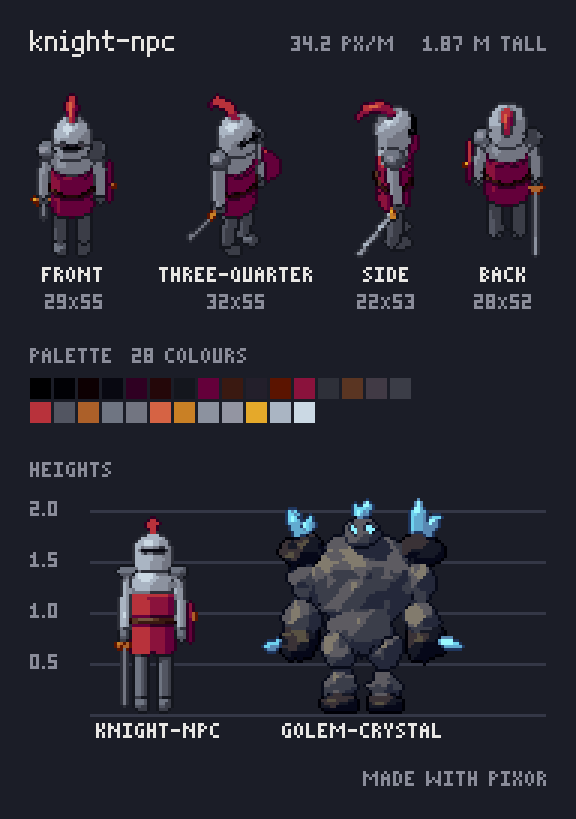
La página que escribe contiene:
- Cuatro vistas: frontal, tres cuartos, lateral y trasera, con los pies en una misma línea, cada una con su tamaño en píxeles debajo (29×55, 32×55 para el caballero de arriba).
- La paleta, de oscuro a claro, con el número de colores.
- Un gráfico de alturas con una regla cada medio metro, el personaje junto a cada modelo indicado con
--with, todos a la misma escala y vistos a nivel, para que las reglas sean exactas. - La escala en la fila del título: píxeles por metro y la altura del personaje en metros.
- Un pequeño “Made with Pixor”.
Junto a la página, knight-sheet.json da la escala, el tamaño de cada vista, la paleta en hexadecimal y las alturas, para una wiki o un script de build.
Elige el tamaño
Por defecto el personaje se dibuja con 64 píxeles de alto. Dos opciones lo cambian:
--height 48lo dibuja de 48 píxeles de alto, sea cual sea su tamaño en metros.--ppu 32lo dibuja a 32 píxeles por metro, de modo que un turnaround de todos los personajes del reparto con el mismo--ppulos muestra a sus tamaños reales relativos entre sí. Usa los píxeles por metro a los que se renderizan tus sprites; la guía de tamaños de sprite ayuda a elegir uno.
La página se dibuja en píxeles enteros y se amplía tres veces para verla; --page-scale 4 la hace más grande, sin difuminar nunca un píxel. --title "Sir Ash" da nombre a la página (por defecto, el nombre del archivo) y --background "#1e2433" cambia el fondo de pizarra.
Mantén el aspecto de tus sprites
Un modelo admite cualquiera de las opciones de aspecto de pxr render: --preset selout para contornos selectivos, --palette para una paleta fija, --bands, --line-colour y las demás. Un proyecto trae su propio modelo y su propio Estilo, así que la hoja muestra exactamente el aspecto de los sprites del juego:
pxr turnaround hero.pixor --height 48 -o hero-sheet.pngEs la forma más útil: cuando cambia el modelo o el aspecto, ejecutas la misma línea otra vez y la hoja queda al día. Nada en ella está dibujado a mano, así que no hay nada que redibujar.
Compara personajes
Cada --with añade un modelo al gráfico de alturas, a la misma escala:
pxr turnaround knight.glb --with golem.glb --with mech.glb --ppu 34 -o cast.pngAsí se comprueba un reparto antes de hacer ningún sprite: si el jefe se alza sobre el héroe tanto como debe, si un enemigo pequeño aún se lee a ese tamaño, si dos personajes de la misma altura realmente lo son. Si un modelo sale del tamaño equivocado, corrígelo en el archivo del modelo o en su escala de importación, no en la hoja.
Después, haz los sprites
El turnaround describe al personaje; los sprites son lo que carga el juego. Con el mismo modelo y el mismo aspecto, el tutorial de ocho direcciones renderiza cada lado de una caminata, y el tutorial de Mixamo lo hace con un personaje descargado. El manual lista todas las opciones del comando.
Preguntas
¿Qué vistas debe tener el turnaround de un personaje?
Frontal, tres cuartos, lateral y trasera es el conjunto habitual para un personaje de juego. Un juego cenital puede añadir las otras diagonales; los propios sprites de Pixor pueden tener 4, 8 o 16 lados, mientras que la hoja de turnaround mantiene las cuatro que describen al personaje.
¿Puedo hacer un turnaround sin un modelo 3D?
Sí, dibujando cada vista a mano sobre líneas guía para la cabeza, los hombros, la cintura y los pies. Desde un modelo 3D las vistas concuerdan por construcción, que es lo difícil al dibujarlas.
¿El turnaround coincide con los sprites del juego?
Usa las mismas opciones de aspecto que pxr render, o el aspecto propio de un proyecto, así que con los mismos ajustes las vistas se dibujan igual que la hoja de sprites. Usa --ppu con los píxeles por metro de tu juego para dibujarlo a la escala del juego.
Lee a continuación
- Tamaños de sprite para juegos de pixel art
- Rampas de paleta
- Selout: contornos selectivos
- De 3D a pixel art: la guía completa
Pruébalo con tu propio modelo, gratis en tu navegador, o consigue la versión completa.
Probar en el navegador Consigue Pixor