Votre premier sprite en cinq minutes
D’un modèle 3D à une planche de sprites : import, caméra, action, look, export. Nous utilisons le coffre au trésor de la bibliothèque gratuite ; tout modèle fonctionne de la même façon.
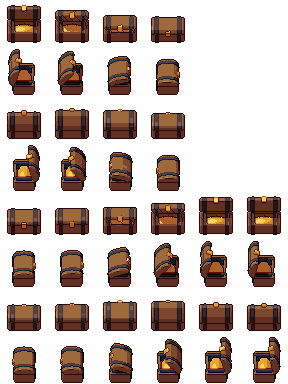
Projet d’exemple
Premier sprite, un coffre au trésor : le projet .pixor et son modèle de la bibliothèque (CC0). La planche à gauche est ce qu’il rend.
Débutant · environ 5 minutes
1. Obtenir un modèle
Téléchargez coffre au trésor depuis la bibliothèque gratuite (le .glb suffit), ou utilisez un modèle à vous. Ce modèle (coffre) a deux animations, Open et Close, ce qui en fait un bon premier modèle : petit, simple et animé.
2. L’importer
Lancez Pixor et faites glisser le .glb sur la fenêtre. Cela crée un projet et importe le modèle d’un coup. (Ou utilisez Importer… dans l’en-tête, Ctrl+I.)
Le sprite apparaît au milieu, vu par la caméra principale, avec la scène 3D à côté. La section Importer du modèle indique ce qui est arrivé (parties, matériaux, clips) et ce que Pixor a corrigé, le cas échéant. La croix orange sous le coffre est le pivot : il reste sur le même pixel à chaque image et sous chaque côté, pour que le sprite ne flotte jamais.
3. Régler la caméra
Vous êtes à l’étape Scène. Dans l’Arborescence, cliquez sur Sud sous Caméras : une caméra est un côté du sprite, et Sud regarde l’avant.
- Jeu règle la caméra pour un genre de jeu en un clic. Essayez RPG en vue de dessus.
- Largeur et Hauteur règlent le canevas : 48 pixels conviennent au coffre.
- Pour plus de côtés, Anneau autour du modèle dans l’Inspecteur de la caméra place 4 ou 8 caméras autour, une par côté. Choisissez 4.
4. Choisir ce qui bouge
Ouvrez l’étape Action. La liste Actions contient les clips du coffre : cliquez sur Open pour le jouer dans la vue 3D. Il se joue de façon fluide en 3D ; les images viennent plus tard.
5. Choisir un look
Ouvrez l’étape Style et changez le Préréglage à droite : selout donne les contours sélectifs que les pixel artists dessinent à la main, clean un contour sombre, retro4 quatre nuances, flat aucun ombrage. La Vue 2D montre le sprite à mesure que vous le modifiez. Chaque étape du look est un nœud du graphe de Style en dessous, pour plus tard.
6. Exporter
Cliquez sur Exporter dans l’en-tête. Choisissez le pipeline d’asset (celui par défaut écrit une planche de sprites) et un dossier, puis confirmez. Pixor écrit une planche PNG avec une rangée par action et par côté.
Et voilà : une planche de sprites en pixel art à partir d’un modèle 3D. Enregistrez le projet (Ctrl+S) : le même projet donne toujours les mêmes pixels, donc quand le modèle change, vous l’ouvrez et exportez à nouveau.
Suivant
- Une pièce qui tourne : une animation à partir de rien.
- Un personnage qui marche dans 8 directions.
- Comment Pixor fabrique les pixels.
Questions
À partir de quels formats 3D puis-je commencer ?
glTF ou GLB, FBX, OBJ avec ses matériaux, ou un fichier MagicaVoxel .vox. Faites glisser le fichier sur la fenêtre de Pixor.
Puis-je faire cela dans la démo gratuite dans le navigateur ?
Oui : l’import, la caméra, l’action et une planche PNG dans le look par défaut fonctionnent tous dans la démo. Les autres looks et formats sont dans l’application de bureau.
À lire ensuite
Essayez-le sur votre propre modèle, gratuitement dans votre navigateur, ou procurez-vous la version complète.
Essayer dans le navigateur Obtenir Pixor