Un personnage qui marche dans 8 directions
Le plus difficile à dessiner à la main, et le plus facile à rendre : un personnage qui marche dans huit directions, chaque image cohérente.
Projet d’exemple
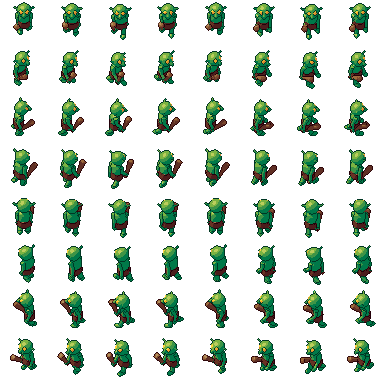
Un personnage qui marche dans 8 directions : le projet .pixor et son modèle de la bibliothèque (CC0). La planche de gauche est ce qu’il rend.
Intermédiaire · environ 10 minutes
1. Importer un personnage animé
Faites glisser gobelin depuis la bibliothèque gratuite sur Pixor, ou un personnage riggé à vous : glTF ou FBX avec ses clips. L’import indique combien d’os et de clips sont arrivés.
2. Huit caméras
Dans l’étape Scène, cliquez sur Sud dans l’Arborescence. Réglez Jeu sur RPG en vue de dessus (une vue de trois quarts depuis le dessus), puis Anneau autour du modèle sur 8. Pixor ajoute une caméra par côté, nommée d’après le côté qu’elle voit : Sud, Sud-Est, Est, Nord-Est, Nord, Nord-Ouest, Ouest, Sud-Ouest.
Ils partagent une même vue, un même tangage et une même taille : ils partagent donc une planche, une palette et une échelle de pixel. C’est ce qui fait que les huit directions ressemblent au même personnage.
3. La marche
Dans l’étape Action, cliquez sur Walk dans la liste Actions. Si le personnage avance en marchant, gardez-le sur place dans l'Inspecteur de l’action (root motion) : le sprite reste sur son pivot, et le décalage est écrit pour votre moteur.
4. Moins d’images, mais de meilleures
Une marche à 24 images par seconde, c’est beaucoup trop d’images pour du pixel art. Ouvrez l’étape Asset et choisissez le nœud Sprites : appuyez sur Images intelligentes, puis réglez Images gardées sur environ 6. Pixor garde les poses extrêmes, chacune tenue jusqu’à la suivante, comme un animateur choisit ses clés. Ou réglez Images/s entre 8 et 12 pour une cadence régulière.
5. Vérifier
Jouez le résultat dans la Vue 2D. Les bandes de lumière tiennent jusqu’à ce qu’une surface ait nettement tourné, et les pixels qui clignoteraient le temps d’une image restent stables : la marche ne devrait pas scintiller. Activez la grille de pixels (Maj+G) et la pelure d’oignon (O) pour regarder de plus près.
6. Exporter pour votre moteur
Exporter écrit une planche avec une rangée par côté. Pour Godot, ajoutez la sortie SpriteFrames Godot dans le graphe d’asset : chaque côté devient une animation d’un AnimatedSprite2D (guide Godot). Pour retoucher à la main, ajoutez le Fichier Aseprite : un tag pour chaque côté, prêt à peindre (les re-rendus gardent votre peinture).
Suivant
- Sprites de RPG en vue de dessus : tailles et caméras pour le genre.
- Animation sous-pixel.
Questions
Puis-je utiliser des animations Mixamo ?
Oui. Les fichiers FBX de Mixamo s’importent tels quels. Les clips placés dans des fichiers séparés sont trouvés automatiquement quand ils portent le nom du modèle (hero@walk.glb) ; sinon, ajoutez-les avec Clips depuis un fichier… sous la liste Actions.
Mon personnage glisse sur la toile en marchant. Pourquoi ?
C’est le root motion : le clip fait avancer le personnage. Dans l’étape Action, l’Inspecteur de l’action le maintient sur place, et le décalage est exporté pour votre moteur.
À lire ensuite
Essayez-le sur votre propre modèle, gratuitement dans votre navigateur, ou procurez-vous la version complète.
Essayer dans le navigateur Obtenir Pixor