Sprites pour RPG en vue de dessus
Un RPG en vue de dessus demande beaucoup de sprites qui s’accordent tous entre eux. Rendez-les à partir de modèles 3D avec une seule caméra et une seule échelle, et ils s’accorderont.
| Vue | trois quarts, tangage de 40° |
|---|---|
| Taille | Personnages de 32 px, tuiles de 16 ou 32 px |
| Côtés | 4 (ou 8) |
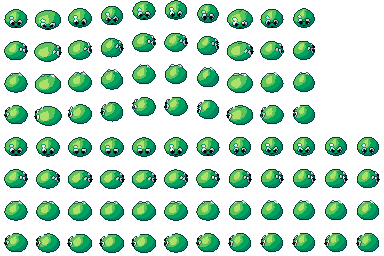
Projet d’exemple
Ennemi de RPG en vue de dessus : le projet .pixor et son modèle de la bibliothèque (CC0). La planche de gauche est ce qu’il rend.
Ce dont un RPG en vue de dessus a besoin
Un RPG en vue de dessus vit de ses personnages et de son monde. Il vous faut un héros et les membres de son groupe, des villageois, des ennemis, et beaucoup d’accessoires : coffres, tonneaux, panneaux, arbres, portes et torches. Les personnages marchent dans plusieurs directions, chacun a donc besoin d’un ensemble de côtés. Les accessoires n’en demandent généralement qu’un, sauf s’ils peuvent être tournés ou vus sous différents angles.
Le travail s’accumule vite. Dix personnages avec quatre côtés, une attente et une marche, cela fait quatre-vingts courtes animations. Les rendre à partir de modèles 3D les garde cohérentes : même lumière, même contour, même échelle.
La caméra
Le look classique est en trois quarts : la caméra s’incline vers le bas pour qu’on voie le dessus d’une tête et l’avant d’un corps. Un tangage d’environ 40° fonctionne bien. Il montre les visages, garde les sols et les tuiles lisibles comme un terrain plat, et laisse de la place pour la hauteur des murs et des arbres.
Les personnages mesurent souvent 32 px de haut sur une grille de tuiles de 16 ou 32 px. Les petits ennemis comme les slimes peuvent avoir la même taille avec plus de vide autour, ce qui garde l’échelle juste.
Quatre côtés (Sud, Est, Nord, Ouest) couvrent la plupart des jeux. Huit côtés conviennent aux jeux à déplacement libre en diagonale. Voir directions pour comprendre comment chaque côté est sa propre caméra.
Échelle et pivot
Utilisez une seule échelle de pixels par mètre pour tout le projet, pour qu’un slime soit plus petit qu’un chevalier parce qu’il est plus petit dans la scène, et non parce que vous l’avez réduit. C’est pour cela que Pixor garde une seule échelle par projet. Le pivot est fixé sur un pixel : un personnage debout sur une tuile reste sur cette tuile pendant qu’il s’anime. Placez le pivot aux pieds. Tailles de sprites en dit plus sur le choix d’une échelle.
Animation
Gardez des boucles courtes. Un idle de quatre à six images et une marche de six à huit suffisent largement à 32 px. Pour les squelettes humanoïdes, la bibliothèque de mouvements de Pixor propose idle, walk, run, jump, attack, hit et death. Pour les accessoires, la rotation, le flottement, le balancement et la pulsation couvrent les objets à ramasser, les panneaux et ce qui brille. Pixor contient le scintillement entre les images, si bien que les petits sprites ne miroitent pas en bougeant. Plus de détails dans animation.
Palette
Les RPG rendent en général mieux avec une palette partagée entre personnages, accessoires et tuiles. Choisissez l’une des palettes intégrées ou chargez votre propre fichier Lospec .hex ou GIMP .gpl, et utilisez des rampes à décalage de teinte pour que les ombres tirent vers le froid et les reflets vers le chaud. Les contours sélectifs aident les personnages à se détacher d’un sol chargé. Rampes de palette explique leur fonctionnement.
Assets gratuits de la bibliothèque qui conviennent
La bibliothèque gratuite a de quoi faire une première ville ou un premier donjon :
- Créatures : slime, squelette, chauve-souris et fantôme.
- Trésor : coffre, pièce, potion et clé.
- Ville : puits, house-small, poteau indicateur et market-stall.
- Extérieur : oak-tree, buisson et feu de camp.
Les ensembles village, forêt et donjon les regroupent par lieu.
Le mettre en place dans Pixor
- Importez votre modèle, ou ouvrez l’exemple de RPG en vue de dessus.
- Dans l’étape Scène, cliquez sur la caméra « Sud » dans l’Arborescence. Son réglage « Jeu » la prépare pour un type de jeu en un clic ; choisissez un RPG en vue de dessus.
- Utilisez « Anneau autour du modèle » pour ajouter 4 ou 8 caméras. Ajustez la Vue, le Tangage, la Largeur et la Hauteur si vous voulez autre chose que le préréglage.
- À l’étape Action, choisissez les animations, comme idle et walk.
- À l’étape Style, choisissez le look.
- Exporter écrit la planche. Voir exports pour les formats, dont les SpriteFrames Godot et le .aseprite avec tags.
Le démarrage rapide reprend les mêmes étapes plus en détail.
Questions
Faut-il utiliser quatre ou huit directions ?
Quatre suffisent pour la plupart des RPG et divisent par deux le travail de dessin. Utilisez-en huit si les personnages se déplacent librement en diagonale et que la rotation paraîtrait fausse sans elles. Dans Pixor, le choix se résume à un anneau de 4 ou 8 caméras, donc vous pouvez essayer les deux.
Quel tangage donner à la caméra ?
Entre 30° et 45°, on obtient la vue de trois quarts classique. L’exemple utilise 40° : on voit le dessus d’une tête et l’avant d’un corps, et les tuiles paraissent toujours plates.
Puis-je mélanger des sprites rendus en 3D et des tuiles dessinées à la main ?
Oui. Gardez la même taille de pixel et la même palette pour les deux et ils iront bien ensemble. Pixor peut faire correspondre sa sortie à une palette Lospec .hex ou GIMP .gpl que vous utilisez déjà.
À lire ensuite
Essayez-le sur votre propre modèle, gratuitement dans votre navigateur, ou procurez-vous la version complète.
Essayer dans le navigateur Obtenir Pixor