Démarrage rapide
Vous ne savez pas à quoi sert quelque chose ? Pointez-le. Chaque bouton, champ et section s’explique : l’extrémité droite de la barre d’état dit tout de suite ce que fait l’élément sous le pointeur, et un instant plus tard une infobulle ajoute comment s’en servir (glisser, saisir, clic droit pour réinitialiser). Au-dessus du sprite, la barre d’état décrit le pixel sous le pointeur : sa couleur, s’il s’agit d’un trait ou d’un aplat, et la partie du modèle à laquelle il appartient.
0. Le premier lancement
Chaque fois que Pixor s’ouvre sans projet, il demande par quoi commencer : l’un des modèles fournis (le gobelin, qui marche, est un bon premier choix), Parcourir les modèles gratuits, ou Importer…. Choisissez un exemple et vous voilà dans l’étape Style avec son sprite fini déjà à l’écran — une taille sensée, un look sensé, rien encore de réglé. Changez le Préréglage à droite et regardez-le changer ; Exporter (à côté d’Importer) écrit la planche. D’abord regarder autour ferme l’écran et laisse ouvert le nouveau projet vide. Décochez Afficher au démarrage pour démarrer directement sur un projet vide ; Aide › L’écran de premier lancement le fait revenir. Ouvrir un projet le saute.
1. Créer un projet et importer un modèle
Vous travaillez dans un projet : vous en créez un ou en ouvrez un, et vous y importez des choses — un modèle, un élément de la bibliothèque, une palette, une image. Le projet est le fichier que vous enregistrez (.pixor) ; le fichier de modèle importé n’est jamais modifié.
Lancez Pixor et faites glisser un modèle sur la fenêtre, ce qui crée un projet et l’importe d’un coup. Ou utilisez le menu Projet en haut à gauche — Nouveau projet (Ctrl+N), Ouvrir un projet… (Ctrl+O), Enregistrer le projet (Ctrl+S), Enregistrer le projet sous…, Enregistrer comme plan de projet…, les projets récents et Quitter (Ctrl+Q) —, puis Importer… (Ctrl+I) et Exporter (Ctrl+E). Un nouveau projet s’appelle Projet sans titre : cliquez sur son nom au milieu de l’en-tête pour lui en donner un (Entrée le garde, Échap non), et une fois enregistré, l’en-tête affiche aussi le fichier, sous la forme Name (file.pixor). Fermer Pixor, ou ouvrir un autre projet, avec des modifications non enregistrées demande d’abord Enregistrer les modifications de NAME ? : Enregistrer (Entrée), Ne pas enregistrer ou Annuler (Échap). À l’extrémité droite de la rangée des onglets d’espace de travail se trouvent Lecture/Pause et les quatre sélecteurs que partagent toutes les étapes (Caméra, Action, Style, Asset). L’import d’un modèle indique ce qui est arrivé — parties, matériaux, clips, os — et ce qu’il a dû laisser de côté.
Ce que Pixor importe. Importer…, et un fichier déposé sur la fenêtre, acceptent chacun de ces formats ; la fenêtre d’import les liste sous Formats lus par Pixor, son Fichiers de type les montre tous ou un seul, et pxr help import affiche le même tableau (pxr inspect FILE les lit tous) :
| Format | Extensions | Apporte | Notes |
|---|---|---|---|
| glTF | .glb .gltf |
un modèle, avec son squelette et ses clips | Un .glb, ou un .gltf avec son .bin et ses textures à côté ou intégrés. |
| FBX | .fbx |
un modèle, avec son squelette et ses clips | Unités et axes convertis en mètres, +Y vers le haut ; les exports Mixamo fonctionnent tels quels. |
| Wavefront OBJ | .obj |
un maillage statique | Avec les couleurs et textures que nomme son .mtl ; lu en mètres, +Y vers le haut. |
| MagicaVoxel | .vox |
voxels, en tant que modèle | Chaque voxel est un cube de sa couleur, placé comme MagicaVoxel les affiche. |
| Élément de bibliothèque Pixor | .pixoritem |
un élément de bibliothèque | Un modèle de la bibliothèque de Pixor, copié dans votre dossier Bibliothèque. |
| OpenVDB | .vdb |
un volume | Grilles flottantes et vectorielles ; les fichiers numérotés (fire_0001.vdb…) se jouent à la suite. |
| Image | .png .jpg .jpeg |
une image sur un plan | PNG ou JPEG ; un sprite exporté par Pixor ouvre le projet qui l’a créé. |
| Palette | .hex .gpl |
la palette du Style | Lospec .hex ou GIMP .gpl ; le champ de palette accepte aussi une image. |
Un modèle remplace celui du projet ; un volume ou une image s’ajoute à la scène, et une palette devient celle du Style. Les textures sont en PNG ou JPEG.
Un import n’est jamais votre faute. Un fichier tout juste téléchargé est souvent deux cents fois trop grand, loin du centre de sa scène, privé d’une texture, ou couché sur le dos. Pixor corrige ce dont il peut être sûr — une unité manifestement fausse, un modèle loin du centre, un personnage ou une créature dont le squelette indique qu’il est couché, une charrette dont toutes les roues sont d’un seul côté —, dessine une texture manquante dans la couleur propre au matériau, et indique ce qu’il a fait dans la section Importer du modèle, chaque correction ayant sa propre annulation. Ce dont il ne peut pas être sûr, il se contente de le suggérer : un modèle long et bas peut être couché (ou être une voiture), tout comme un modèle dont la base plate est sur le dos, alors il propose Le redresser plutôt que de le faire. Chaque ligne de la section sélectionne ce qu’elle nomme — le modèle, ou la partie dessinée unie faute de texture, que la vue 3D encadre et étiquette aussi. Le fichier du modèle n’est jamais modifié. Avec Avertir d’un modèle trop fin activé dans les Préférences, un modèle qui a bien plus de triangles que son sprite n’a de pixels le signale sous le sprite : c’est pourquoi un modèle détaillé peut ressembler à de la bouillie à 32 pixels. Pas de modèle ? Parcourir les modèles gratuits ouvre la bibliothèque gratuite dans votre navigateur (voir la FAQ).
Un projet contient un seul import ; importer un second modèle (avec Importer…, ou en le déposant sur la fenêtre) remplace le premier et garde tout ce que le projet a décidé — le look, les caméras, les lumières et l’endroit où vont les planches. D’autres modèles se placent à côté : dans l’étape Scène, + › Un élément › À partir d’un fichier de modèle… en ajoute un, un élément du graphe de scène.
Les clips dans des fichiers séparés sont trouvés automatiquement quand ils portent le nom du modèle : knight.glb avec knight@walk.glb, knight@idle.glb, etc. Les fichiers doivent partager le squelette (les noms d’os sont mis en correspondance). Les fichiers nommés autrement (un téléchargement Mixamo par clip) s’ajoutent avec + sous la liste Actions, Clips depuis un fichier… ; le projet s’en souvient.
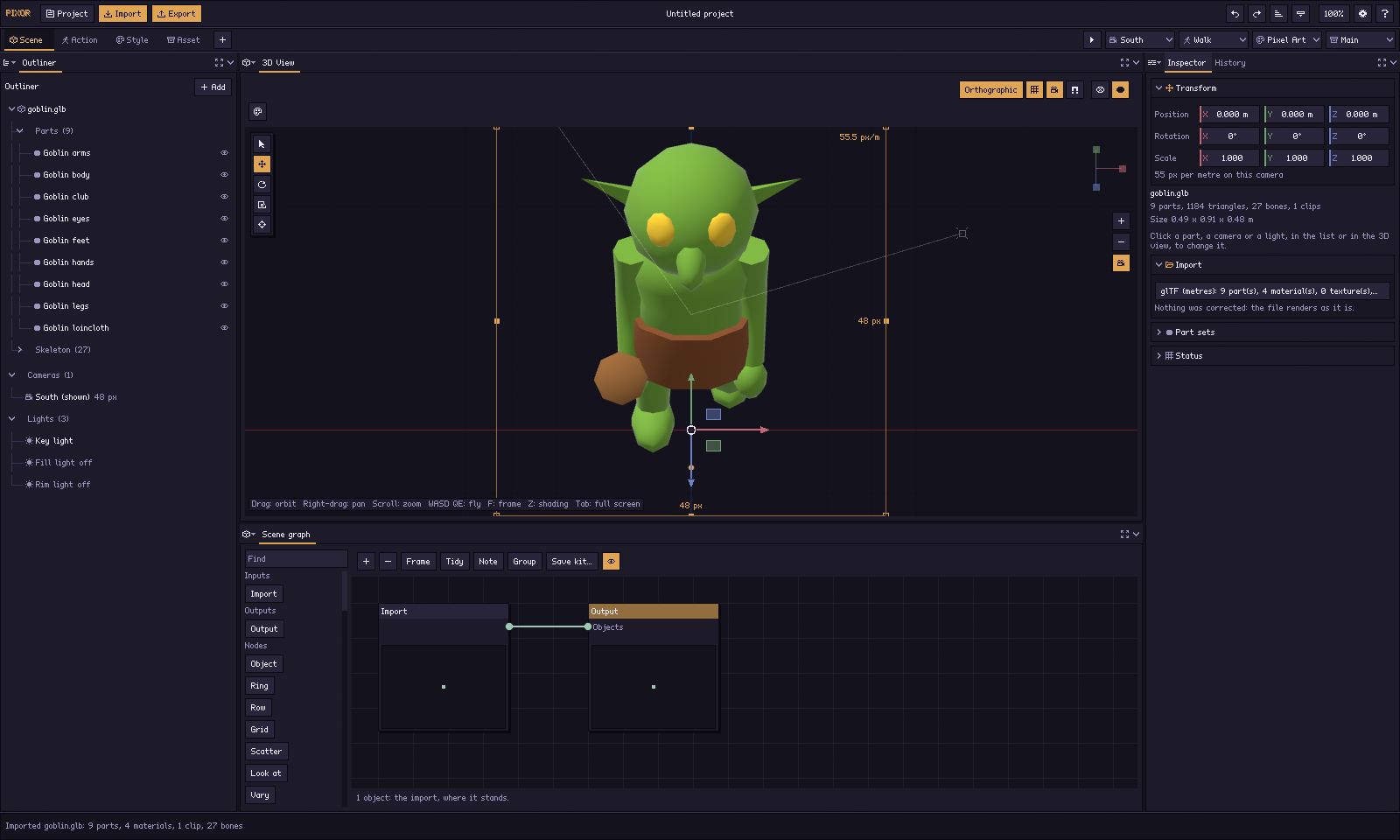
Le sprite apparaît au milieu, vu par la caméra principale. La croix orange est le pivot : le point sous les pieds du modèle. Il est verrouillé sur le même pixel à chaque image et sous chaque côté, pour qu’un personnage ne flotte jamais.
La scène 3D est à droite en permanence. Faites glisser pour tourner autour, molette pour zoomer (un cran zoome de la même façon dans chaque vue, la Vue 2D et les graphes compris), W A S D pour voler, F pour cadrer le modèle, C (sur la Vue 3D) pour revenir à la caméra, Tab pour qu’elle remplisse la fenêtre (n’importe quel panneau, celui sous le pointeur). La scène explique toute la fenêtre, qui présente quatre étapes en haut : Scène, Action, Style et Asset (touches 1 à 4), chacune dans son propre onglet d’espace de travail. Un travail simple les parcourt de gauche à droite.
2. Régler la caméra
Une caméra est un côté du sprite. Un projet commence avec une seule, Sud, qui regarde l’avant. À l’étape Scène, cliquez sur Sud sous Caméras dans l’Arborescence. Jeu la règle pour un genre de jeu en un clic (plateforme, RPG vu de dessus, isométrique, shooter et plus) : l’angle et la taille. Modifiez ensuite ce que vous voulez :
- Vue, Tangage et Tourner l’orientent ; ou volez jusqu’à la vue qui vous plaît et appuyez sur Caméra depuis la vue dans l’en-tête de la Vue 3D, ou faites glisser la caméra dans la Vue 3D.
- Largeur et Hauteur : le canevas (ou faites glisser les côtés de son cadre quand vous regardez à travers), ou une valeur fixe de Pixels/m pour que tous vos personnages partagent une même échelle ; Projection : orthographique ou perspective.
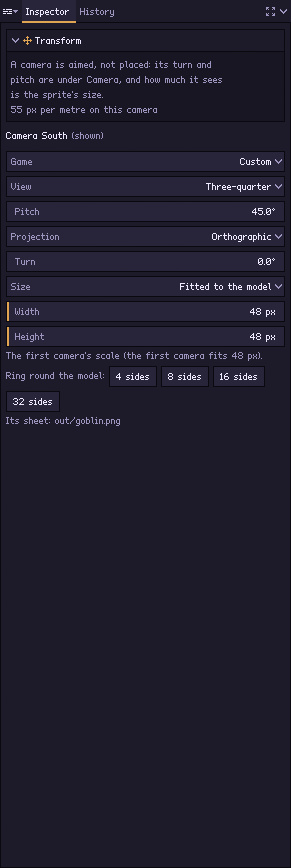
Plus de côtés, c’est plus de caméras. Dans l’Inspecteur de la caméra, Anneau autour du modèle en place 4, 8, 16 ou 32 autour du modèle, comme la première, et nommées d’après le côté que voit chacune : South, Southeast, East, Northeast, North, Northwest, West, Southwest. + › Une caméra pour… un genre qui dessine huit côtés en ajoute huit. Les caméras ayant la même vue, la même inclinaison et la même taille sont cadrées ensemble : une seule échelle, une seule palette, et une seule planche avec une rangée pour chacune. Une caméra aux réglages différents — un grand portrait à côté d’un petit sprite de carte — écrit sa propre planche. Un côté vu de plus haut est une caméra plus inclinée ; un objet qui tourne est un mouvement dans une action, à l’étape Action.
Un projet peut avoir plusieurs Styles. Un Style est un pipeline avec un nom : un préréglage, les réglages qui s’y ajoutent et son graphe de Style, et il n’appartient à aucune caméra. À l’étape Style, la liste Styles à gauche (ou le sélecteur Style de l’en-tête) choisit celui que modifie le graphe de Style, en dessinant la caméra et l’action de l’en-tête ; Nouveau Style en dessous en crée un autre, copie de celui affiché, nommé d’après lui (Pixel Art 2). Quelle caméra est dessinée avec quel Style dans les fichiers se décide à l’étape Asset, sur ses nœuds Sprites : un portrait et le sprite de carte à côté, dessinés de deux façons, ce sont deux nœuds Sprites, chacun nommant sa caméra et son Style. En ligne de commande : pxr project set game.pixor --add-style portraits.
3. Choisir ce qui bouge
Dans l’étape Action, la liste Actions à gauche contient les actions (un clip importé en est une), avec les routines du projet en dessous. Cliquez sur une action pour la jouer dans la vue 3D ; sa façon de bouger se règle dans l’Inspecteur (root motion, pieds ancrés).
Chaque action est un réseau de canaux, comme les CHOP de Houdini : affiché dans le graphe d’action à côté de la timeline, ce qui circule le long de chaque lien est un ensemble de nombres nommés au fil du temps — turn y, part:Lid/turn y. Une action est le mouvement de toute la scène ; un clip importé en est déjà une, son nœud Clip relié à sa Sortie (sa durée, sa cadence et sa boucle). + à cet endroit (ou sa bibliothèque) ajoute un nœud, qui joue aussitôt :
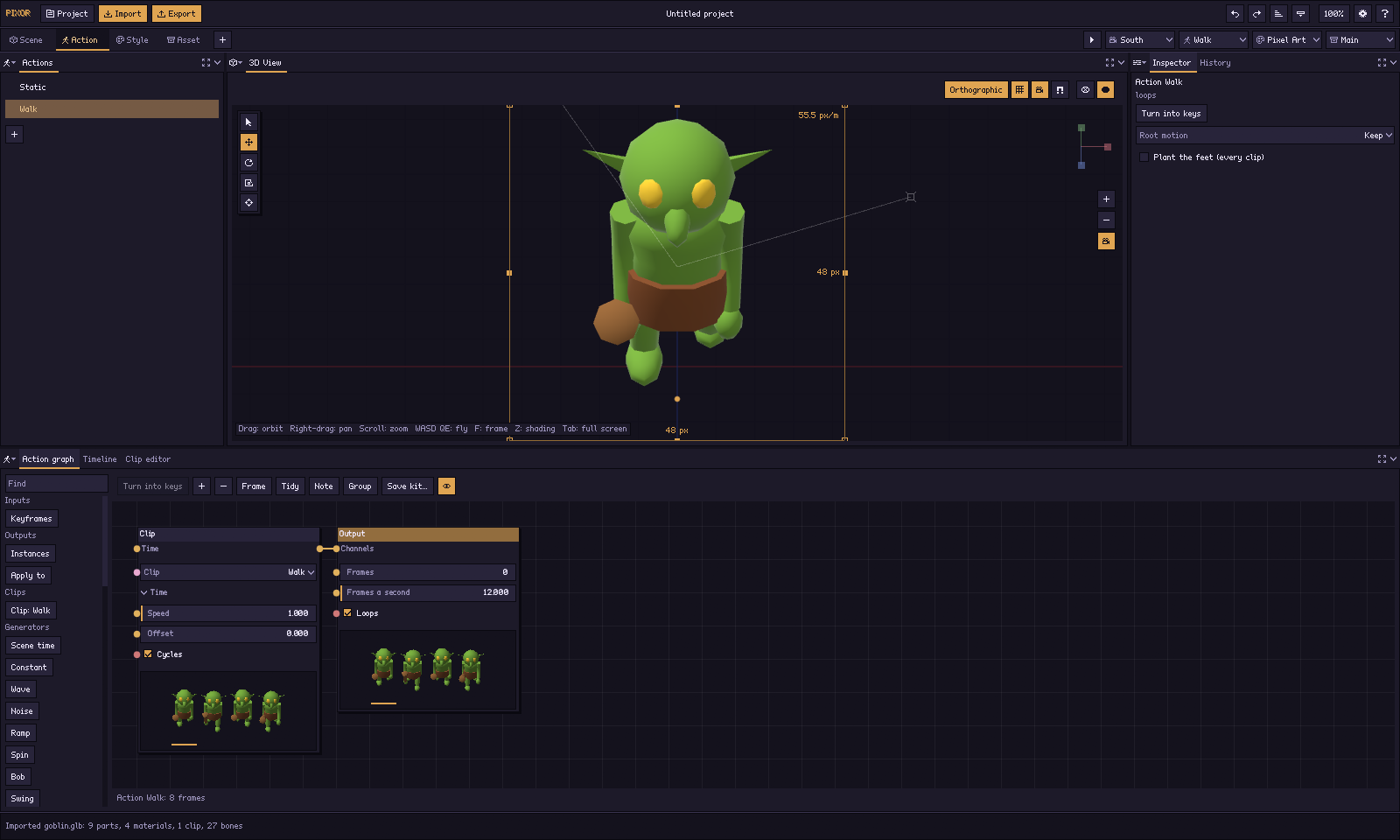
- Les clips sont ceux du modèle, un chacun (avec sa vitesse, son décalage et s’il tourne en boucle, ou un time relié) ; les Entrées apportent des Images clés posées à la main, une Routine du projet et une Action (ci-dessous).
- Les générateurs créent des canaux : Temps de la scène, un Constant, une Onde (sinusoïde, carré, triangle, dent de scie), Bruit, une Rampe, et les mouvements Rotation, Bob, Balancement, Pulsation et Glisser.
- Les filtres les modifient : Maths, Fondu (d’un mouvement à un autre selon un facteur, ou l’un ajouté à l’autre), Fusionner, Séquence, Décalage temporel, Vitesse, Rogner, Répéter, Inverser, Retard (lissé), Palier (tenu en deux, en trois), Limite, Renommer et Sélectionner. Un filtre ajouté avec un nœud choisi se place après lui.
- Sorties : Appliquer à donne les canaux qui n’appartiennent encore à rien à une chose de la scène, par son nom — une partie, une forme, une image, un os, une caméra, la lumière, un matériau, un volume —, ajoutés à sa position ou imposés. Un mouvement ajouté pendant qu’une chose est choisie dans l’Arborescence va à cette chose. Instances est l’autre sortie.
- Les valeurs sont de simples nombres, mots et interrupteurs (Valeur numérique, Activé/Désactivé, Angle, Mots) et les opérations entre eux (Ajouter, Soustraire, Multiplier, Diviser des valeurs, Valeur la plus petite), à relier à n’importe quelle propriété.
- Un nombre est un canal : tout ce qui est relié à une propriété lui donne la valeur de son premier canal à cet instant. Temps de la scène × 0.5 relié au time d’un Clip le joue à mi-vitesse ; une Onde reliée au facteur d’un Fondu fait des allers-retours entre deux clips.
Chaque nœud montre ce qu’il fait. Un Clip, des Images clés, une Routine ou une Action montrent le modèle à quatre moments de ce qu’ils jouent ; une Rotation, un Bob, une Onde montrent la courbe du nombre qu’ils changent ; un filtre ou la Sortie montrent celle des deux qui convient à ce qu’ils transmettent — une marche fusionnée avec une rotation, c’est quatre poses qui tournent, un Palier sur une Rotation, c’est un escalier. Un nœud qui ne bouge rien affiche Aucun mouvement. Voir images des nœuds.
Les copies sont des instances. Chaque copie que crée le graphe de scène — un anneau de chevaliers, un champ dispersé — est une instance : le nœud Instances joue un mouvement sur chacune, chacune décalée par rapport à la précédente de son Décalage et d’une Gigue aléatoire, pour qu’une foule ne bouge pas d’un seul bloc ; Appliquer à peut donner un mouvement à une seule copie (copie 3). Les morph targets qu’un clip anime sont aussi des canaux, tout comme le cycle de couleurs.
Les routines sont des canaux créés une fois et joués dans n’importe quelle action : Nouvelle routine (le + sous la liste des actions) en crée une et l’ouvre ; ses canaux n’appartiennent à rien, si bien qu’un nœud Routine dans une action, via Appliquer à, joue le même rebond sur une pièce et sur une lampe. Une routine n’est jamais exportée seule. Ouvrir la routine montre le réseau du nœud Routine choisi ; Retour revient à l’action. Un nœud Action joue une autre action à l’intérieur de celle-ci — tout le mouvement d’une scène au sein d’un plus grand — et Ouvrir l’action l’affiche. L’action que dessinent les graphes de Style et d’asset est celle du sélecteur Action au-dessus d’eux ; chaque nœud Sprites du graphe d’asset nomme la sienne.
Nouvelle action crée une action vide, Action à clés une action avec ses propres clés, et Plateau tournant, Balayage de lumière, Cycle de couleurs, Rotation, Bob, Balancement, Pulsation, Écrasement et Scintillement en créent une contenant ce nœud, fait exactement comme le fait --motion, sur l’élément choisi (Scintillement sur la lumière). Les éléments sont déplacés par leur nom, si bien qu’une action se joue sur toute scène dont les éléments portent les mêmes noms. Pour animer à la main, déplacez un élément dans la vue 3D (ou appuyez sur I pour poser une clé) : l’action reçoit un nœud Images clés la première fois, ses clés passent par une spline sauf indication contraire, et elles se modifient dans l’Éditeur de clip, l’onglet à côté de la timeline : les canaux du nœud Clip ou Images clés choisi, regroupés par l’élément que chacun déplace (un en-tête qu’un clic replie), sous forme de feuille d’exposition de clés ; un clip fourni avec le modèle est montré tel que le fichier le contient, et Convertir en clés (poids de morph compris) le transforme en clés modifiables — Courbes montre les courbes de l’élément du canal choisi, x en rouge, y en vert, z en bleu, ses clés se faisant glisser vers le haut ou le bas à cet endroit ; la clé choisie montre ses deux poignées, que l’on fait glisser pour régler l’inclinaison avec laquelle la courbe arrive et repart (ensemble, ou séparément avec Maj). Convertir en clés transforme un nœud Clip en clés propres au projet, à modifier clé par clé. Savoir si une action va dans les planches, et quelles images en deviennent des sprites, relève de l’étape Asset, et c’est la réponse des nœuds Sprites du graphe d’asset : chacun prend les actions que nomme son Action — Tous sauf Statique tant qu’on ne dit pas autre chose.
- Images (étape Asset, un nœud Sprites choisi) : chaque nœud Sprites commence par découper à 12 images par seconde (Images/s). Cliquez sur la bande de clés de la Timeline (derrière le graphe d’asset) pour ajouter ou retirer des images à la main (Images choisies), ou faites glisser une clé le long de celle-ci ; chaque image est tenue jusqu’à la suivante. Images intelligentes garde la moitié des images, choisies comme le ferait un animateur : les poses où le mouvement change de sens, avec plus d’images là où le mouvement est rapide ; réglez leur nombre sous Images gardées (
--smart-frames Nen ligne de commande). Utiliser images/s revient à un pas régulier. - Root motion (étape Action ; clips qui déplacent leur os racine) : Garder le laisse se déplacer ; Sur place fixe la racine là où le clip commence ; Sur place, garder le balancement ne retire que le déplacement vers l’avant. L’export JSON enregistre le décalage retiré pour chaque image.
- Ancrer les pieds (chaque clip), pour un humanoïde : une image où les semelles sont proches du sol — au plus bas qu’elles descendent dans ce clip — les pose exactement dessus, si bien que les pieds d’une marche retombent sur la même ligne de pixels à chaque image au lieu que le sprite tressaute d’un pixel en suspens. Les images en l’air ne sont pas touchées.
--foot-planten ligne de commande. - + sous la liste ajoute des actions : des clips tirés d’un fichier, des clips de bibliothèque (Clip de la bibliothèque : walk et les autres — idle, walk, run, jump, attack, hit, death, créés par Pixor pour n’importe quel squelette humanoïde et ajustés au vôtre, et proposés seulement quand ils s’y adaptent ;
lib:walken ligne de commande — les avant-bras pivotent pendant ces clips, le poignet claque pendant l’attaque, et l’attaque frappe avec la main qui tient un accessoire), un plateau tournant, un balayage de lumière, un cycle de couleurs et des boucles de mouvement pour les modèles immobiles : Rotation, Bob, Balancement, Pulsation, Écrasement et Scintillement. Un cycle de couleurs fait tourner les nuances des matériaux choisis, comme un cycle de palette ; les matériaux concernés se cochent un par un à l’étape Style (cycle de nuances). En ligne de commande,--motion spinet les autres, etpxr project set game.pixor --colour-cycle 8.
Dans l’Arborescence, un os peut tenir un accessoire (Attacher un accessoire ici… : une épée, un bouclier, une torche) ou se balancer avec le mouvement (Se balance avec le mouvement : cheveux, capes, queues ; Rigidité, Amortissement et Gravité façonnent le balancement, simulé de la même façon à chaque fois).
Aides au cadrage (le bouton en losange au-dessus du sprite) vérifient que le sprite convient à votre jeu : une grille de tuiles carrée, isométrique 2:1 ou hexagonale aux pieds, une image d’arrière-plan derrière le sprite, et un sprite de référence à côté. Aperçu de l’éclairage 2D (L) éclaire le sprite depuis le pointeur comme un moteur de jeu l’éclaire avec sa carte de normales ; Éclairer comme : le kit de lumières l’éclaire plutôt comme le feront les shaders du kit de lumières dans votre moteur, chaque pixel sur un cran de sa propre rampe.
Tout un dossier d’un coup. Déposez un dossier de modèles sur la fenêtre — un pack d’assets que vous avez acheté — et la fenêtre Lot liste son contenu et rend chaque modèle dans un dossier à côté (Un autre dossier pour les sprites… pour en choisir un), avec le look du projet ouvert s’il est enregistré, ou un préréglage. À la fin, elle indique combien ont été rendus et, pour ceux qui ne l’ont pas été, pourquoi ; Afficher les sprites ouvre le dossier. C’est pxr batch sans le terminal, et elle écrit le même report.json.
Votre modèle change, Pixor suit. Quand le fichier du modèle change sur le disque, Pixor le recharge en moins d’une seconde et refait le rendu, en gardant chaque réglage et votre historique d’annulation.
4. Choisir le look
L’étape Style part d’un préréglage :
| Préréglage | Look |
|---|---|
| net | silhouette sombre, traits intérieurs plus sombres, trois bandes de lumière |
| selout | contours colorés pris dans la rampe propre à chaque couleur, reflets spéculaires, décalage de teinte plus fort |
| retro4 | quatre verts, comme une vieille console portable |
| aplat | pas d’éclairage, couleurs de base seulement |
| wireframe | les propres arêtes du maillage en traits de pixels sur une silhouette plate, les arêtes cachées en pointillés |
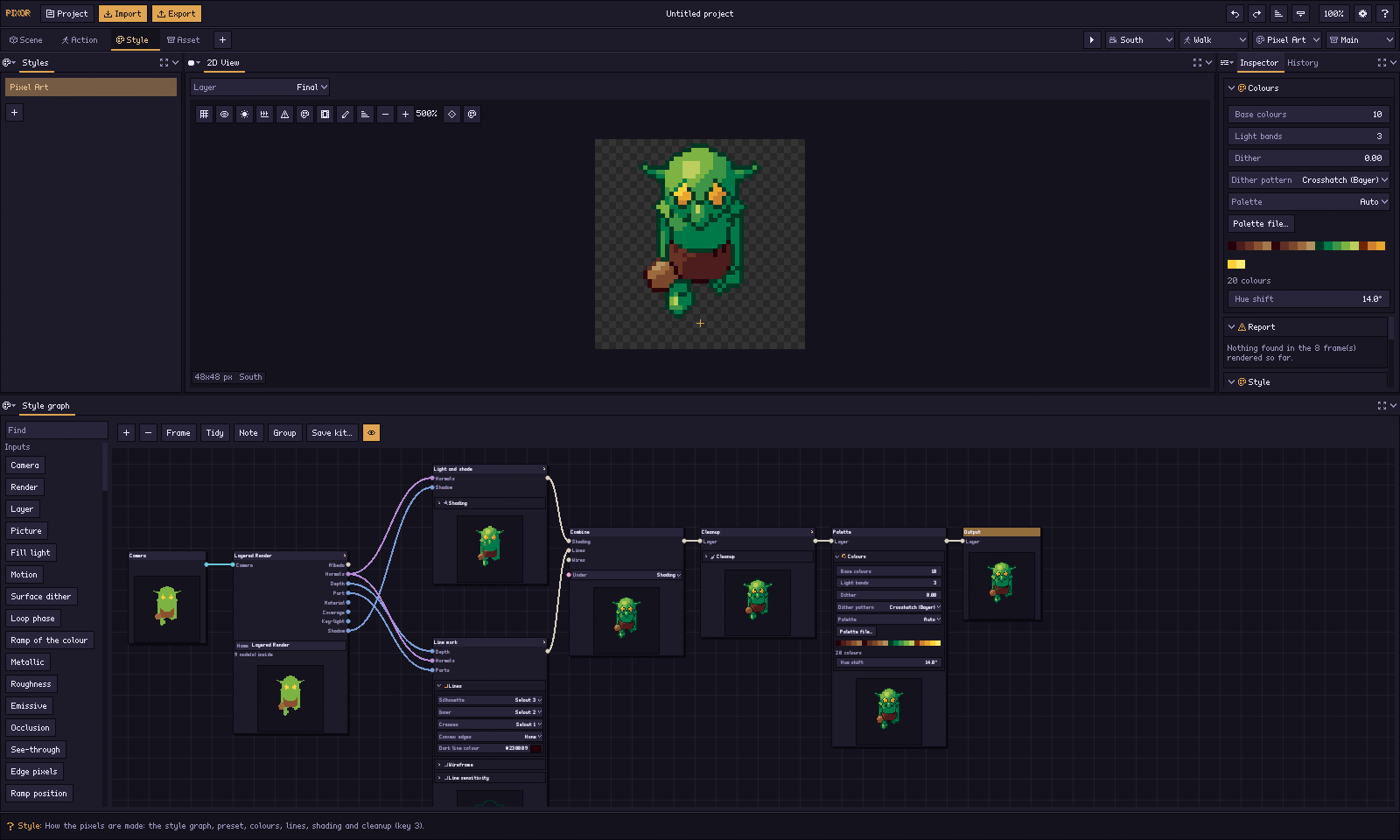
Ajustez ensuite ce que vous voulez. Une barre d’accent sur le bord gauche d’un réglage indique qu’il diffère du préréglage ; faites un clic droit dessus pour le réinitialiser. Les champs numériques changent quand vous les faites glisser (Shift pour des pas fins, Ctrl pour aimanter), avancent d’un pas quand vous cliquez sur les flèches à leurs extrémités, et acceptent une valeur tapée ou une somme comme 64*2 quand vous cliquez dessus.
Trop de traits, ou pas assez ? Ouvrez Sensibilité des traits : pendant que vous faites glisser l’angle de pli ou le seuil de profondeur, la fenêtre d’affichage montre quels pixels deviennent des traits. Chaque étape du pipeline est un nœud du graphe de Style : choisissez-en un et la Vue 2D montre ce qu’il produit, et la barre d’état explique le pixel sous le pointeur. Voir Réglages pour tous les réglages.
5. Exporter
L’étape Asset est l’endroit où vous concevez l’export. Sa Vue 2D montre ce que produit le nœud choisi du graphe d’asset — toute la planche telle qu’elle sera écrite, une ligne par action et par côté ; faites glisser une ligne pour déplacer cette action dans la planche. La liste Assets à gauche contient les pipelines d’asset du projet (un nouveau projet en a un, Principal). Sous la vue se trouve le graphe d’asset : un nœud Sprites qui nomme les caméras, les actions, le Style et le jeu de parties qu’il prend et la façon dont les actions sont découpées, un Disposer et une Planche. Chaque fichier est un nœud Fichier relié depuis la planche — le PNG d’abord, puis le JSON, le .aseprite, la carte de normales, le .tres Godot, la palette, le GIF, l’APNG, la vidéo et le reste —, chacun avec ses propres réglages et un bouton Ouvrir. Un fichier rapide à produire s’affiche sur son nœud pendant que vous travaillez ; un fichier lent (un GIF, une vidéo, une archive…) a Générer.
La fenêtre d’export est l’endroit où vous le lancez. Exporter (Ctrl+E), juste après Importer dans l’en-tête, l’ouvre : choisissez le pipeline d’asset (celui de l’en-tête, au départ) et le dossier, puis appuyez sur Exporter maintenant. Chaque fichier apparaît dans la liste avec un indicateur de chargement jusqu’à ce qu’il soit écrit, puis avec sa taille, Ouvrir et Afficher le dossier. Elle exporte le projet tel qu’il est : rien n’est enregistré, et un nouveau projet n’a pas besoin d’être enregistré d’abord. Le dossier est conservé avec le projet, si bien que l’export suivant se résume à Ctrl+E puis Entrée. Voir la fenêtre d’export.

Clavier
| Clé | Action |
|---|---|
| 1 à 4 | Scène, Action, Style, Asset |
| Tab | le panneau sous le pointeur en plein écran, et retour (ou le bouton à droite de l’en-tête de n’importe quel panneau) |
| Z | fil de fer, solide, rendu |
| C (au-dessus de la Vue 3D) | regarder à travers la caméra, ou revenir à la vue libre |
| F | cadrer le modèle |
| W A S D, Q E | voler (au-dessus de la scène 3D) |
| P | perspective ou orthographique |
| Espace | lecture / pause avec les vraies tenues d’image |
| Gauche / Droite | image précédente / suivante |
| Haut / Bas | côté précédent / suivant |
| Shift+G | grille de pixels (grille au sol en 3D) |
| O | pelure d’oignon (les images d’avant et d’après) |
| L | Aperçu de l’éclairage 2D |
| B | planche de cohérence : tous les côtés à la fois |
| C (au-dessus de la Vue 2D) | les couleurs qu’utilise cette image, comptées |
| D (sur la Vue 2D) | ce qui a changé depuis l’image précédente |
| A (au-dessus de la Vue 2D) | figer ce rendu, puis basculer entre lui et le nouveau (l’icône de bande à côté montre plutôt les deux côte à côte : A figé à gauche, B actuel à droite) |
| Ctrl+Z / Ctrl+Maj+Z (ou Ctrl+Y) | annuler / rétablir |
| Ctrl+S | enregistrer le projet |
| Ctrl+E | exporter l’asset choisi |
| Ctrl++ / Ctrl+- | interface plus grande / plus petite |
| Ctrl+0 | Taille de l’interface choisie pour votre écran |
| Ctrl+N / Ctrl+O / Ctrl+I | nouveau projet / ouvrir un projet / importer |
| Ctrl+Q | quitter (demande d’abord pour les modifications non enregistrées) |
| Ctrl+, | préférences |
| F1 | la liste des raccourcis |
Sur la scène 3D, les raccourcis sont ceux de Blender :
| Clé | Action |
|---|---|
| G, R, S | déplacer, tourner ou mettre à l’échelle la sélection ; le pointeur l’entraîne |
| puis X, Y, Z | le verrouiller sur un axe (avec Shift : exclure cet axe) |
| puis des chiffres | une quantité exacte, en mètres, en degrés ou en nombre de fois |
| Entrée, ou un clic | le garder |
| Échap, ou un clic droit | le remettre exactement comme il était |
| Shift+D | dupliquer |
| I / Alt+I | mettre une clé sur la transformation dans l’action affichée / supprimer sa clé |
| X ou Suppr | le supprimer (il demande d’abord ; Ctrl+Z le remet) |
| Alt+A | désélectionner |
| Ctrl+clic, Shift+clic | choisir aussi, ici et dans l’Arborescence (Shift là-bas : toutes les lignes entre les deux) ; l’Inspecteur les règle alors tous à la fois |
| . | cadrer la sélection |
| Accueil | tout cadrer |
| 1, 3, 7 | face, côté, dessus, avec Émuler le pavé numérique activé (Ctrl : le côté opposé) |
| 5 | perspective ou orthographique, avec Émuler le pavé numérique activé |
Émuler le pavé numérique se trouve dans les Préférences. Blender place ces vues sur le pavé numérique, et Pixor ne peut pas distinguer une touche du pavé numérique d’une touche de la rangée de chiffres — le système de fenêtrage les signale comme la même touche — si bien que c’est la préférence qui convertit la rangée de chiffres tant que le pointeur est dans la scène 3D. Quand elle est activée, Ctrl et un chiffre choisissent toujours l’une des quatre étapes.
Rendez-le confortable
Si l’interface est trop petite ou trop grande, appuyez sur Ctrl++ ou Ctrl+-, ou cliquez sur le pourcentage en haut à droite. L’icône d’engrenage ouvre les Préférences :
- Taille de l’interface : un curseur de 100 % à 400 % par pas de cinq, appliqué quand vous le relâchez. Ajuster à cet écran suit la mise à l’échelle de votre écran. Ctrl++ et Ctrl+- la changent d’un dixième à la fois.
- Texte : un texte et des contrôles plus petits ou plus grands pour une même taille d’interface. La police pixel grandit par paliers entiers pour rester toujours nette.
- Espacement : contrôles Compact, Confortable ou Spacieux.
- Thème : Crépuscule (bleu-violet profond), Fusain (gris neutre), Braise (brun chaud, pour travailler la nuit), Papier (blanc cassé chaud, à utiliser en plein jour) ou Contraste élevé.
- Style : Pixel dessine les contrôles en pixel art — bordures d’un pixel, coins nets et police pixel. Doux les dessine comme une application 3D : bordures fines, coins légèrement arrondis et police lisse, avec des icônes tracées en lignes lisses assorties. Les deux fonctionnent avec chaque thème.
- Accent : choisissez l’une des pastilles ou n’importe quelle couleur avec le sélecteur de couleur (Accent personnalisé). Chaque thème l’adapte à son propre fond, si bien qu’un même accent fonctionne sur le thème clair comme sur les sombres.
- Arrière-plan de l’aperçu : un damier, ou une couleur comme l’arrière-plan de votre jeu. Le bouton de palette au-dessus de l’aperçu le change aussi.
- Émuler le pavé numérique et Avertir d’un modèle trop fin : voir plus haut.
- Moteur de rendu : Dessiner les sprites sur le CPU utilise le rastériseur propre à Pixor au lieu de la carte graphique (
--backend cpuen ligne de commande).
Essayez ce que décrit cette page sur votre propre modèle, gratuitement dans votre navigateur.
Essayer dans le navigateur Obtenir Pixor