Réglages
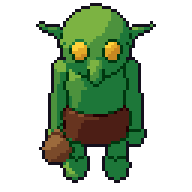
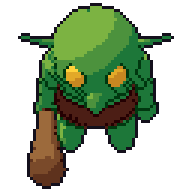
Chaque réglage de l’Inspecteur, avec ce qu’il fait. Le look (style, couleurs, matériaux, traits, ombrage, nettoyage) se trouve dans l’étape Style, dont le graphe est le look sous forme de nœuds (le graphe de Style) ; les réglages d’une caméra et d’une lumière s’affichent dans l’étape Scène quand vous sélectionnez cette caméra ou cette lumière (voir La scène). Les images montrent le gobelin de la bibliothèque à 64 px, avec le préréglage clean et un seul réglage modifié (faites par scripts/docs_images.sh, donc conformes à cette version). Une barre d’accent sur le bord gauche d’un réglage indique que vous l’avez modifié par rapport au préréglage ; faites un clic droit dessus pour le réinitialiser.
Style
Préréglage est le point de départ. Les projets n’enregistrent que ce que vous changez : quand une version ultérieure améliore un préréglage, vos projets s’améliorent avec lui.
| net | selout | retro4 | aplat | wireframe |
|---|---|---|---|---|
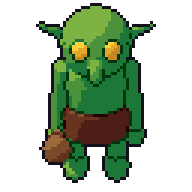 |
 |
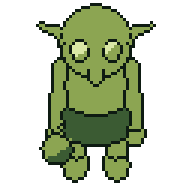 |
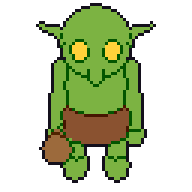 |
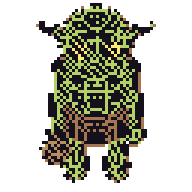 |
Les kits vont un cran plus loin : Enregistrer le kit… (Enregistrer le Style comme kit) écrit le Style affiché — tout le look d’un jeu : le préréglage et ses modifications, le dispositif d’éclairage, la caméra, les pixels par mètre et la palette elle-même — dans un petit fichier de kit (.pixorkit) de la bibliothèque de pipelines, que la bibliothèque de nœuds liste sous Mes pipelines. Utiliser un kit… (Utiliser un kit de Style) crée un Style de ce projet à partir d’un kit et l’affiche, en gardant les clips, les matériaux et les exports propres au projet, pour que chaque asset du jeu soit assorti. Double-cliquer sur un kit de Style ou le déposer sur Pixor avec un projet ouvert fait la même chose. Les kits embarquent leur palette, si bien qu’ils fonctionnent sur n’importe quelle machine et peuvent être partagés. En ligne de commande : pxr style new game.pixorkit --from hero.pixor, puis pxr render model.glb --style game.pixorkit.
Faire correspondre à un sprite… lit le look d’un sprite que vous avez déjà — un graphisme de votre jeu, ou un sprite à côté duquel vous voulez que le résultat s’intègre — et l’applique : sa palette (ses couleurs, exactement), sa taille (sa hauteur), son contour (une seule couleur sombre tout autour, une nuance plus sombre de chaque couleur, ou aucun), ses bandes de lumière, de combien ses rampes tournent en teinte du sombre au clair, et s’il est tramé. La ligne d’état indique ce qu’il a lu et pourquoi ; chaque réglage peut être modifié ensuite, et une seule annulation revient sur le tout. En ligne de commande, pxr reference sprite.png indique ce qu’il lit, et pxr project set game.pixor --match-sprite sprite.png l’applique.
Console (Aucun par défaut) soumet le look aux règles d’une ancienne machine : Game Boy, NES, PICO-8, TIC-80 ou C64 (ses couleurs, ses couleurs par sprite, les pixels doublés en largeur du C64). En dessous, Pixor indique si le sprite rentre dans ces limites. En ligne de commande : --console gameboy.
Caméras
Sélectionnez une caméra dans l’Arborescence (ou cliquez dessus dans la vue 3D) pour voir ces réglages. Chaque caméra rend sa propre planche (les caméras cadrées ensemble en partagent une, une rangée chacune) ; Jeu en prépare une pour un type de jeu en un clic (voir La scène).
Vue règle l’angle de la caméra. Une caméra est un côté du sprite : plus de côtés, c’est plus de caméras, disposées autour du modèle.
| côté | trois-quarts | isométrique | vue de dessus |
|---|---|---|---|
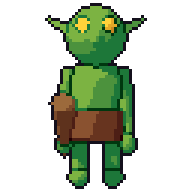 |
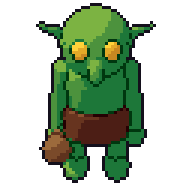 |
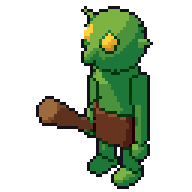 |
 |
Tangage affine l’angle (en degrés sous l’horizon, de -90° à 90° ; une valeur négative regarde d’en dessous). Tourner (de -180° à 180°) fait tourner la caméra autour du modèle : le côté qu’elle voit. Faire glisser la caméra dans la Vue 3D règle les deux. Anneau autour du modèle ajoute 4, 8, 16 ou 32 caméras comme celle-ci, une par côté.
| 20° | 45° | 70° |
|---|---|---|
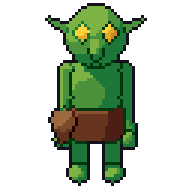 |
 |
 |
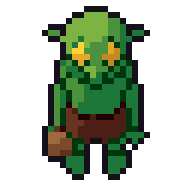
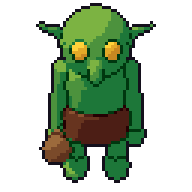
Taille indique comment les pixels d’une caméra sont déterminés :
- Ajusté au modèle : Largeur et Hauteur définissent la toile dans laquelle le modèle (chaque image de chaque clip exporté, sous chaque côté) est ajusté, de 4 à 2048 px chacune : 64 sur 64 pour un personnage, 960 sur 540 pour une image de titre.
- Toile et zoom : Largeur et Hauteur définissent la toile, et Zoom combien de pixels devient un mètre, chacun réglé indépendamment : une toile plus large montre davantage de la scène au lieu de dessiner le modèle plus grand, et ce qui ne rentre pas est rogné.
- Pixels par mètre : une échelle fixe que tous vos personnages peuvent partager (Pixels/m), le canevas s’agrandissant pour les contenir.
Dans la vue 3D, le cadre de la caméra est dessiné dans la couleur d’accent, avec sa largeur et sa hauteur en pixels écrites à l’intérieur et son zoom (pixels par mètre, 18.3 px/m) près de son coin supérieur droit. Faites glisser la poignée d’un côté pour élargir, rétrécir, rehausser ou raccourcir la toile — ses proportions changent avec elle — et faites glisser un coin pour zoomer : en arrière, le cadre englobe davantage sur la même toile ; en avant, moins, dessiné plus grand. Dans les deux cas, la caméra passe en Toile et zoom.
Projection vaut Orthographique — chaque partie a la même taille où qu’elle soit, comme c’est le plus souvent le cas en pixel art — ou Perspective, où ce qui est plus proche est plus grand, avec son Champ de vision (de 5° à 150°, 50° quand vous passez à ce mode). Dans les deux cas, les pieds du modèle gardent le même nombre de pixels par mètre. (pxr project set game.pixor --fov 50, 0 pour orthographique.)
| 32 px (affiché en 2x) | 64 px |
|---|---|
 |
 |
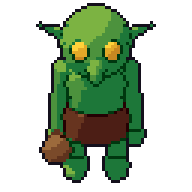
Échantillons (dans l’étape Style, sous Nettoyage) est le suréchantillonnage par axe, de 1 à 8. Plus d’échantillons décident chaque pixel à partir d’une plus grande partie du modèle : formes et parties fines plus nettes, rendus plus lents. En ligne de commande : --samples 2.
| 1 | 4 (par défaut) |
|---|---|
 |
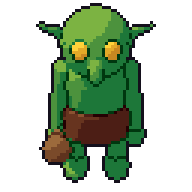 |
Décaler X et Décaler Y (sous Échantillons) déplacent le modèle d’une fraction de pixel le long de la grille de pixels, de -0.5 à 0.5. Le sprite garde sa taille et son pivot ; seuls changent les points du modèle qui deviennent des pixels. Quand un détail ne tombe pas juste — un œil qui tombe entre deux pixels, un escalier sur un bord qui devrait être net —, un quart de pixel suffit souvent. En ligne de commande : --nudge 0.25,0.
Lumières
Sélectionnez la lumière principale, d’appoint ou de contour dans l’Arborescence (ou faites glisser la lumière principale et la lumière d’appoint dans la vue 3D).
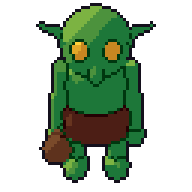
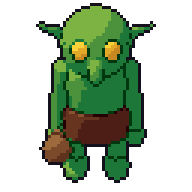
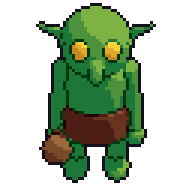
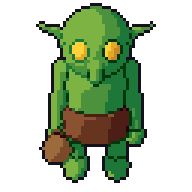
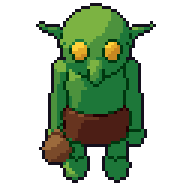
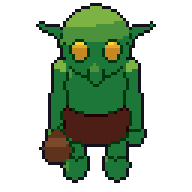
Azimut (-180° à 180°) et Élévation (-90° à 90°) placent la lumière principale. Avec Suit la caméra activé (par défaut), ils sont mesurés depuis la caméra, si bien que la lumière reste du même côté pour chaque caméra, comme le veulent d’ordinaire les sprites. Désactivez-le et la lumière reste fixe dans la scène : un personnage qui s’en éloigne est plus sombre (--light-space world en ligne de commande).
| azimut -90° | -45° (par défaut) | 45° |
|---|---|---|
 |
 |
 |
| élévation 15° | 45° (par défaut) | 80° |
|---|---|---|
 |
 |
 |
Dispositif d’éclairage règle tout l’éclairage d’un coup, toujours sur les rampes de la palette : Midi (soleil haut dans le ciel), Crépuscule (soleil bas et orangé, appoint violet du côté de l’ombre, reflets de contour), Torche (une flamme chaude, basse et devant), Clair de lune (lumière froide venue d’en haut, faible appoint bleu, contour) et Studio (principale, appoint et contour, pour les icônes et les aperçus). Un dispositif règle la lumière principale, une lumière d’appoint qui éclaircit le côté à l’ombre d’une bande ou deux, des reflets de contour, et les teintes vers lesquelles penchent lumières et ombres. L’azimut et l’élévation peuvent encore être modifiés après le choix d’un dispositif.
L’Intensité de la lumière d’appoint (de 0 à 1 ; 0 l’éteint) éclaircit le côté ombré ; Angle propre lui donne un azimut et une élévation à elle au lieu de l’opposé de la lumière principale (--fill 0.3 en ligne de commande). La lumière de contour (Activé) ajoute un reflet sur les bords qui se détournent de vous, du côté éclairé ; Largeur (de 0.3 à 0.95) règle jusqu’où il pénètre.
Projeter des ombres (sur la lumière principale) permet aux parties de s’ombrer mutuellement (le bouclier sur le corps, le casque sur les épaules). En ligne de commande : --no-shadow.
| activé | désactivé |
|---|---|
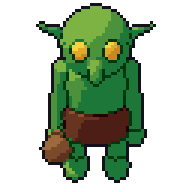 |
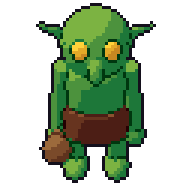 |
Couleurs
Couleurs de base (1 à 32, palettes automatiques uniquement) indique combien de couleurs Pixor prend dans les textures du modèle. Chacune reçoit sa propre rampe de nuances plus claires et plus sombres.
| 3 | 10 (par défaut) |
|---|---|
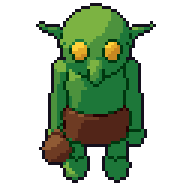 |
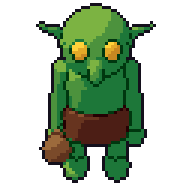 |
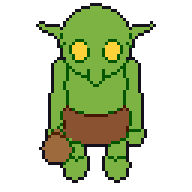
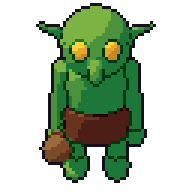
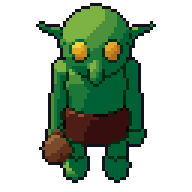
Bandes de lumière (1 à 4) est le nombre de nuances éclairées par couleur (--bands 2).
| 1 | 2 | 3 (par défaut) | 4 |
|---|---|---|---|
 |
 |
 |
 |
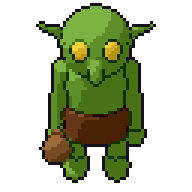
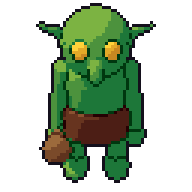
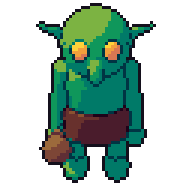
Décalage de teinte (0° à 30°) fait tourner les ombres vers le bleu et les lumières vers le jaune, comme le font les pixel artists, au lieu de simplement assombrir.
| 0° | 9° (par défaut) | 25° |
|---|---|---|
 |
 |
 |
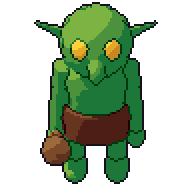
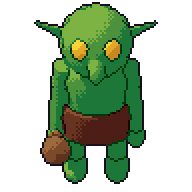
Tramage mélange des nuances voisines selon un motif ordonné (Bayer) là où une bande de lumière rencontre la suivante, au lieu d’une marche franche. Le motif est fixé à la surface du modèle : c’est une grille de pixels propre quand le modèle est immobile, et il suit chaque partie quand le modèle s’anime, au lieu de grouiller dessus. Seules deux nuances voisines d’une même couleur se mélangent, et le nettoyage laisse les pixels tramés tranquilles. Il va de 0 à 1 (--dither 0.5). Montré à 96 px :
| 0 (par défaut) | 0.5 | 1 |
|---|---|---|
 |
 |
 |
Motif de tramage : Hachures croisées (Bayer), la grille ordonnée ci-dessus, ou Dispersé (bruit bleu), des pixels répartis uniformément sans grille que l’œil repère — le tramage qu’un artiste place à la main. Les deux restent sur la surface quand le modèle bouge, si bien qu’aucun ne grouille. En ligne de commande : --dither-pattern blue-noise.
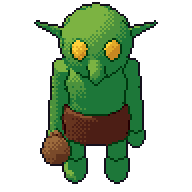
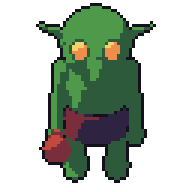
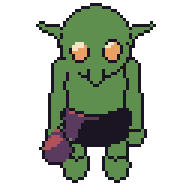
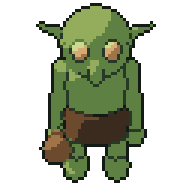
Palette vaut Auto (couleurs tirées du modèle), l’une des palettes propres à Pixor, ou un fichier. Les palettes intégrées sont des ensembles de rampes, du sombre au clair, conçus pour Pixor :
| pixor-16 | pixor-8 | dusk-12 | forest-12 |
|---|---|---|---|
 |
 |
 |
 |
| desert-12 | ice-10 | mono-8 |
|---|---|---|
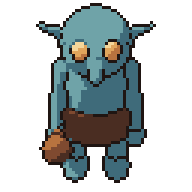 |
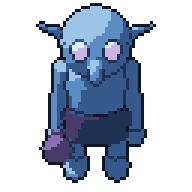 |
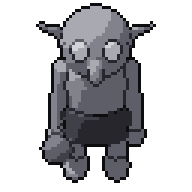 |
Fichier de palette… utilise votre propre palette (Lospec .hex, GIMP .gpl, ou un .png dont les couleurs deviennent la palette) ; les rampes s’alignent sur ses couleurs. En ligne de commande : --palette my.hex ou --palette dusk-12. Ici, une palette de 8 couleurs :
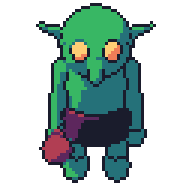
Faire correspondre les couleurs dans (avec une palette à vous ou une palette intégrée) décide laquelle de ses couleurs compte comme la plus proche quand les rampes s’y calent : OKLab, comme en juge l’œil et en gardant clair et sombre séparés (par défaut) ; sRGB, la distance simple qu’utilisent la plupart des outils, à laquelle peut s’attendre une palette faite dans l’un d’eux ; ou RVB pondéré, entre les deux. En dessous, l’image courante appariée dans chacun des trois, côte à côte : cliquez sur l’une pour la choisir. En ligne de commande : --match-space srgb.
Matériaux
Chaque matériau du modèle est listé ici avec ce que le look lui fait. Les réglages appartiennent au matériau, pas à une partie, donc ils s’appliquent à chaque partie faite de ce matériau ; sélectionner une partie dans l’étape Scène vous indique de quel matériau il s’agit.
D’après le fichier du modèle prend ce qu’un matériau glTF indique sur sa surface, au-delà de sa couleur, comme point de départ du look :
| Ce que dit le fichier | Ce que Pixor en fait |
|---|---|
| métal, et rugosité inférieure au maximum | un éclat plus dur et plus large ; un métal garde des pixels clairs isolés, qui se lisent comme un éclat plutôt que comme du bruit |
| une carte metallic-roughness | la même chose, par pixel : une surface peut être métallique à certains endroits et pas à d’autres |
| une carte d’occlusion | un creux descend d’un cran de rampe |
émissif (avec KHR_materials_emissive_strength) |
le matériau brille : sa nuance la plus claire quelle que soit la lumière. Avec une carte émissive, seulement les pixels que la carte éclaire : une lampe brille et son poteau non |
KHR_materials_unlit |
le look flat : la nuance de base partout |
alpha BLEND, KHR_materials_transmission |
transparent, dessiné en tramage ordonné ancré à la surface, jamais en alpha adouci ; une texture BLEND aux texels transparents (un décalque, un œil) est découpée là où elle est transparente |
KHR_texture_transform |
respecté : la texture est décalée, tournée et mise à l’échelle comme le demande le fichier |
| clearcoat, sheen, iridescence, volume | ignoré, et pxr inspect le signale plutôt que de laisser la surface sortir faussée sans rien dire |
| une carte de normales | lu et signalé, mais pas utilisé : courber la normale demande une tangente, et les deux façons d’en obtenir une ajoutent soit quatre flottants à chaque sommet de chaque modèle, soit diffèrent d’un GPU à l’autre |
Totalement rugueux et non métallique est le cas neutre, parce que c’est la valeur par défaut de glTF lui-même et ce que chaque exporteur écrit pour une surface à laquelle personne n’a pensé. Le nombre de bandes de lumière reste le vôtre : c’est le réglage Couleurs ci-dessus, et le modèle ne le remplace pas.
Les cartes sont échantillonnées par une seconde passe sur la géométrie, qui ne s’exécute que si un matériau en a une et que ceci est activé : un modèle sans cartes ne coûte donc rien.
Désactivez ceci pour ombrer un matériau à partir de sa seule couleur. En ligne de commande : --no-material-channels. pxr inspect MODEL liste ce que demande chaque matériau.
- traits : les traits d’un pixel autour de ce matériau. Désactivez-les pour les lueurs, les flammes, l’eau et le verre, où un contour sombre sonne faux.
- cycle de nuances : les nuances de ce matériau tournent d’un cran par image dans l’action Cycle de couleurs (eau, lave, runes, écrans). L’export JSON liste aussi les indices de palette, pour les moteurs qui font le cycle à l’exécution.
- couleur d’équipe : ce matériau est la couleur d’équipe. Une variante de palette team (étape Asset, Ajouter une variante : équipe rouge, équipe bleue…) la recolore, elle et rien d’autre, chaque nuance gardant sa luminosité : un seul sprite donne toutes les équipes (Variantes de palette).
- fils lumineux : seulement quand le look fil de fer est activé. Les fils de ce matériau prennent sa nuance la plus claire quelle que soit la lumière, pour les hologrammes et le néon, et ils figurent dans la planche d’émission (
--export emission), si bien qu’un moteur peut leur appliquer du bloom — ou les montrer seuls, les fils sur fond noir.
Couleur d’équipe par couleur désigne plutôt la couleur d’équipe par une couleur : chaque rampe de cette teinte la devient, quel que soit le matériau qui la dessine. C’est la solution pour un modèle peint à partir d’un seul atlas de textures, où un seul matériau dessine tout le personnage. Sous la liste, Pixor indique combien de nuances compte la couleur d’équipe, et combien il en laisse intactes parce qu’une autre couleur du sprite les utilise aussi.
Un fichier de modèle peut régler lui-même les deux premiers, via les indications outline et cycle d’un matériau (des propriétés personnalisées du matériau) ; la liste l’indique alors au lieu de proposer l’option.
Traits
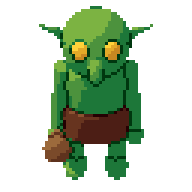
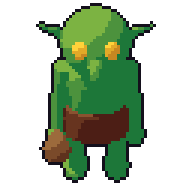
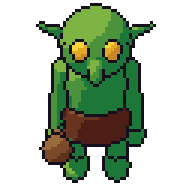
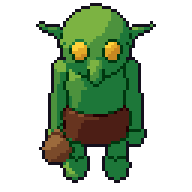
Chaque type de trait est Aucun, Sombre (la nuance la plus sombre) ou de Selout 1 à Selout 3 (autant de crans vers le bas dans la rampe de la couleur elle-même, pour qu’une cape rouge reçoive un trait rouge sombre). En ligne de commande et dans les fichiers, Sombre s’écrit dark et Selout 2 s’écrit selout2.
Silhouette, le contour autour de tout le sprite :
| aucun | sombre (par défaut) | selout 3 |
|---|---|---|
 |
 |
 |
Intérieur, là où une partie en chevauche une autre :
| aucun | sombre | selout 2 (par défaut) |
|---|---|---|
 |
 |
 |
Plis, aux replis marqués au sein d’une même partie :
| none (par défaut) | selout 1 |
|---|---|
 |
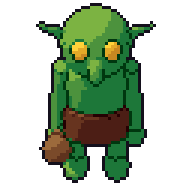 |
Arêtes convexes, un trait clair sur les plis qui bombent vers vous, le seul trait qui monte sur sa rampe : Aucun (par défaut), Reflet 1 à Reflet 3, ou Sombre. Il utilise l’angle des plis ci-dessous. En ligne de commande : --convex highlight1.
Les traits font toujours 1 px de large, ne forment jamais de coins en L, et ne passent jamais d’une partie à une autre.
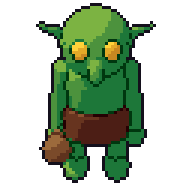
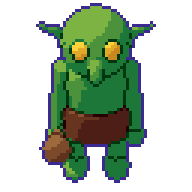
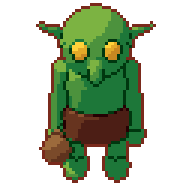
Couleur des traits sombres (palettes automatiques uniquement) fixe la couleur des traits réglés sur Sombre (--line-colour #3b2a8f). Cliquez dessus pour ouvrir le sélecteur de couleur, qui propose aussi les couleurs propres au sprite ; faites un clic droit pour revenir à la couleur du préréglage. Les traits selout gardent les couleurs de leur rampe, et les palettes fixes utilisent toujours leur couleur la plus sombre.
| #14101c (par défaut) | #3b2a8f | #7a2a1c |
|---|---|---|
 |
 |
 |
Fil de fer
Les propres arêtes du maillage du modèle, dessinées en traits de pixels sur la palette : 3D vectorielle rétro, hologrammes et effets de scanner, plans techniques et interfaces. Aucun outil concurrent ne dessine de fil de fer sur une palette. C’est désactivé tant que vous ne l’activez pas.
- Arêtes du maillage est la couleur des fils, et active le look (Aucun par défaut) : Sombre utilise la couleur des traits, Selout N la couleur sous le fil, N crans plus bas sur sa propre rampe, si bien qu’une partie rouge reçoit des fils rouge foncé.
- En dessous se trouve le remplissage : L’ombrage comme d’habitude, Une couleur unie sur toute la silhouette (l’aspect vectoriel ou plan technique ; les liens simples y sont dessinés dans la nuance la plus claire, puisque la couleur unie est la sombre), ou Rien, qui laisse les liens seuls sur fond transparent. Sans rien en dessous, la silhouette et les traits intérieurs disparaissent aussi, car ils appartiennent à une surface qui n’est plus dessinée.
- Derrière une surface décide de ce qu’il advient de la partie d’une arête qui passe derrière quelque chose : Non dessiné (par défaut), 1 cran plus sombre, 2 crans plus sombres, ou Pointillé.
- Toutes les arêtes les dessine toutes. Désactivé, seules les arêtes ouvertes et celles plus vives que l’Angle d’arête (0° à 180°, 20° par défaut) sont dessinées, ce qui masque les diagonales qu’un fichier glTF place en travers des quads plats, pour que le modèle se lise comme les quads avec lesquels il a été modélisé. Baissez l’angle pour dessiner davantage du maillage, montez-le pour ne dessiner que les angles vifs.
En ligne de commande : --wire selout2 --wire-fill none --wire-hidden dotted --wire-angle 30 --wire-all-edges (Sombre correspond à --wire dark, 1 cran plus sombre à --wire-hidden darker1), et les mêmes noms sur pxr project set (avec --no-wire pour le désactiver). Les fils d’un matériau brillent avec --wire-glow MATERIAL.
Sensibilité des traits
Où commencent les traits. Pendant que vous faites glisser l’un de ces réglages, la vue affiche l’étape edges : les pixels orange dépassent le seuil de profondeur, les cyan dépassent l’angle de pli, les bleus sont entre deux parties ; les pâles en sont proches.
- Angle des plis (1° à 179°, 55° par défaut) : à quel point un pli doit être marqué pour recevoir un trait de pli ou un trait convexe (plus bas en dessine davantage ; les plis doivent être activés sous Traits).
--crease-angle. - Écart de profondeur (0.1 à 40 px, 2.5 par défaut) : de combien une surface doit se trouver devant une autre pour recevoir un trait intérieur (plus bas en dessine davantage).
--depth-step. - Trait le plus court (de 0 à 16 px, 3 par défaut) : les traits intérieurs et de pli plus courts que cela sont supprimés ; pendant que vous le faites glisser, l’étape traits s’affiche.
--shortest-line. - Traits entre les parties (activé par défaut) : des traits là où deux parties se touchent, même sans écart de profondeur (désactivé : seulement les écarts de profondeur et les plis).
--no-part-lines. - Intérieur de la silhouette (désactivé par défaut) : la silhouette sur les pixels du bord du sprite lui-même plutôt qu’autour d’eux.
--outline-inside.
Ombrage
Bord de bande 1, 2… fixent où commence chaque bande de lumière, en N.L (-1 tourné à l’opposé de la lumière, 1 face à elle) ; l’étape bands montre le résultat pendant que vous faites glisser. Plus petit reflet (1 à 16 px, 2 par défaut) supprime les reflets plus petits que ce nombre de pixels, et Tenue des bandes (0 à 0.3, 0.05 par défaut) garde la bande d’un pixel d’une image à l’autre tant qu’il est aussi proche d’un bord, pour que les bandes ne scintillent pas.
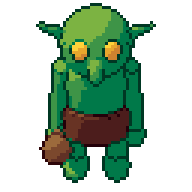
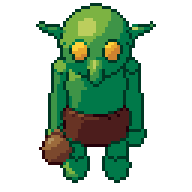
Spéculaire ajoute une nuance claire là où la lumière se reflète (métal, gemmes). Taille règle la taille des reflets. Les reflets plus petits que Plus petit reflet sont supprimés. Il est désactivé dans tous les préréglages sauf selout. (Montré avec le préréglage selout.)
| désactivé | activé |
|---|---|
 |
 |
Nettoyage
Recouvrement indique quelle part d’un pixel le modèle doit couvrir pour être dessiné, et Parties fines quelle part il faut à une partie fine (une lame, un bâton) pour garder son pixel, chacun en fraction du pixel (0.5 et 0.2 par défaut) ; l’étape coverage montre les deux (pixels écartés en rouge).
Taille orpheline (0 à 4) : les amas isolés d’au plus ce nombre de pixels prennent la couleur qui les entoure ; 1, la valeur par défaut, nettoie les pixels seuls, 2 les paires aussi. 0 désactive le nettoyage.
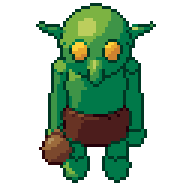
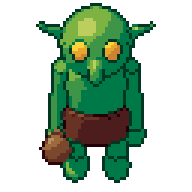
Anticrénelage : adoucit les escaliers des traits comme le font les pixel artists, avec un pixel plus sombre dans le coin intérieur de chaque marche. 1 l’applique à la silhouette, 2 à tous les traits (--aa 1). (Montré avec le préréglage selout.)
| 0 (par défaut) | 1 | 2 |
|---|---|---|
 |
 |
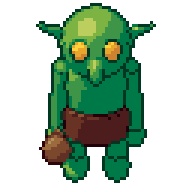 |
Marches régulières : les bords droits de la silhouette reçoivent des marches régulières, comme les dessine un pixel artist — un bord isométrique sorti en 2, 3, 1, 2 pixels devient 2, 2, 2, 2. Seules les suites de marches dont la moyenne est un nombre entier de pixels sont touchées, les courbes sont laissées telles quelles, et aucun bord ne bouge de plus d’un pixel ; les pixels ajoutés ont la couleur de ceux à partir desquels ils poussent. Désactivé par défaut ; --even-stairs en ligne de commande.
Images de traînée : dans un clip, un pixel qui s’est déplacé d’au moins ce nombre de pixels depuis l’image précédente laisse une traînée de sa propre couleur sur le chemin parcouru — la traînée d’un coup rapide ou d’une fente, comme les animateurs la dessinent. Elle est dessinée derrière ce qui a bougé, jamais par-dessus autre chose, et une image lente n’en a pas. Elle va jusqu’à 64 px ; 0 (la valeur par défaut) la désactive, et 3 à 4 pixels conviennent à un sprite de 64. En ligne de commande : --smear 3.
Exporter
Formats, disposition, marges et extrusion : voir Exporter vers les moteurs.
Juger les pixels
La Vue 2D de l’étape Style est l’endroit où l’on juge vraiment les pixels, et sa barre a les outils qu’un utilisateur d’Aseprite cherche :
| Outil | À quoi il sert |
|---|---|
| Grille de pixels (Shift+G) | un trait autour de chaque pixel, à partir de 4x |
| Zoom (+, -, molette, pincement) | autour du pointeur, en douceur ; chaque pixel reste fait de pixels d’écran entiers. Le bouton du milieu déplace le sprite, Début le recadre |
| Le relevé (survolez un pixel) | son indice de palette, son code hexadécimal, la rampe sur laquelle il se trouve et à quelle hauteur, s’il s’agit d’un aplat, d’un trait, d’un tramage ou d’un bord adouci, et la partie et le matériau d’où il vient. C’est l’indice qui compte : tout ce qui suit l’ombrage travaille en indices de palette |
| Couleurs (C) | chaque entrée de la palette sous forme de barre indiquant à quelle fréquence cette image l’utilise, celles qu’elle n’utilise pas grisées, et deux couleurs que l’œil ne peut pas distinguer entourées. C’est en direct : le nombre de couleurs est donc vérifié pendant qu’on choisit la rampe plutôt que dans un rapport après l’export |
| Pelure d’oignon (O) | l’image d’avant (chaude) et d’après (froide), pour juger une trajectoire |
| Ce qui a changé (D) | les pixels qui diffèrent de l’image précédente, pour qu’un clip se lise comme un mouvement plutôt que comme une rangée d’images fixes. Une image où rien n’a changé le signale |
| A/B (A) | figer ce rendu, changer une rampe ou une lumière, et appuyer sur A pour basculer entre les deux sur place. Un petit changement se juge en basculant, pas de mémoire |
| Arrière-plan | un damier, une couleur unie ou vos propres graphismes de jeu, pour juger le contraste là où vivra le sprite |
| Tableau de cohérence : tous les côtés à la fois (B) | tous les côtés de cette image à la fois, avec leur largeur et leur hauteur ; Silhouettes dessine chacun sous sa seule forme, Pivots marque où chacun se tient, Nombre de couleurs compte les couleurs de chacun |
| Vérifications | ce que chaque vérification a trouvé, marqué sur les pixels concernés et compté sous l’image (désactivé au départ) |
Ce qui est à l’écran est ce qui se retrouve dans le fichier : les tests de Pixor comparent les pixels de l’aperçu à ceux de la planche exportée, octet par octet, à chaque zoom.
Formes
Taille, segments, position et couleur d’une forme construite dans l’application : voir La scène.
Ce que décrit cette page se trouve dans la version complète ; la démo gratuite dans le navigateur se limite au look par défaut et à la planche PNG.
Essayer dans le navigateur Obtenir Pixor