La scène
Pixor présente votre modèle comme une scène : le modèle avec ses parties et son squelette, les caméras qui produisent les planches de sprites, et les lumières. Vous pouvez en faire le tour en 3D, passer n’importe quelle vue en pixel art, et regarder à l’intérieur de chaque étape du pipeline de pixel art.
Quatre étapes, et des espaces de travail en haut
Les quatre étapes sont les stades qui mènent d’un modèle à une planche finie, de gauche à droite : Scène, Action, Style et Asset. Les touches 1 à 4 (ou Ctrl+1 à Ctrl+4) passent de l’une à l’autre. Le pixel art apparaît d’abord dans Style, et les sprites n’existent qu’à partir d’Asset : le mouvement se décide d’abord en 3D.
Chaque étape est un travail différent, et l’Inspecteur à droite ne contient que les réglages de ce travail :
| Palier | À quoi il sert | Ce que contient l’Inspecteur |
|---|---|---|
| Scène | assembler la scène : le modèle, les formes que vous ajoutez, la place des choses, les caméras, les lumières | tout ce qui est sélectionné |
| Action | créer les actions : des graphes de nœuds (clips, rotations, clés posées à la main), joués de façon fluide en 3D | comment l’action choisie bouge : root motion, pieds ancrés, amplitude, timing d’un clip à clés |
| Style | décider comment les pixels sont produits | préréglage, couleurs, matériaux, traits, ombrage, nettoyage, et le look en nœuds |
| Asset | découper chaque action en images de sprite, et les planches et fichiers qu’elles écrivent | le nœud choisi du graphe d’asset : images par seconde ou images choisies, plages d’images, tenues, disposition, fichiers, variantes |
Les onglets du haut sont des espaces de travail, et ils sont à vous. Un espace de travail, c’est un nom, l’étape sur laquelle il travaille (Scène, Action, Style ou Asset) et sa propre disposition de panneaux. Pixor en propose un par étape au départ. Faites un clic droit sur un onglet pour le gérer comme un panneau : le dupliquer, le renommer, le déplacer à gauche ou à droite, le supprimer (Supprimer NAME, immédiatement), ou créer un nouvel espace de travail de n’importe quelle étape (Nouvel espace de travail Style…), ou un Nouvel espace de travail personnalisé : une seule zone vide, à diviser et à remplir à votre guise ; le + au bout de la bande en ajoute un aussi, et un onglet se fait glisser le long de la bande pour le réordonner. Deux espaces de travail Style — l’un avec le graphe tout en hauteur à côté du sprite, l’autre pour régler les couleurs — sont deux onglets, chacun mémorisé avec ses panneaux. Afficher à côté dans le menu d’un autre onglet divise la fenêtre : l’espace de travail où vous êtes à gauche, celui-là à droite, chacun avec sa propre étape et ses propres panneaux — le graphe de Style à côté du graphe d’asset, par exemple. Ne plus afficher à côté dans son menu en remet un en place.
Un panneau appartient à une étape. L’étape de l’espace de travail où vous êtes décide quels panneaux s’y trouvent, et le menu Panneaux (Panneaux de cet espace de travail) ne propose que ceux qui concernent cette étape :
| Palier | Ses panneaux |
|---|---|
| Scène | Arborescence, Vue 3D, Graphe de scène, Inspecteur, Historique |
| Action | Arborescence, Actions, Vue 3D, Timeline, Graphe d’action, Éditeur de clip, Inspecteur, Historique |
| Style | Styles, Vue 2D, Graphe de Style, Inspecteur, Historique |
| Asset | Assets, Vue 2D, Graphe d’asset, Timeline, Inspecteur, Historique |
Le menu Panneaux propose aussi Réinitialiser les panneaux, qui remet l’espace de travail affiché tel que son étape est livrée, ainsi que Enregistrer l’espace de travail… et Utiliser un espace de travail… : un fichier .pixorlayout contient tout un espace de travail — son nom, son étape et ses panneaux — et Utiliser un espace de travail… l’ajoute comme espace de travail à part entière à côté de celui affiché. Un fichier d’espace de travail (et un script --ui-test) désigne un panneau par son titre anglais en minuscules, avec des traits d’union entre les mots : outliner, 3d-view, 2d-view, scene-graph, style-graph, asset-graph, clip-editor, empty-area.
L’en-tête de la fenêtre contient le menu Projet (Nouveau projet (Ctrl+N), Ouvrir un projet… (Ctrl+O), Enregistrer le projet (Ctrl+S), Enregistrer le projet sous…, Enregistrer comme plan de projet…, Dupliquer la scène, les projets récents et Quitter (Ctrl+Q)), Importer… (Ctrl+I) — qui accepte tous les formats que lit Pixor — et, juste après, Exporter (Ctrl+E) à gauche, le nom du projet au milieu, et à droite annuler, rétablir, l’Historique et le menu Panneaux, puis la taille de l’interface, les préférences et l’aide. L’interface parle dix langues — anglais, français, espagnol, allemand, portugais du Brésil, italien, russe, chinois simplifié, japonais et coréen : d’abord celle du système, n’importe quelle autre dans Préférences › Langue. Les fichiers qu’écrit Pixor, les noms de ce que vous créez et la ligne de commande restent tels quels. En dessous, la rangée d’onglets d’espaces de travail se termine à droite par Lecture/Pause, quatre sélecteurs communs à toutes les étapes (et, avec plusieurs scènes, un sélecteur Scène avant eux) — Caméra, Action, Style et Asset, chacun avec son icône et ce qui est choisi. Action, Style et Asset sont des pipelines indépendants ; les deux premiers prennent les choix de l’en-tête comme entrées — l’étape Action joue l’action choisie vue par la caméra choisie, l’étape Style la dessine avec le Style choisi. L’étape Asset ne les suit pas : les nœuds Sprites d’un graphe d’asset nomment leurs propres caméra, action, Style, jeu de parties et découpe, et la fenêtre Exporter s’ouvre sur le pipeline d’asset choisi par le sélecteur Asset (voir le graphe d’asset et la fenêtre d’export).
Le nom du projet est au milieu de l’en-tête, et dans le titre de la fenêtre : Projet sans titre pour un nouveau projet — créé vide, à partir d’un modèle importé, d’un exemple, d’un plan de projet ou de l’écran de premier lancement — puis le nom que vous lui donnez. Une fois enregistré, le fichier qui le contient suit entre parenthèses, Crown jewels (crowns.pixor) ; le modèle importé n’y est jamais nommé. Cliquez sur le nom pour renommer le projet : il devient un champ avec le nom sélectionné, Entrée ou un clic ailleurs garde ce que vous avez saisi, Échap garde l’ancien nom, et un nom vide est refusé. Un renommage est une étape de l’Historique et une modification non enregistrée. Enregistrer le projet sous… propose un fichier nommé d’après le projet ; l’enregistrement garde le nom, et renommer ne renomme jamais le fichier. Les scripts le règlent avec pxr project set P --name NAME.
Les modifications non enregistrées font l’objet d’une question avant d’être perdues. Fermer la fenêtre (son bouton de fermeture, Quitter ou Ctrl+Q), et tout ce qui met un autre projet à la place de celui-ci — Nouveau projet, Ouvrir un projet…, un projet récent, un fichier déposé sur la fenêtre ou ouvert depuis votre gestionnaire de fichiers pendant que Pixor tourne, un élément de la bibliothèque, un choix sur l’écran de premier lancement — demande d’abord Enregistrer les modifications de NAME ? : Enregistrer (Entrée), Ne pas enregistrer ou Annuler (Échap). Enregistrer un projet jamais enregistré demande d’abord où, et rien ne continue s’il n’a pas été enregistré ; un enregistrement qui échoue laisse le projet ouvert avec l’erreur. Ne pas enregistrer supprime aussi la sauvegarde automatique, si bien que ces modifications ne sont pas reproposées la fois suivante. Non enregistré signifie différent de ce qui a été enregistré ou ouvert en dernier (le nom au milieu de l’en-tête se termine par *) : un modèle tout juste importé, un exemple ou le projet d’un plan de projet laissé tel quel ne demande rien, puisqu’on peut le recréer ; un projet récupéré d’une sauvegarde automatique n’a jamais été enregistré, et demande jusqu’à ce qu’il le soit.
Le milieu de la fenêtre est une vue, et seulement une vue. Scène et Action ont la Vue 3D. Style et Asset ont la Vue 2D, qui montre ce que produit le nœud choisi du graphe de l’étape :
- dans Style, l’image que transmet le nœud choisi — ou, avec le nœud Sortie ou rien de choisi, le sprite fini avec ses outils (grille, pelure d’oignon, aperçu de l’éclairage) ;
- dans Asset, la liste de sprites que donne un nœud Sprites, Plage d’images ou Tenue, jouée, découpée, tranchée et en calques telle qu’elle sera écrite ; ce que transmet un nœud intermédiaire, le fichier qu’écrira un nœud de sortie (un PNG, une animation qui joue, un JSON sous forme de texte), ou la planche que produit un nœud Planche (ou la planche entière, si rien n’est choisi). Calque au-dessus choisit quel calque de la planche est dessiné, ou Tous, empilés : les calques de la planche empilés comme un moteur les empile, avec un interrupteur pour chacun, en direct ou relus depuis les fichiers exportés. Liste choisit quelle liste de sprites est affichée, et Planche de quelle caméra (quel côté) de ce que rend le nœud Sprites choisi.
Il n’y a pas de panneau Planche, Calques ou listes de sprites : une liste de sprites est un nœud d’entrée du graphe d’asset, et tout ce qu’ils faisaient d’autre est une façon de regarder dans la Vue 2D.
Tout ce que montre la Vue 2D se déplace de la même façon — le sprite, le rendu figé à côté de lui, le tableau, l’image d’un nœud, l’écran d’un CRT, la planche, les calques empilés, une image écrite, un JSON ou tout autre texte :
| Faire | Vers |
|---|---|
| Molette (ou pincement) | zoomer autour du pointeur, un cran du même pas que dans la Vue 3D et les graphes |
| Glisser avec le bouton du milieu (ou Alt et le bouton gauche) | le déplacer |
| Accueil | le recadrer : le plus grand zoom entier qui le contient (un texte, à sa taille réelle) |
| - et + sur la barre du sprite | dézoomer ou zoomer d’un cran |
Chaque image est d’abord affichée en entier. Le zoom se trouve dans le coin inférieur droit (sur la barre du sprite pour le sprite), en pourcentage. Entre les paliers entiers, le pixel art reste du pixel art : chaque pixel est dessiné en pixels d’écran entiers, et deux voisins diffèrent au plus d’un pixel d’écran. Un texte zoome ses lettres.
L’espace de travail de chaque étape démarre avec la même disposition : sa liste à gauche, sa vue au milieu, l’Inspecteur à droite, et son graphe en bas —
| Palier | Gauche | Milieu | Droite | Bas |
|---|---|---|---|---|
| Scène | arborescence, sur toute la hauteur | Vue 3D | L’Inspecteur, sur toute la hauteur | graphe de scène, sous la Vue 3D seulement |
| Action | actions | Vue 3D, en train de jouer l’action | Inspecteur | graphe d’action, sur toute la largeur (timeline et éditeur de clip derrière) |
| Style | styles (chaque Style) | Vue 2D | Inspecteur | graphe de Style, sur toute la largeur (sa bibliothèque de nœuds sur sa gauche, comme pour chaque graphe) |
| Asset | assets (chaque pipeline d’asset) | Vue 2D | Inspecteur | graphe d’asset, sur toute la largeur (une timeline derrière ; chaque réglage d’export est sur l’un de ses nœuds) |
Un clic dans une liste affiche ce Style ou ce pipeline d’asset dans le graphe et la Vue 2D de l’étape — le même choix que le sélecteur de ce type dans l’en-tête, et la ligne d’état l’indique (Affichage du pipeline d’asset icons). Le bouton sous la liste — Nouveau Style, Nouveau pipeline d’asset — crée une copie de celui affiché, nommée d’après lui (Pixel Art 2, Main 2), et le menu du clic droit d’une ligne le renomme, le duplique, le supprime (Supprimer NAME…, qui demande d’abord confirmation : n’importe lequel, le premier aussi, tant qu’il en reste un autre), et Enregistrer le kit… et Utiliser un kit… le partagent sous forme de kit. Faites glisser une ligne vers le haut ou le bas pour réordonner la liste (une étape d’annulation par glissement).
L’Inspecteur est présent dans les quatre et montre le sujet de cette étape ; l’Historique s’ouvre dans n’importe laquelle. Tout le reste se trouve là où se fait son propre travail : l’Arborescence liste ce qui est dans la scène 3D, elle est donc dans Scène et Action (pour choisir ce qu’on déplace) ; le graphe d’asset écrit des fichiers, il est donc dans Asset et nulle part ailleurs. Historique est un onglet derrière l’Inspecteur.
Faites glisser n’importe quel panneau par son onglet pour le déplacer : sur la barre de titre d’une autre zone pour rejoindre ses onglets, au milieu d’une zone pour faire de même, ou près de l’un de ses bords pour la diviser — y compris dans un espace de travail dont l’étape n’est pas la sienne, si c’est ainsi que vous voulez travailler. Clic droit sur une barre de titre (ou la flèche à son extrémité droite) pour le menu de la zone : la diviser, fermer le panneau, en ajouter un autre ici. Il n’y a pas de bouton de fermeture ; le menu Panneaux fait revenir un panneau fermé. L’icône à gauche d’une barre de titre indique le type de la zone (chaque panneau de graphe affiche l’icône de son étape ; la Timeline a une règle, la liste Actions l’icône Action, l’Éditeur de clip l’icône des clés), comme dans Blender : cliquez dessus et choisissez un autre panneau de l’étape, et la zone affiche celui-là à la place (un panneau déjà affiché ailleurs échange sa place avec lui). Les panneaux suivent toujours la fenêtre : redimensionnez-la et chaque zone grandit ou rétrécit avec elle, aucune ne se replie. Réinitialiser les panneaux dans le menu Panneaux remet l’espace de travail tel que son étape est livrée.
- Arborescence (Scène et Action, à gauche) : tout ce qui est dans la scène, sous forme d’arbre. Cliquez sur une ligne pour la sélectionner, Ctrl+clic ou Shift+clic pour en sélectionner plusieurs (voir Choisir plusieurs éléments) ; son + ajoute à la scène. Ce qu’il ajoute — un autre modèle (un élément), un accessoire sur un os, une forme, une image, des mots, un volume, une lampe, un effet, un morceau du monde — est un nœud du graphe de scène, et la ligne et le nœud ne font qu’un : choisir l’un choisit l’autre, et supprimer l’un supprime les deux. Le menu +, comme le menu Ajouter de chaque graphe, s’étale sur autant de colonnes qu’il en faut à la fenêtre pour l’afficher en entier ; là où même les colonnes ne tiendraient pas (petite fenêtre, grand texte ou espacement généreux), chaque groupe devient un sous-menu.
- Inspecteur (à droite) : les réglages de ce qui concerne l’étape.
- Historique (un onglet derrière l’Inspecteur) : chaque modification que vous avez faite, dans l’ordre. Voir Annuler et historique.
- Vue 3D : Tab l’affiche en plein écran dans la fenêtre, et inversement.
- Actions (Action, à gauche) : les actions du projet, et ses routines en dessous.
- Styles, Assets (à gauche dans Style et Asset) : les Styles et les pipelines d’asset du projet.
- Timeline et Éditeur de clip (Action, onglets à côté du graphe d’action) : les images de l’action affichée, et les clés et courbes de son nœud Clip ou Images clés choisi. Dans Asset, la Timeline est derrière le graphe d’asset, pour choisir à la main les images d’un nœud Sprites.
La sélection fonctionne de la même façon partout : une ligne dans l’Arborescence, une partie, une caméra ou une lumière dans la scène 3D, ou une action dans la liste Actions. Choisir quelque chose dans l’Arborescence ou la scène 3D mène à l’étape Scène, où se trouvent ses propriétés (dans Action, on y reste, pour poser des clés) ; cliquer dans la timeline ou dans la planche vous laisse là où vous étiez.
En choisir plusieurs
La sélection peut comporter plusieurs éléments, dont l’un est le principal : le dernier cliqué. Le gizmo se place sur lui, une caméra principale est celle que montre la Vue 3D, et son nœud est celui que le graphe de scène affiche en grand.
| Dans l’Arborescence | Opération |
|---|---|
| Clic | choisit cette ligne seule |
| Ctrl+clic | le choisit aussi, ou le relâche |
| Shift+clic | choisit toutes les lignes de la dernière cliquée jusqu’à celle-ci |
| Ctrl+Maj+clic | ajoute cette suite à ce qui est choisi |
| Ctrl+A, Échap (pointeur sur l’Arborescence) | choisit toutes les lignes affichées, ou aucune |
| Ctrl+D (pointeur sur l’Arborescence) | duplique ce qui est choisi |
| Supprimer | supprime ce qui est choisi : une seule question, une seule annulation |
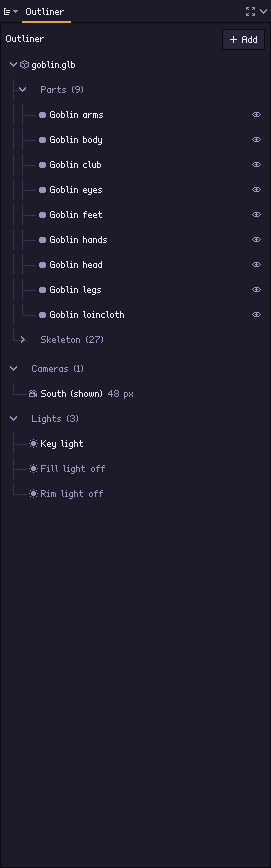
Une plage au Shift+clic suit les lignes telles qu’elles sont à l’écran, de haut en bas, à travers les titres (une forme, les caméras et une lampe peuvent former une plage), mais seulement les lignes affichées : ce qu’un titre replié masque n’en fait pas partie. Dans la Vue 3D, Ctrl+clic ajoute ou retire comme dans l’Arborescence et Shift+clic ajoute (l’espace n’a pas d’ordre qu’une plage pourrait suivre) ; le gizmo, ainsi que G, R et S, déplacent, tournent ou mettent alors à l’échelle tout ce qui est choisi, ensemble, chacun d’autant que l’élément principal (une mise à l’échelle d’autant de fois). Le graphe de scène partage ce choix : les lignes choisies sont ses nœuds sélectionnés, et un cadre ou un Shift+clic y choisit leurs lignes. Faire glisser la ligne d’une caméra choisie déplace toutes les caméras choisies avec elle, d’une place à la fois.
L’Inspecteur avec plusieurs éléments choisis indique ce qu’ils sont (« 3 caméras », « 4 objets » quand ils sont de plusieurs sortes) et montre ce qu’ils ont en commun :
- Tous ceux d’un même type : chaque réglage de ce type — pour les caméras le jeu, la vue, l’inclinaison, la projection, le champ de vision, la rotation, la taille, la largeur, la hauteur et le zoom ; pour les formes, lampes, volumes et images, les réglages de leurs nœuds.
- De plusieurs sortes : seulement les réglages que tous possèdent, sous le même nom et avec la même plage. Une forme, un volume et le modèle partagent leur position (À) et leur orientation (Tourner) ; une forme et une partie partagent Affiché. Une caméra et une forme ne partagent rien, et l’Inspecteur le dit.
- Les noms ne sont jamais partagés : deux éléments du même nom dessineraient chacun les deux.
Un réglage sur lequel ils s’accordent tous affiche sa valeur. Un réglage qui diffère est mixte : un tiret cadratin (—) dans un champ numérique, de texte ou de couleur, Mixte dans une liste déroulante, un tiret dans une case à cocher. Une modification est absolue : ce que vous réglez s’applique à chacun d’eux ; avec toutes les caméras choisies, saisir 48 dans Largeur et 48 dans Hauteur donne à la toile de chaque caméra 48x48. Un nombre qu’on fait glisser part de la valeur de l’élément principal et leur donne à tous le nombre affiché. Chaque modification est une seule étape de l’historique, quel que soit le nombre d’éléments qu’elle a changés. Une caméra sans toile propre (dimensionnée en pixels par mètre) n’a pas de largeur : choisissez d’abord Taille pour toutes. Aucune caméra ne possède de Style (un nœud Sprites nomme le Style qu’il prend), il n’y a donc pas de Style à régler par caméra ici.
Se déplacer
L’en-tête du panneau 3D choisit comment la scène est dessinée. D’où vous regardez ne demande aucun choix : faites glisser et vous êtes en vue libre ; C au-dessus de la Vue 3D (ou Regarder à travers dans l’en-tête) regarde à travers la caméra choisie dans l’en-tête.
| Faire | Vers |
|---|---|
| Glisser | orbite |
| Glisser avec le bouton droit, le bouton du milieu ou Maj | casserole |
| Molette (ou pincement) | zoomer vers le pivot ; un cran est le même pas (environ 1.22x) que dans la Vue 2D et les graphes |
| W A S D, Q E | voler vers l’avant, sur le côté, vers le bas et vers le haut (Shift : plus vite) |
| F, ou double-clic | cadrer le modèle |
| Z | parcourir les modes d’ombrage |
| Tab | le panneau sous le pointeur en plein écran, et retour (ou le bouton à droite de l’en-tête de n’importe quel panneau) |
| C (au-dessus de la Vue 3D) | regarder à travers la caméra affichée, ou revenir à la vue libre |
| P | perspective ou orthographique |
| Shift+G | la grille du sol en 3D, la grille de pixels sur le sprite |
| C, D, A (au-dessus de la Vue 2D) | les couleurs qu’utilise cette image ; ce qui a changé depuis l’image précédente ; figez un rendu et basculez entre lui et le nouveau |
| G, R, S | déplacer, tourner ou mettre à l’échelle la sélection (puis X, Y ou Z pour verrouiller un axe, des chiffres pour une valeur exacte, Entrée pour valider, Échap pour annuler) |
| Maj+D, X | dupliquer, supprimer (tout ce qui est choisi) |
| Ctrl+clic, Shift+clic | choisir aussi (Ctrl à nouveau le relâche) |
| . , Origine | cadrer la sélection, cadrer tout |
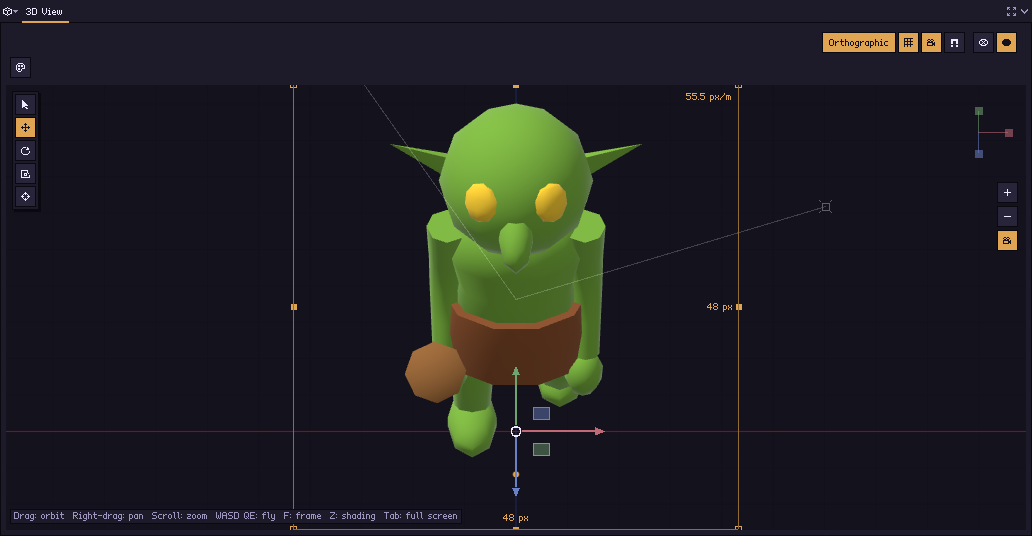
Le gizmo de navigation dans le coin supérieur droit représente les axes de la scène : trois courtes tiges, chacune avec un embout carré. Cliquez sur un embout pour regarder droit le long de cet axe, et à nouveau pour regarder de l’autre côté ; faites glisser le gizmo pour faire tourner la vue. Il nomme un axe quand le pointeur est sur son embout, et s’atténue pendant que la vue tourne. En dessous se trouvent le zoom, la projection et la caméra.
Le gizmo de transformation se place sur ce qui est sélectionné — le modèle, une forme, un volume, un émetteur ; avec plusieurs éléments choisis, sur l’élément principal, et il les déplace tous —, avec cinq outils dans la barre d’outils de la Vue 3D pour ce qu’il fait : Sélectionner (sans gizmo), Déplacer, Pivoter, Échelle et Transformer (les trois à la fois) ; G, R et S fonctionnent quel que soit l’outil choisi. Faites glisser un bras pour modifier cet axe. Un déplacement tombe sur des pixels de sprite entiers, une rotation avance de 15 degrés à la fois et une mise à l’échelle par pixels de taille entiers ; maintenez Shift pour les faire librement. Les mêmes valeurs sont dans le bloc Transformer (Position, Rotation, Échelle) en haut de l’Inspecteur.
Modes d’ombrage
À droite de l’en-tête du panneau 3D, là encore comme dans Blender :
| Mode | Affiche |
|---|---|
| Fil de fer | seulement les arêtes du maillage, celles de derrière cachées. Utile pour vérifier comment une forme est construite, et pour aligner un modèle sur la grille de pixels |
| Plein | surfaces simplement ombrées : la vue de tous les jours pour se déplacer |
| Rendu | le vrai pipeline de pixel art, en direct depuis cette vue, pour voir le sprite que donnerait cet angle |
Rendu est produit exactement comme les prises d’une planche (le G-buffer sur le GPU, chaque passe CPU), simplement depuis l’endroit où vous regardez. Ctrl+molette agrandit ou réduit ses pixels, d’un même pas par cran, en pixels d’écran entiers ; ils sont aussi grands que les pixels du sprite dans la Vue 2D.
Caméras
Une caméra est un côté du sprite : huit côtés, ce sont huit caméras. Les caméras ayant la même vue, la même inclinaison et la même taille sont cadrées ensemble et écrivent une seule planche, une rangée chacune ; le groupe de la première caméra (Sud dans un nouveau projet) écrit le chemin d’export, et tout autre groupe y ajoute le nom de sa caméra (hero.png, hero_platformer.png). pxr render hero.pixor les écrit toutes. Faites glisser une caméra vers le haut ou le bas dans l’arborescence pour les réordonner (une étape d’annulation par glissement) ; la première caméra est celle à laquelle on compare les tailles des autres.
Ajoutez-en une avec + dans l’arborescence : Une caméra pour… la configure pour un type de jeu. Un genre à un seul côté ajoute une caméra qui porte son nom ; un genre à plusieurs côtés ajoute une caméra par côté, nommée d’après le côté qu’elle voit (Sud, Sud-est…).
| Jeu | Vue | Côtés | Taille |
|---|---|---|---|
| Jeu de plateforme | de côté, tourné vers la droite | 1 (miroir pour la gauche) | 32 px |
| Jeu de combat | presque de profil | 1 | 128 px |
| Beat ’em up | de côté, 18° vers le bas | 1 | 64 px |
| Point-and-click | 10° vers le bas | 8 | 96 px |
| RPG en vue de dessus | trois-quarts, 35° | 4 | 32 px |
| Action-aventure | trois-quarts, 50° | 8 | 48 px |
| Isométrique (2:1) | 30° vers le bas, 45° autour | 8 | 64 px |
| Tactique | isométrique | 4 diagonales | 48 px |
| Stratégie / RTS | 40° vers le bas, 45° autour | 16 | 32 px |
| Course | 12° vers le bas | 16 | 64 px |
| Shooter en vue de dessus | droit vers le bas | 16 | 32 px |
| Shoot 'em up | droit vers le bas, tourné vers le haut | 1 | 32 px |
| Éléments et icônes | 25° vers le bas, tourné de 30° | 1 | 32 px |
Tout reste modifiable ensuite : Jeu, Vue, Tangage (une valeur négative regarde depuis le dessous), Projection, Tourner et Taille. Anneau autour du modèle ajoute 4, 8, 16 ou 32 caméras comme celle-ci, une par côté. En ligne de commande, --camera platformer fait la même chose.
Pour viser avec une caméra à l’œil : allez jusqu’à la vue voulue en vue libre et appuyez sur Caméra depuis la vue dans l’en-tête de la Vue 3D. Ou faites glisser la caméra autour du modèle dans la Vue 3D ; Shift aimante par pas de 15°.
Une caméra est orthographique sauf si sa Projection indique perspective, et dimensionnée sur Ajusté au modèle, elle cadre le modèle lui-même (si bien qu’un personnage ne flotte jamais dans le cadre) : seuls comptent alors son angle et sa taille, pas sa position. Toile et zoom et Pixels par mètre fixent plutôt le cadre.
Plusieurs scènes
Une scène est une disposition des objets : le modèle et sa position, le graphe de scène avec tout le reste, les caméras, ce qui est masqué, les jeux de parties et le sol. Un projet commence avec une scène, et avec une seule, rien n’est affiché ici. Les actions, les Styles et les pipelines d’asset appartiennent au projet et sont partagés par toutes les scènes : une action nomme des choses, elle se joue donc dans toute scène dont les choses portent ces noms.
Dupliquer la scène — en haut de l’Inspecteur à l’étape Scène, ou dans le menu Projet — crée une seconde scène, copie de celle affichée, et l’affiche : le même héros en pion de 16 px vu de dessus, par exemple, ou un visuel promotionnel avec un sol et des lampes. Modifiez ses caméras et ses objets ; la première reste telle qu’elle était. À partir de deux scènes :
- le sélecteur Scène de l’en-tête, avant le sélecteur Caméra, choisit la scène que montre chaque étape (afficher une autre scène n’est pas une modification : cela n’entre pas dans l’Historique et ne demande pas d’enregistrer) ;
- la section Scène de l’Inspecteur nomme la scène affichée (ses planches sont nommées d’après elle) et permet de la supprimer ;
- le nœud Sprites d’un graphe d’asset a un réglage Scène : toutes les scènes, ou une seule. Choisir un nœud Sprites d’une autre scène dans l’étape Asset affiche cette scène.
Un seul export écrit les planches de chaque scène : celles de la première scène sous les noms que leur donne le graphe, celles des autres avec le nom de la scène ajouté (hero.png, hero_map.png).
Depuis un script :
pxr project set hero.pixor --add-scene map --view top-down --size 16   # a copy, then edited
pxr project set hero.pixor --scene map --hide Cape                      # edits that scene
pxr project set hero.pixor --rename-scene map:token
pxr graph list hero.pixor --which scene --scene token
pxr graph set hero.pixor --which asset --node sprites --set scene=token
pxr project set hero.pixor --remove-scene token
pxr render hero.pixor                                                   # every scene's sheets
Lumières
La lumière principale choisit la bande de lumière de chaque pixel et projette les ombres. La lumière d’appoint éclaircit le côté ombré (une intensité de 0 l’éteint). La lumière de contour fait ressortir les bords qui se détournent de vous. Faites glisser les lumières principale et d’appoint dans la scène 3D, ou réglez-les dans l’Inspecteur.
Ces trois-là sont des directions, les mêmes pour chaque côté du sprite : elles appartiennent donc au look, font partie du Style et sont listées sous Lumières dans l’Arborescence pour être glissées là où vous les voyez. Une lampe, c’est différent : elle se trouve quelque part dans la scène, c’est donc un nœud du graphe de scène, comme une forme (voir Parties, os, accessoires et effets).
Suit la caméra (lumière principale, activé par défaut) garde la lumière du même côté pour chaque caméra, comme le veulent d’ordinaire les sprites. Désactivé, la lumière reste fixe dans la scène : faites pivoter un personnage et son dos est dans l’ombre.
Formes
Les formes sont construites dans Pixor à partir de paramètres, pour les objets à ramasser, les accessoires, les éléments de tuiles et les maquettes par lesquelles commence une scène. + dans l’Arborescence propose, sous Une forme : boîte, sphère, cylindre, cône, tore, plan, capsule, coin, pyramide, prisme, escalier, arche et lettres. Une arche est un bloc percé d’une ouverture au sommet arrondi — une porte, un portail, un pont — et ses Facettes de courbe indiquent à quel point le sommet est arrondi.
Une nouvelle forme est placée à côté de ce qui est déjà là et cadrée dans la scène 3D, avec un gizmo de déplacement dessus : une flèche par axe, X en rouge, Y en vert, Z en bleu. En faire glisser une déplace la forme par pixels entiers de la planche, si bien qu’un bord ne tombe jamais entre deux d’entre eux ; maintenez Shift pour la déplacer librement.
Dans l’Inspecteur :
- Taille de la forme indique jusqu’où la forme s’étend sur chaque axe (Largeur, Hauteur, Profondeur), en mètres, et s’affiche dessous en pixels de la planche. Segments est le nombre de faces d’une forme ronde (les Côtés d’un prisme, les Paliers d’un escalier) — de petites valeurs donnent l’aspect à facettes qui se lit bien en petit.
- Transformer le place et l’oriente, et Activé, sous Destination, peut l’accrocher à un os, où il suit le mouvement comme un accessoire.
- Couleur passe par la palette comme toute autre surface.
- Dupliquer et Supprimer sont en haut, et Ctrl+Z remet en place une forme supprimée.
Chaque forme est un nœud Forme du Graphe de scène, avec ses réglages sur le nœud, et appelée par son nom à cet endroit ; un Anneau ou une Ligne placés après la répètent. Les formes sont enregistrées comme paramètres, pas comme maillages : les projets restent légers et chaque reconstruction donne les mêmes sommets. En ligne de commande : pxr project set x.pixor --add-shape box:1,0.5,1:0,0.25,0:#c86432, ou --shape sur un rendu.
Tout exporter en glTF… en haut de l’Inspecteur d’une forme écrit chaque forme de la scène dans un .glb, un nœud par forme avec sa couleur. Les formes vivent dans le projet sous forme de paramètres et quittent normalement Pixor sous forme de pixels ; c’est le chemin de retour vers la géométrie, pour continuer dans un modeleur ou les déposer dans un moteur. En ligne de commande : pxr shapes project.pixor -o shapes.glb, qui accepte aussi des spécifications --shape sans projet.
Pixor n’est pas un modeleur : pas d’édition de sommets, pas de booléens et pas de sculpture. Blender s’en charge : exportez le résultat en glTF et ouvrez-le dans Pixor.
Supprimer
Tout ce qui peut être ajouté peut être supprimé, de deux façons : faites un clic droit dessus et choisissez Supprimer NAME… (une ligne de l’arborescence, une action, une routine, une ligne de liste, une clé, un nœud ou une note de graphe, un onglet d’espace de travail, un jeu de parties, une variante), ou choisissez-le et appuyez sur Suppr. Suppr supprime ce qui est choisi dans le panneau sous le pointeur : la sélection de l’arborescence (en entier, quand plusieurs éléments sont choisis : une seule question, Supprimer 3 formes ?, et un seul Ctrl+Z), la ligne de la liste Styles, Sprites ou Assets, les clés choisies de l’éditeur de clip, le nœud choisi d’un graphe, l’onglet d’espace de travail affiché. Pixor demande d’abord (Supprimer NAME ?, Entrée répond Le supprimer), et Ctrl+Z le remet ; le Supprimer NAME propre à un onglet d’espace de travail agit immédiatement. Ce qui est venu avec le modèle importé — ses parties et ses os — appartient au modèle, et ne se supprime pas ici.
Annuler et historique
Chaque modification est une étape. Le bouton Historique, à côté d’annuler et de rétablir dans l’en-tête de la fenêtre, met au premier plan le panneau Historique, un onglet derrière l’Inspecteur ; pressé à nouveau, il remet l’Inspecteur. Il liste les étapes dans l’ordre, celle où vous êtes étant marquée. Cliquez sur une étape pour y revenir directement. Les étapes annulées restent dans la liste, estompées, car elles peuvent encore être rétablies.
Les boutons Annuler et Rétablir nomment ce qu’ils retireraient ou remettraient (« Annuler Forme crate ajoutée »), et la barre d’état dit ce qu’ils ont fait. Un glissement de curseur est une seule étape.
Parties, os, accessoires et effets
- Parties : l’œil masque une partie dans toutes les planches. Sélectionner une partie règle sa hitbox ou sa hurtbox (écrite dans l’export JSON) et désigne le matériau dont elle est faite ; ce que le look fait à ce matériau se trouve dans l’étape Style, sous Matériaux, car cela s’applique à toutes les parties qui le partagent.
- Squelette : sélectionner un os en fait un point d’attache (sa position va dans le JSON), lui permet de se balancer avec le mouvement (os à ressort, pour les cheveux, les capes et les queues), ou y attache un accessoire. Quand un clip à clés est affiché, G, R et S au-dessus de la scène 3D posent l’os sélectionné — ou la partie sélectionnée, quand aucun os ne la déplace (une roue) — et ce qu’ils changent devient une clé à l’image affichée (Clés posées ici) ; c’est le modèle lui-même qui bouge quand le modèle est sélectionné. Une rotation à clés continue au-delà d’un demi-tour : une roue avec des clés de 0 à -360 tourne.
- Les accessoires, effets, lampes et volumes s’ajoutent avec +. Le losange d’un effet se fait glisser dans la Vue 3D ; la taille et la position d’un volume se saisissent dans son Transformer (Volumes). Une lampe éclaire ce qui est près d’elle selon les paliers propres à la palette : sa position est dans Transformer, et son Inspecteur indique quel os la porte (Porté par : une torche dans une main), jusqu’où elle porte (Portée), son intensité (Intensité), comment elle s’atténue (Atténuation), et s’il s’agit d’un cône visant un point (Angle du cône, 0 pour aucun, et Cible) : les lignes que son nœud montre dans le graphe de scène, sous les mêmes mots, comme pour un volume. Effets, lampes et volumes sont des nœuds du graphe de scène : une Ligne après une lampe est une rangée de lampes, et une lampe reliée à rien n’est pas dans la scène. Un accessoire et un ressort en sont aussi des nœuds — Accessoire et Ressort —, mais ils modifient le modèle au lieu de se tenir à côté : chaque copie de l’import porte l’accessoire en main et se balance avec le ressort, où que soit le nœud dans le graphe.
Accessoires sur des os
Un accessoire est un autre modèle tenu par un os : une épée, un bouclier, une torche, un drapeau. Il arrive en entier — ses propres nœuds, peaux et clips, pas seulement ses triangles :
- Tenu par sa poignée. Un nœud de l’accessoire nommé
grip(ouattach,socket,hold) est ce que tient l’os, tourné comme l’os ; Tenu par nomme un autre nœud, et sans lui c’est l’origine de l’accessoire qui est tenue. Un empty à la poignée, placé dans le modeleur, est tout ce dont une épée a besoin pour tenir dans n’importe quelle main. - Tenu à deux mains. Un second empty nommé
grip2(ouforegrip,offhand,support) est l’endroit où va l’autre main : le pommeau d’une épée à deux mains, la poignée avant d’un fusil, l’autre bout d’un bâton. À chaque image, quoi que le clip fasse de ce bras, le bras et l’avant-bras tournent pour que la main s’y pose ; le coude garde le côté vers lequel il plie, et une poignée hors d’atteinte est visée. - Décalage, Rotation X/Y/Z et Échelle le déplacent à partir de là selon les axes propres de l’os, en mètres et en degrés ; l’accessoire garde sa taille en mètres même sur un rig en centimètres.
- Son propre mouvement se joue. Le clip de l’accessoire portant le même nom se joue sous chacun des clips du modèle ; sinon son premier clip, en boucle, si bien qu’un drapeau flotte pendant que son porteur marche. Seules ses propres parties bougent ainsi : un clip qui fait tourner tout l’accessoire (la rotation d’un objet à ramasser) est laissé à la main. Un modèle qui ne bouge pas prend les clips de l’accessoire comme les siens.
- Ses nœuds peuvent être des points d’attache. Ils sont nommés
prop/node, si bien que--socket sword/tipplace la pointe de l’épée dans le JSON, image par image. - Un os nommé autrement est retrouvé, comme le sont les clips : un projet qui tient son épée dans
hand.Rla tient toujours sur un rig Mixamo (mixamorig:RightHand).
En ligne de commande : --prop sword.glb:hand.R@at=0,0.05,0@turn=0,0,90, et pxr project set P.pixor --add-prop … prend la même chose et ajoute un nœud Accessoire (pxr graph add P.pixor --which scene --node prop --set model=sword.glb --set bone=hand.R est le même nœud, un réglage à la fois).
Actions
Une action est le mouvement de toute la scène : une marche, une attaque, un plateau tournant, la lumière qui tourne autour — ce qui se joue, sur chaque objet, au fil de ses images. Une scène a autant d’actions qu’il lui en faut, et chacune devient des sprites à l’étape Asset.
Les objets ont leur propre mouvement : les clips d’un modèle, et les clips à clés créés ici, chacun fait de canaux — la rotation d’un os, la position d’une partie, le jeu de parties affiché — avec des clés au fil du temps. Une action les joue : celui que nomme le clip d’un modèle, ou un clip à clés qui anime plusieurs objets à la fois. Une routine est un ensemble de canaux créés une fois et joués dans n’importe quelle action par un nœud Routine ; elle n’est jamais exportée seule.
La liste Actions contient les actions du projet : ses clips, ainsi que le plateau tournant, le balayage de lumière, le cycle de couleurs, les boucles de mouvement et les effets, puis les routines du projet sous Routines. Ce qui va dans les planches ne se décide pas ici : les nœuds Sprites du graphe d’asset prennent les actions qu’ils nomment, et un nœud réglé sur Tous sauf Statique (celui d’un nouveau nœud) prend toutes les actions de cette liste sauf Statique (voir le graphe d’asset). Un clip du modèle que le projet n’a pas (supprimé de la liste, ou un projet créé sans lui) se rajoute depuis Ajouter une action › Clip du modèle : NAME. Faites glisser une ligne vers le haut ou le bas pour la réordonner : les clips se déplacent parmi les clips (l’ordre des lignes de la planche), les actions parmi les actions, une étape d’annulation par glissement. Ajouter une action sous la liste propose Nouvelle action, Nouvelle routine, Clips depuis un fichier…, les clips du modèle que le projet n’a pas (Clip du modèle : Sway…), les clips de la bibliothèque de mouvements (Clip de la bibliothèque : walk…), Action à clés, et des actions toutes faites : Plateau tournant, Balayage de lumière, Cycle de couleurs, Rotation, Bob, Balancement, Pulsation, Écrasement, Scintillement. Une boucle est faite exactement comme --motion la fait, sur l’élément choisi (Scintillement sur la lumière). Sélectionner une action affiche ses réglages dans l’Inspecteur : comment elle bouge (root motion, les clés d’un clip à clés, combien de secondes met un plateau tournant pour faire un tour). Comment elle est découpée en images (cadence, images intelligentes, images choisies à la main) est décidé par le nœud Sprites du graphe d’asset qui la prend.
Les actions se créent ici, et seulement ici. Le graphe de scène place les éléments ; il ne crée aucune action. Une copie à laquelle le nœud Lire du graphe de scène a donné un clip à elle le joue sur les images de n’importe quelle action : un moulin à vent qui tourne à côté d’une maison immobile, c’est une Nouvelle action d’un certain nombre d’images (son nœud Sortie dit combien) et un nœud Lire sur le moulin. Depuis un script, pxr project set game.pixor --add-action windmill, puis pxr graph set game.pixor --which action --pipeline windmill --node output --set frames=8.
Un plateau tournant fait tourner le modèle, pas les caméras : chaque caméra voit le même modèle tourner sous une lumière qui reste en place, comme sur un vrai plateau tournant, et une caméra animée par clés bouge toujours par-dessus.
Tenir une image plus longtemps. À l’étape Asset, avec un nœud Sprites choisi, à côté du compteur d’images sous la Timeline se trouve Tenue (ms), la tenue de l’image affichée en millisecondes. Modifiez-la et cette image du clip est tenue aussi longtemps dans chaque planche, JSON, GIF et .aseprite — l’élan d’une attaque tenu, le relâchement rapide — tandis que les autres images gardent ce que leur donne la découpe ; Réinitialiser la tenue la rétablit. La tenue appartient à l’action, comptée dans ses propres images avant une Plage d’images et avant un nœud Tenue, si bien que chaque nœud Sprites qui prend le clip la conserve. Ailleurs, la Timeline montre la tenue sans la modifier. pxr project set game.pixor --hold attack:2:300 fait la même chose.
Étapes du pipeline
Pixor transforme chaque image en pixel art par étapes : un G-buffer issu du GPU, la résolution en pixels, l’ombrage, les traits et le nettoyage. Chaque étape est un nœud du graphe de Style, et choisir un nœud montre ce qu’il produit dans la Vue 2D ; il n’y a pas de sélecteur d’étape séparé. Le rendu de la caméra est un groupe Rendu en calques avec une sortie par calque ; ouvrez-le (la flèche à droite de son titre) et chaque calque est un nœud Calque à l’intérieur :
| Calque | Affiche |
|---|---|
| Albédo, Normales, Profondeur, ID de partie, ID de matériau | ce que le GPU a dessiné pour chaque pixel |
| Recouvrement | quelle part de chaque pixel le modèle couvre |
| Lumière principale, Ombre | la lumière avant la mise en bandes, les ombres portées |
Viennent ensuite le groupe Lumière et ombre (ouvrez-le : Bandes de lumière, Reflets…), le groupe Encrage (Silhouette, Arêtes, Nettoyer les traits…), Combiner, le groupe Nettoyage et la Palette : chaque nœud à l’intérieur montre aussi sa propre image.
Dans Style, la barre d’état explique le pixel sous le pointeur : sa partie, son matériau, sa couleur, sa normale, sa profondeur, sa couverture, N.L, son ombre, sa bande, et sa proximité avec le seuil de profondeur et l’angle de pli. La section Rapport de l’Inspecteur liste ce que trouvent les vérifications (traits épais, coins, orphelins, pixels hors palette).
Les réglages de sensibilité (Sensibilité des traits et compagnie) montrent leur étape pendant que vous les faites glisser : l’angle de pli et le pas de profondeur montrent edges, les bords des bandes montrent bands, la couverture montre coverage. Relâchez et le sprite fini revient.
En ligne de commande, pxr stages model.glb -o stages/ écrit une image de chaque étape (voir Ligne de commande).
Clés posées ici
Un fichier de modèle apporte ses clips. Tout ce que vous construisez dans Pixor — une forme, un groupe, le modèle importé lui-même — s’anime plutôt avec des clés (Ajouter une action › Action à clés sous la liste des actions).
Un clip à clés est un clip : côtés, choix des images, tenues, root motion et export fonctionnent exactement comme sur un clip importé. Sa racine, pour le root motion, est l’os le plus haut qu’il anime sur place : une marche convertie depuis un clip Mixamo qui se déplace (pxr project bake) est fixée sur place, et le JSON donne le décalage de chaque image pour que le jeu déplace le sprite d’autant.
Les clips d’un autre fichier arrivent avec --anim FILE (pxr project new et set, comme le prend pxr render) : un clip Mixamo sur un rig aux noms différents trouve ses os d’après ce qu’ils sont, et les lib:walk, lib:run… de la bibliothèque de mouvements sont des clips qu’un projet peut lister comme ceux du modèle.
| Faire | Vers |
|---|---|
| I au-dessus de la scène 3D | mettre une clé sur toute la transformation de la sélection, à l’image affichée |
| Alt+I | reprendre ces clés |
| le losange à côté d’un champ | mettre une clé sur ce seul nombre ; un losange plein signifie qu’il y a une clé ici, un losange pâle que le canal a des clés ailleurs |
| cliquer sur une ligne de clés | choisir la clé la plus proche de l’endroit cliqué, et aller à son image |
| faire glisser une clé | la déplacer vers une autre image (Shift : laisser une copie derrière) ; chaque clé choisie se déplace avec elle |
| faire glisser le long d’une ligne là où il n’y a pas de clé | un cadre : chaque clé qu’il couvre est choisie |
| Shift-clic sur une clé | l’ajouter aux clés choisies, ou l’en retirer |
| Atteint la suivante | comment cette clé rejoint la suivante : Palier la tient (par défaut, car le pixel art fonctionne surtout par paliers), Linéaire avance régulièrement, et les adoucis démarrent ou finissent en douceur |
| Les nouvelles clés atteignent la suivante, sur l’action du clip | la courbe que prend une nouvelle clé là où sa ligne n’a pas encore de clé à suivre : palier tant qu’elle n’est pas réglée, pour qu’un clip fait uniquement de rotations et de vols soit passé en linéaire une fois pour toutes plutôt que clé par clé |
| Poses | copier la pose à cette image, la coller ici, la coller en miroir de gauche à droite (une demi-marche devient une marche entière), inverser le clip, ou faire que la dernière image ramène à la première |
Un clip propre au modèle — tiré de son fichier, d’un fichier de clip ou de la bibliothèque de mouvements — est pris en entier. Convertir en clés sur son action en fait un clip créé dans Pixor : chaque os qu’il déplace reçoit une clé à chaque image, à modifier clé par clé ; le clip lui-même reste tel qu’il était (pxr project bake game.pixor walk).
Les clés tombent sur des images entières, à la cadence propre du clip. Il n’y a pas de temps entre les images : un clip donne les mêmes images partout, et un fichier de projet reste petit et lisible.
Une rotation reçoit ses clés sous forme de trois angles. Entre deux clés qui animent ses angles ensemble — sur les mêmes images, atteignant la suivante de la même façon —, une rotation autour de deux ou trois axes à la fois se fait comme une seule rotation, comme dans le clip dont elle peut provenir ; une rotation autour d’un seul axe suit son angle, si bien que de 0 à 720 autour de Y fait deux tours, et une rotation autour d’un axe pendant qu’un autre s’incline tourne toujours comme ses angles l’indiquent.
Depuis un script : pxr project key game.pixor shape:coin "turn y" --frame 4 --value 180 --how linear --clip spin --frames 8 (un fichier nomme les canaux Position X, Rotation Y et Scale Y sous la forme x, turn y et size y). Sans --how, une clé prend la courbe de sa ligne, ou celle du clip : --curve linear règle celle du clip.
Jeux de parties
Expressions, équipements et états de dégâts sont de la géométrie affichée ou masquée, ce que les variantes de palette ne peuvent pas exprimer. Masquez dans l’Arborescence les parties que vous voulez écarter, puis Enregistrer ce qui est masqué comme jeu sous Jeux de parties dans l’Inspecteur du modèle. Cliquez sur un jeu pour l’afficher ; posez une clé avec le losange à côté, et un clip peut cligner des yeux, changer d’arme ou subir des dégâts image par image.
Un jeu de parties est un indice : ses clés sont donc toujours en paliers, la moitié d’un jeu et la moitié d’un autre ne donnant rien.
Un jeu peut aussi être une planche entière : nommez-le dans le Jeu de parties d’un nœud Sprites du graphe d’asset, et chaque clip est rendu à nouveau avec ce jeu actif à chaque image — la même marche sans le casque, dans sa propre planche ou à côté de la première. Ces lignes apparaissent dans la liste des actions sous la forme walk · no helmet.
Depuis un script, un jeu de parties reçoit une clé par son nom : pxr project key hero.pixor model "part set" --clip blink --frame 1 --value closed. --hide PART,… et --show PART,… retirent des parties de chaque planche, comme le fait l’œil.
Dans une scène de plusieurs éléments, un jeu peut masquer un élément entier par le nom de son fichier (turret pour turret.obj) ou par sa place (item 2). Depuis un script, --part-set NAME:PART,PART (répétable) crée un jeu et --no-part-sets les efface. Un char dont la tourelle tourne indépendamment, sur trente-deux angles, au-dessus d’une coque sur huit, c’est deux éléments, une caméra pour chacun et un jeu pour chacun :
pxr project new tank.pixor --item hull.obj@0,0 --item turret.obj@0,0 --size 48 \
  --ring 8 --add-camera "turret:three-quarter:48" --ring-of turret:32 \
  --part-set hull:turret --part-set turret:hull
pxr graph set tank.pixor --which asset --node 0 --set 'camera=turret*' --set part_set=turret
pxr graph add tank.pixor --which asset --node sprites --alone --set camera=South,Southeast,East,Northeast,North,Northwest,West,Southwest --set part_set=hull
pxr graph add tank.pixor --which asset --node merge --alone --in 0=0 --in 1=4
pxr graph wire tank.pixor --which asset --from 5 --to 1 --slot 0
Un projet composé uniquement d’éléments n’a pas besoin de --model.
Chaque --item est un nœud Élément du Graphe de scène, ajouté au bout de sa chaîne. Dans l’application, + › Un élément › À partir d’un fichier de modèle… dans l’Arborescence en ajoute un à côté de ce qui s’y trouve ; il est listé sous Éléments dans l’Arborescence d’après son fichier, ses parties sont nommées item N: … (N comptant les nœuds Élément dans l’ordre où le graphe les contient), c’est ainsi qu’un jeu de parties les appelle, et son Inspecteur le place, le tourne et le met à l’échelle, lui donne un clip à lui (Son propre clip), ou le Supprime. Importer… (Ctrl+I) dans l’en-tête de la fenêtre est différent : il remplace le modèle et garde le look.
Ce qui peut recevoir des clés
| Cible | Écrit | Canaux |
|---|---|---|
| le modèle importé | modèle |
Position, Rotation, Échelle |
| un os de son rig | bone:NAME |
Position, Rotation, Échelle — posées avec G, R et S dans la vue 3D, chaque changement étant une clé (R, X, 9, Entrée le tourne de neuf degrés autour de X) ; un nombre sans clé dans le clip reprend la pose de repos de l’os |
| une partie de l’import qu’aucun os ne plie | part:NAME |
Position, Rotation, Échelle, autour du milieu de la partie — posées avec G, R et S comme pour un os (R, Z, -, 3, 1, 5, Entrée sur la dernière image d’une roue, dans un clip dont les nouvelles clés sont linéaires, la fait tourner) |
| une forme construite ici | shape:NAME |
Position, Rotation, Échelle |
| un volume | volume:NAME |
Position |
| une image ou une carte de texte | picture:NAME |
Position, Rotation, Échelle (autour de son pied) |
| l’émetteur d’un effet | effect:N (1 pour le premier) |
Position, pendant que l’effet se joue sous ce clip |
| une caméra | camera:NAME |
rotation et tangage, ajoutés aux siens ; les autres caméras restent en place |
| la lumière principale | lumière |
rotation (azimut) et tangage (élévation), et intensité (1 est celle du look, 0 comme si chaque surface se détournait) |
| un matériau | material:NAME |
lueur (de 0 à 1, pour un matériau lumineux) et décalage de rampe (des crans entiers le long de sa rampe) |
| une image faite de plusieurs images | picture:NAME, image |
quelle image de la bande il montre, à partir de 0 |
| le jeu de parties | modèle, jeu de parties |
quel jeu est affiché |
Les clés de look sont ce qu’un pixel artiste anime sans rien déplacer : une torche dont la lueur vacille, une rune qui pulse d’un cran sur sa rampe et revient, une lumière qui faiblit au fil d’une boucle, un drapeau peint en quatre images. Les décalages de rampe et les images sont des nombres entiers : leurs clés vont donc toujours par paliers.
pxr project key hall.pixor light intensity --frame 0 --value 1 --clip dusk --frames 8 --how linear
pxr project key hall.pixor light intensity --frame 7 --value 0.3 --clip dusk
pxr project key hall.pixor material:rune "ramp shift" --frame 4 --value 1 --clip dusk
Une partie est un morceau du modèle importé désigné par son nom, tel que l’arborescence le montre : la roue d’une voiture, le couvercle d’un coffre, le canon d’une tourelle. Un modèle sans rig peut être animé ainsi sans aller-retour par Blender : la partie tourne autour de son propre centre, comme une roue sur son essieu, et chaque morceau de ce nom tourne avec elle (un pneu et son enjoliveur). Sélectionnez la partie et ses clés sont sous Clés sur cette partie (Rotation, Position) ; en ligne de commande :
pxr project key car.pixor part:wheel_fl "turn z" --clip drive --frames 8 --loop yes --frame 0 --value 0 --how linear
pxr project key car.pixor part:wheel_fl "turn z" --clip drive --frame 8 --value -360
Une partie qu’une peau déforme est déplacée par son rig, elle ne peut donc pas recevoir de clés seule.
Les clés d’un émetteur sont lues quand son effet se joue sous le clip à clés (le Clip de l’effet) : le feu d’une boule de feu vole avec elle, la fumée d’une torche suit la torche que balance le clip.
Une clé de caméra fait tourner une caméra autour du modèle — celle qu’elle nomme, puisqu’une caméra est un côté du sprite —, si bien qu’une orbite à clés sur une caméra top laisse immobile un anneau de huit côtés. Renommer la caméra emporte ses clés. Une clé de lumière oriente la lumière principale : une torche qui se balance, un lever de soleil sur une boucle.
Essayez ce que décrit cette page sur votre propre modèle, gratuitement dans votre navigateur.
Essayer dans le navigateur Obtenir Pixor