Tailles de sprites
La taille de vos sprites détermine le look, la charge de travail et la disposition à l’écran d’un jeu en pixel art. Voici comment la choisir, et comment garder des tailles cohérentes.
Ce que c’est
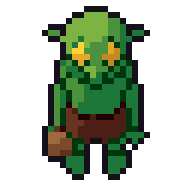
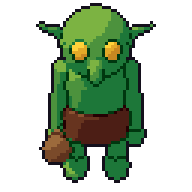
La taille d’un sprite est la taille de l’image dans laquelle un objet est dessiné, souvent un carré comme 16×16 ou 32×32. Elle est étroitement liée à deux autres nombres : la résolution de base du jeu (combien de pixels d’image tiennent à l’écran) et l’échelle (combien de pixels d’écran devient chaque pixel d’image).
Tailles courantes
- 16 px. Tuiles classiques, objets et petits personnages. Très lisible, peu de place pour les détails, rapide à dessiner. Convient aux plateformes rétro et aux aventures en vue de dessus avec beaucoup de choses à l’écran.
- 32 px. Une taille de personnage courante dans les jeux pixel art modernes. De la place pour un visage, des vêtements et des poses claires. Les tuiles font souvent 16 ou 32 px.
- 48 px. Un juste milieu pour des personnages avec équipement et animation expressive, sans la charge de travail du 64.
- 64 px et plus. Personnages détaillés, jeux de combat, boss et scènes en gros plan. Chaque image prend beaucoup plus de temps à dessiner à la main.
Tuiles et personnages
Tuiles et personnages n’ont pas à correspondre. Une grille de tuiles de 16 px avec un héros de 24 ou 32 px de haut est courante : le héros mesure une tuile et demie ou deux tuiles. Choisissez la taille du personnage pour la lisibilité et l’animation, et celle des tuiles pour la construction des niveaux. Gardez ensuite la même taille de pixel pour les deux, sinon vous obtenez des mixels.
Agrandir par des nombres entiers
Le pixel art se dessine petit et s’affiche en grand. Choisissez une résolution de base, puis agrandissez-la d’un nombre entier :
- 320×180 s’agrandit par 6 en 1920×1080 et par 8 en 2560×1440.
- 640×360 s’agrandit par 3 en 1920×1080 et par 6 en 3840×2160.
À des échelles entières, chaque pixel d’art devient un carré net. À 2.5×, certains pixels deviennent deux pixels d’écran et d’autres trois, ce qui paraît irrégulier. Désactivez le filtrage des textures (utilisez le plus proche voisin) pour que les pixels restent nets.
Erreurs courantes
- Voir trop grand. Des personnages de 64 px sont superbes dans une maquette et coûtent bien plus d’images qu’une petite équipe ne peut en dessiner.
- Mettre des sprites à l’échelle un par un. Créer un grand ennemi en agrandissant un petit 2× casse la grille de pixels.
- Ignorer l’écran. Un personnage de 64 px sur un écran de 320×180 laisse peu de place pour jouer.
Comment choisir à la main
- Fixez la résolution de base et ce qui doit tenir à l’écran.
- Faites une maquette d’un écran avec un personnage, quelques tuiles et l’interface.
- Essayez le personnage en deux tailles, par exemple 24 et 32 px, et testez-le en jeu à vitesse réelle.
- Fixez la taille, puis mesurez tout le reste par rapport à elle.
Comment Pixor s’y prend
Dans Pixor, donnez aux caméras une seule valeur fixe de Pixels/m (par défaut, chacune ajuste son sprite à une taille qui lui est propre). Réglez-la pour que votre personnage principal ait la hauteur voulue, et tous les autres modèles seront rendus en proportion avec la même taille de pixel. Pour comparer 32 et 64, changez l’échelle et refaites le rendu ; rien n’est à redessiner. Le pivot reste verrouillé sur un pixel dans chaque image et chaque côté, si bien que les sprites s’alignent sur la grille de tuiles.
Voir aussi
Questions
La taille d’un sprite, c’est la largeur ou la hauteur ?
On parle généralement de la taille de l’image ou de la tuile, comme 32×32. Les personnages n’en remplissent souvent qu’une partie : vérifiez donc aussi la hauteur du personnage.
Les tuiles et les personnages doivent-ils avoir la même taille ?
Pas forcément. Une configuration courante est des tuiles de 16 px avec des personnages de 16 à 32 px de haut. Ce qui compte, c’est que tout le graphisme utilise la même taille de pixel.
Pourquoi mon pixel art est-il flou dans le moteur ?
Elle est mise à l’échelle par un nombre non entier ou filtrée. Utilisez le filtrage au plus proche voisin et des échelles entières.
À lire ensuite
Essayez-le sur votre propre modèle, gratuitement dans votre navigateur, ou procurez-vous la version complète.
Essayer dans le navigateur Obtenir Pixor