Antecipação e continuidade: dê peso a um salto
Um clipe que parece bom em 3D muitas vezes flutua quando tem só alguns pixels de altura: nada de agachar antes do impulso, uma aterrissagem sem peso. O nó Timing acrescenta o que um animador faria à mão, a partir da velocidade com que cada parte se move.

Projeto de exemplo
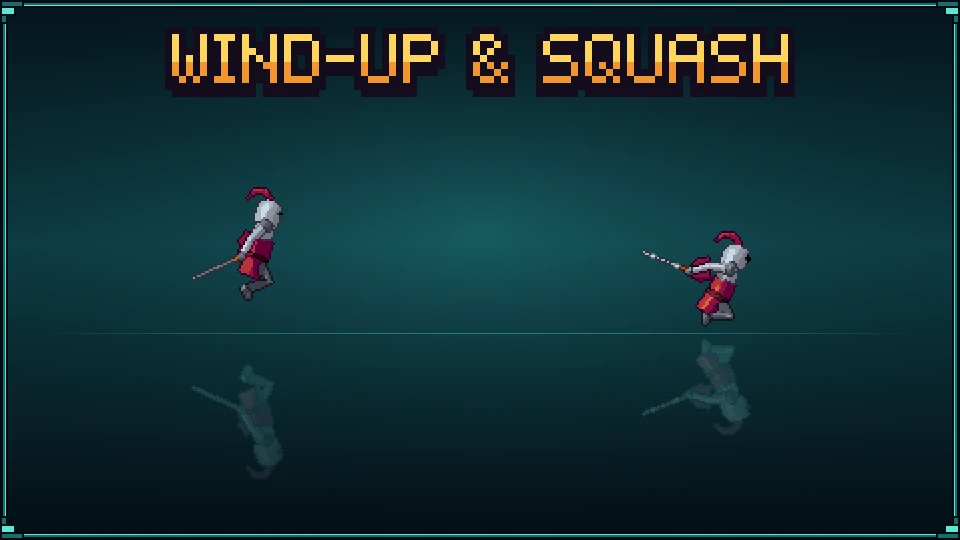
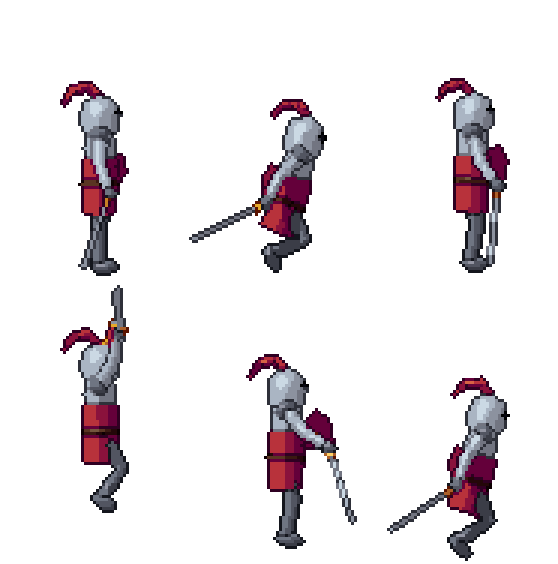
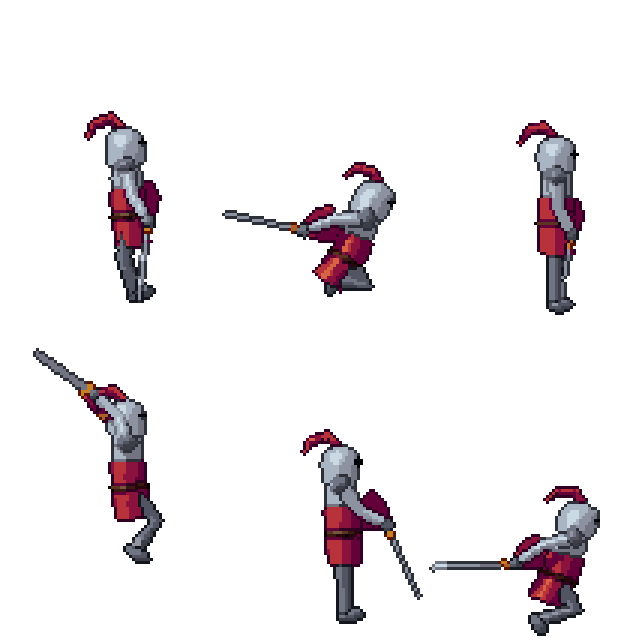
Antecipação e continuidade: o salto de um cavaleiro com um nó Timing: o projeto .pixor e o modelo dele da biblioteca (CC0). A folha à esquerda é o que ele renderiza.
Iniciante · cerca de 5 minutos · ou assista em 91 segundos
1. Uma câmera lateral
Abra um modelo com rig: o tutorial usa o cavaleiro da biblioteca CC0 grátis. Na etapa Cena, clique na câmera Sul na Estrutura e defina a vista Jogo como Plataforma.
2. Uma escala fixa
Defina o Tamanho da câmera como Pixels por metro e digite 34. Uma câmera ajustada ao modelo muda a escala dele para caber tudo o que a ação faz, então um agachamento mais fundo encolheria o sprite; numa escala fixa, o cavaleiro mantém o tamanho e a tela cresce em volta dele.
3. Um salto da biblioteca
Na etapa Ação, escolha Adicionar uma ação › Clipe da biblioteca: jump. Veja-o na Vista 2D da etapa Estilo: ele toca, mas flutua. O cavaleiro sai do chão sem se agachar e aterrissa sem peso.
4. Adicione um nó Timing
De volta à etapa Ação, selecione o nó Clipe no grafo de Ação, escolha Adicionar um nó de ação e pegue Timing (em Filtros). Ele entra depois do clipe e calcula o resto a partir da velocidade com que cada parte se move:
- Preparação (antecipação): logo antes de uma parte se mover rápido, ela primeiro se move um pouco para o outro lado.
- Ultrapassagem (continuidade): quando um movimento rápido para, a parte passa um pouco do ponto e volta a se acomodar.
- Achatamento: onde uma queda para, o modelo fica mais baixo e mais largo por um instante e volta com elasticidade.
5. Os ajustes
Os campos do nó são os ajustes dele: Força (1; 0 é o clipe como vem, 2 o dobro), Preparação, Ultrapassagem e Achatamento (cada um 1; 0 é nenhum) e Segundos, quanto duram uma preparação e uma acomodação (0.1). O tutorial define a Força como 1.5. Os mesmos números dão sempre os mesmos quadros.
6. Com peso
Na etapa Estilo, o salto agora se agacha antes do impulso e se achata na aterrissagem. Avalie quadro a quadro com o Papel vegetal (O) ou o O que mudou (D) da Vista 2D.
7. Exportar
Adicione uma saída Arquivo: GIF por clipe da biblioteca de nós na etapa Asset e depois Exportar: a folha, o JSON dela e um GIF do salto.
Pela linha de comando
--timing coloca um nó Timing em cada clipe de uma renderização: uma força e depois qualquer ajuste pelo nome.
pxr render knight.glb --camera platformer --pixels-per-metre 34 --clip lib:jump --timing 1.5
pxr render hero.glb --clip attack --timing 1.5,squash=0,time=0.08
pxr project set game.pixor --timing overshoot=2
pxr project set --no-timing os retira de novo.
Próximo
- Timing de animação: pausas, quantidade de quadros e quanto tempo um quadro deve durar.
- Animação subpixel: uma respiração menor que um pixel.
Perguntas
O nó Timing muda onde as poses terminam?
Não. Cada pose em que o clipe fica parado é mantida exatamente, e nada termina em outro lugar além de onde terminava. Só os movimentos entre elas ganham uma preparação antes e uma ultrapassagem depois.
Funciona com clipes do Mixamo ou outros clipes capturados?
Sim. Ele lê a velocidade de cada parte, então qualquer clipe serve: um clipe da biblioteca, um download do Mixamo, chaves que você mesmo definiu. Movimentos lentos ficam quase como estão; os rápidos ganham mais.
Uma caminhada em loop continua em loop?
Sim. Numa ação em loop o efeito dá a volta no loop, então um movimento no início faz a preparação no fim da volta anterior e o loop continua sem emendas.
Por que meu sprite fica menor quando adiciono o nó Timing?
Uma câmera ajustada ao modelo abre espaço para o agachamento mais fundo e o achatamento. Defina o Tamanho da câmera como Pixels por metro e a escala fica fixa, faça o movimento o que fizer.
Leia a seguir
- Efeitos de morte: estilhaçar, dissolver e surgir
- Um personagem andando em 8 direções
- Seu primeiro sprite em cinco minutos
- Variantes de iluminação: noite, tocha, debaixo d’água, veneno
- Um personagem do Mixamo em oito direções
- Uma moeda girando
- Animação subpixel: uma respiração menor que um pixel
Experimente no seu próprio modelo, grátis no navegador, ou adquira a versão completa.
Testar no navegador Comprar o Pixor